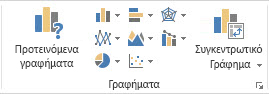
Εάν εξερευνάτε γραφήματα στο Excel και δυσκολεύεστε να βρείτε ποιο είναι κατάλληλο για εσάς, μπορείτε να δοκιμάσετε την εντολή "Προτεινόμενα γραφήματα " στην καρτέλα "Εισαγωγή ". Το Excel θα αναλύσει τα δεδομένα σας και θα σας κάνει προτάσεις.
Επιλέξτε τα δεδομένα που θέλετε να χρησιμοποιήσετε για το γράφημά σας.
Κάντε κλικ στην επιλογή Εισαγωγή>προτεινόμενων γραφημάτων.
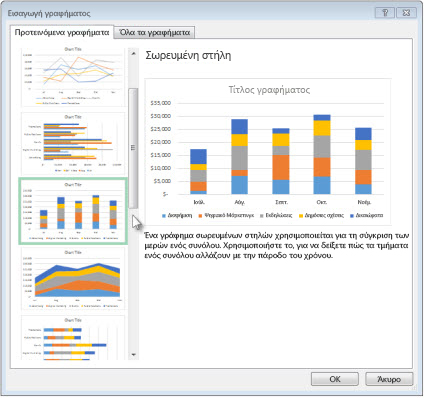
Στην καρτέλα Προτεινόμενα γραφήματα, κάντε κύλιση στη λίστα με τα γραφήματα που προτείνει το Excel για τα δεδομένα σας και κάντε κλικ σε οποιοδήποτε γράφημα για να δείτε πώς θα φαίνονται τα δεδομένα σας.
Συμβουλή
Εάν δεν βλέπετε κάποιο γράφημα που να σας αρέσει, κάντε κλικ στην επιλογή Όλα τα γραφήματα για να δείτε όλους τους διαθέσιμους τύπους γραφημάτων.
Όταν βρείτε το γράφημα που σας αρέσει, κάντε κλικ σε αυτό >OK.
Χρησιμοποιήστε τα κουμπιά "Στοιχεία γραφήματος", " Στυλ γραφήματος" και "Φίλτρα γραφήματος " δίπλα στην επάνω δεξιά γωνία του γραφήματος για να προσθέσετε στοιχεία γραφήματος, όπως τίτλους αξόνων ή ετικέτες δεδομένων, να προσαρμόσετε την εμφάνιση του γραφήματος ή να αλλάξετε τα δεδομένα που εμφανίζονται στο γράφημα.
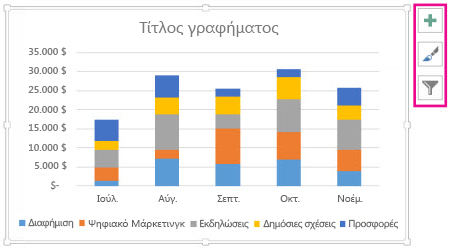
Για πρόσθετες δυνατότητες σχεδίασης και μορφοποίησης, κάντε κλικ οπουδήποτε στο γράφημα και, στη συνέχεια, κάντε κλικ στις επιλογές που θέλετε στις καρτέλες "Σχεδίαση γραφήματος " και "Μορφοποίηση ".
Επιλέξτε τα δεδομένα που θέλετε να χρησιμοποιήσετε για το γράφημά σας.
Κάντε κλικ στην επιλογή Εισαγωγή>προτεινόμενων γραφημάτων.
Στην καρτέλα Προτεινόμενα γραφήματα, κάντε κύλιση στη λίστα με τα γραφήματα που προτείνει το Excel για τα δεδομένα σας και κάντε κλικ σε οποιοδήποτε γράφημα για να δείτε πώς θα φαίνονται τα δεδομένα σας.
Συμβουλή
Εάν δεν βλέπετε κάποιο γράφημα που να σας αρέσει, κάντε κλικ στην επιλογή Όλα τα γραφήματα για να δείτε όλους τους διαθέσιμους τύπους γραφημάτων.
Όταν βρείτε το γράφημα που σας αρέσει, κάντε κλικ σε αυτό >OK.
Χρησιμοποιήστε τα κουμπιά "Στοιχεία γραφήματος", " Στυλ γραφήματος" και "Φίλτρα γραφήματος " δίπλα στην επάνω δεξιά γωνία του γραφήματος για να προσθέσετε στοιχεία γραφήματος, όπως τίτλους αξόνων ή ετικέτες δεδομένων, να προσαρμόσετε την εμφάνιση του γραφήματος ή να αλλάξετε τα δεδομένα που εμφανίζονται στο γράφημα.
Για πρόσθετες δυνατότητες σχεδίασης και μορφοποίησης, κάντε κλικ οπουδήποτε στο γράφημα και, στη συνέχεια, κάντε κλικ στις επιλογές που θέλετε στις καρτέλες "Σχεδίαση γραφήματος " και "Μορφοποίηση ".
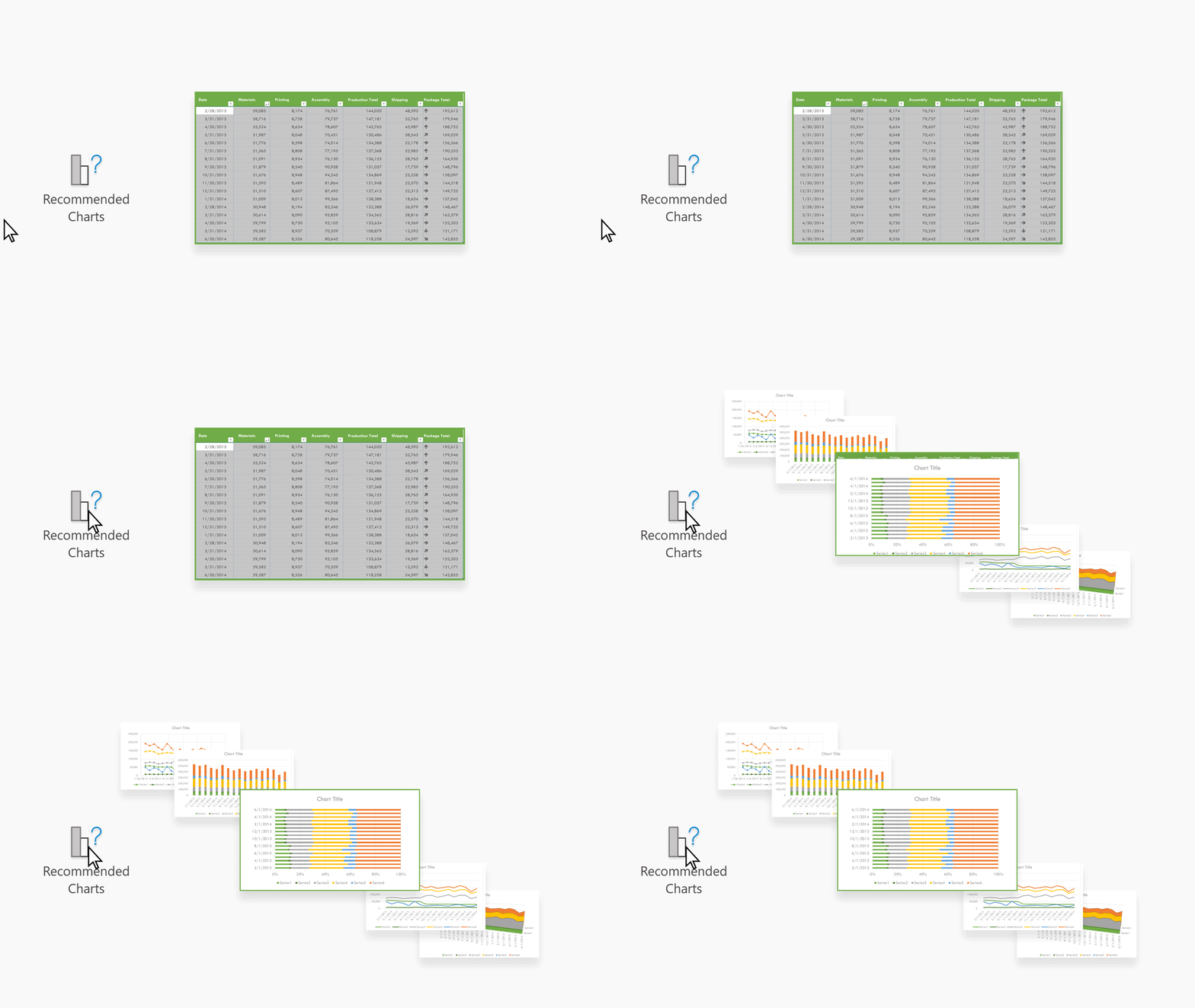
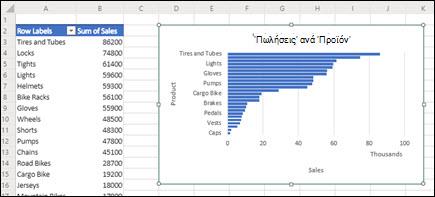
Τα προτεινόμενα γραφήματα στο Excel για το web δημιουργούν ενδιαφέροντα οπτικά στοιχεία σχετικά με τα δεδομένα σας σε ένα παράθυρο εργασιών.
Γρήγορα αποτελέσματα
-
Επιλέξτε τα δεδομένα που θέλετε να χρησιμοποιήσετε για το γράφημά σας.
- Κάντε κλικ στην επιλογή Εισαγωγή>προτεινόμενων γραφημάτων.
- Επιλέξτε ένα γράφημα για εισαγωγή από το παράθυρο εργασιών "Προτεινόμενα γραφήματα" και επιλέξτε + Εισαγωγή Συγκεντρωτικού Γραφήματοςή + Εισαγωγή γραφήματος .
- Εάν επιλέξετε το Συγκεντρωτικό Γράφημα, το Excel θα εισαγάγει ένα νέο φύλλο εργασίας για εσάς με έναν Συγκεντρωτικό Πίνακα που είναι η προέλευση δεδομένων για το Συγκεντρωτικό Γράφημα που επιλέξατε. Κάθε φορά που χρησιμοποιείτε την επιλογή "Εισαγωγή Συγκεντρωτικού Γραφήματος", το Excel εισάγει ένα νέο φύλλο εργασίας. Εάν επιλέξετε "Εισαγωγή γραφήματος", το Excel θα εισαγάγει ένα γράφημα απευθείας στο φύλλο εργασίας με τα δεδομένα προέλευσης.
Δεν είστε βέβαιοι πώς να ξεκινήσετε;
Εάν δεν είστε βέβαιοι πώς να ξεκινήσετε, θα σας δώσουμε μερικά δείγματα δεδομένων με τα οποία μπορείτε να πειραματιστείτε.
- Προσθήκη νέου φύλλου εργασίας -- Μπορείτε να κάνετε δεξί κλικ σε οποιαδήποτε καρτέλα φύλλου και, στη συνέχεια, να επιλέξετε Εισαγωγή.
- Μεταβείτε στην καρτέλα "Εισαγωγή>προτεινόμενων γραφημάτων" και το Excel θα φορτώσει το παράθυρο "Προτεινόμενα γραφήματα ".
- Επιλέξτε το κουμπί "Δοκιμή δείγματος δεδομένων ".
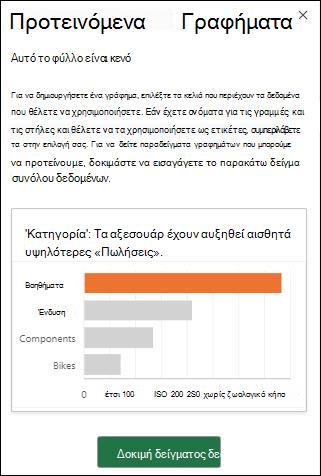
Το Excel θα προσθέσει μερικά δείγματα δεδομένων στο φύλλο εργασίας σας, θα τα αναλύσει και, στη συνέχεια, θα προσθέσει προτεινόμενα γραφήματα στο παράθυρο.
- Ακολουθήστε τα βήματα στην ενότητα "Γρήγορα αποτελέσματα ", για να εισαγάγετε οποιοδήποτε από τα προτεινόμενα Συγκεντρωτικά Γραφήματα ή γραφήματα.
Χρειάζεστε περισσότερη βοήθεια;
Μπορείτε ανά πάσα στιγμή να ρωτήσετε έναν ειδικό στην Κοινότητα τεχνικής υποστήριξης του Excel ή να λάβετε υποστήριξη στις Κοινότητες.
Δείτε επίσης
Διαθέσιμοι τύποι γραφημάτων στο Office
Λήψη προτύπων γραφημάτων της Microsoft
