
Έχετε πολλές επιλογές όταν θέλετε να εισαγάγετε δεδομένα με μη αυτόματο τρόπο στο Excel. Μπορείτε να εισαγάγετε δεδομένα σε ένα κελί, σε πολλά κελιά ταυτόχρονα ή σε περισσότερα από ένα φύλλα εργασίας ταυτόχρονα. Τα δεδομένα που εισάγετε μπορεί να είναι αριθμοί, κείμενο, ημερομηνίες ή ώρες. Μπορείτε να μορφοποιήσετε τα δεδομένα με διάφορους τρόπους. Επίσης, υπάρχουν αρκετές ρυθμίσεις που μπορείτε να προσαρμόσετε για να διευκολύνετε την καταχώρηση δεδομένων για εσάς.
Αυτό το θέμα δεν εξηγεί τον τρόπο χρήσης μιας φόρμας δεδομένων για την εισαγωγή δεδομένων σε φύλλο εργασίας. Για περισσότερες πληροφορίες σχετικά με την εργασία με φόρμες δεδομένων, ανατρέξτε στο θέμα Προσθήκη, επεξεργασία, εύρεση και διαγραφή γραμμών χρησιμοποιώντας μια φόρμα δεδομένων.
Σημαντικό
Εάν δεν μπορείτε να εισαγάγετε ή να επεξεργαστείτε δεδομένα σε ένα φύλλο εργασίας, αυτό μπορεί να έχει προστατευτεί από εσάς ή κάποιον άλλο για να μην τροποποιηθούν τα δεδομένα κατά λάθος. Σε ένα προστατευμένο φύλλο εργασίας, μπορείτε να επιλέξετε κελιά για να προβάλετε τα δεδομένα, αλλά δεν θα μπορείτε να πληκτρολογήσετε πληροφορίες στα κλειδωμένα κελιά. Στις περισσότερες περιπτώσεις, θα πρέπει να καταργήσετε την προστασία από ένα φύλλο εργασίας, εκτός εάν έχετε την κατάλληλη άδεια από το άτομο που τη δημιούργησε. Για να καταργήσετε την προστασία ενός φύλλου εργασίας, κάντε κλικ στην επιλογή "Κατάργηση προστασίας φύλλου " στην ομάδα "Αλλαγές " της καρτέλας " Αναθεώρηση ". Εάν ορίστηκε κωδικός πρόσβασης κατά την εφαρμογή της προστασίας του φύλλου εργασίας, πρέπει πρώτα να πληκτρολογήσετε αυτόν τον κωδικό πρόσβασης για να καταργήσετε την προστασία του φύλλου εργασίας.
Εισαγωγή κειμένου ή αριθμού σε κελί
- Στο φύλλο εργασίας, κάντε κλικ σε ένα κελί.
- Πληκτρολογήστε τους αριθμούς ή το κείμενο που θέλετε να εισαγάγετε και, στη συνέχεια, πατήστε το πλήκτρο ENTER ή TAB.
Για να εισαγάγετε δεδομένα σε μια νέα γραμμή μέσα σε ένα κελί, εισαγάγετε μια αλλαγή γραμμής πιέζοντας το συνδυασμό πλήκτρων ALT+ENTER.
Εισαγωγή αριθμού με σταθερή υποδιαστολή
- Στην καρτέλα Αρχείο, κάντε κλικ στο κουμπί Επιλογές.
- Κάντε κλικ στο κουμπί Για προχωρημένους και, στη συνέχεια, στην περιοχή Επιλογές επεξεργασίας, επιλέξτε το πλαίσιο ελέγχου Αυτόματη εισαγωγή υποδιαστολής .
- Στο πλαίσιο Places, εισαγάγετε έναν θετικό αριθμό για ψηφία δεξιά της υποδιαστολής ή έναν αρνητικό αριθμό για ψηφία στα αριστερά της υποδιαστολής.
Για παράδειγμα, εάν εισαγάγετε 3 στο πλαίσιο Places και στη συνέχεια πληκτρολογήσετε 2834 σε ένα κελί, η τιμή θα εμφανιστεί ως 2,834. Εάν εισαγάγετε -3 στο πλαίσιο Places και στη συνέχεια πληκτρολογήσετε 283, η τιμή θα είναι 283000. - Στο φύλλο εργασίας, κάντε κλικ σε ένα κελί και μετά εισαγάγετε τον αριθμό που θέλετε.
Τα δεδομένα που πληκτρολογήσατε σε κελιά πριν να ενεργοποιήσετε την επιλογή "Σταθερή δεκαδικογραφία " δεν επηρεάζονται.
Για να παρακάμψετε προσωρινά την επιλογή "Σταθερή υποδιαστολή ", πληκτρολογήστε μια υποδιαστολή όταν πληκτρολογείτε τον αριθμό.
Εισαγωγή ημερομηνίας ή ώρας σε κελί
Στο φύλλο εργασίας, κάντε κλικ σε ένα κελί.
Πληκτρολογήστε μια ημερομηνία ή ώρα ως εξής:
- Για να εισαγάγετε μια ημερομηνία, χρησιμοποιήστε μια κάθετο ή μια παύλα για να διαχωρίσετε τα μέρη μιας ημερομηνίας. Για παράδειγμα, πληκτρολογήστε 9/5/2002 ή 5-Σεπ-2002.
- Για να εισαγάγετε μια ώρα με βάση το 12ωρο ρολόι, εισαγάγετε την ώρα ακολουθούμενη από ένα κενό διάστημα και, στη συνέχεια, πληκτρολογήστε α ή μ μετά την ώρα. Για παράδειγμα, 9:00 μ. Διαφορετικά, το Excel εισάγει την ώρα ως π.μ.
Για να καταχωρήσετε την τρέχουσα ημερομηνία και ώρα, πατήστε το συνδυασμό πλήκτρων Ctrl+Shift+; (ελληνικό ερωτηματικό).
- Για να εισαγάγετε μια ημερομηνία ή ώρα που παραμένει ενημερωμένη όταν ανοίξετε ξανά ένα φύλλο εργασίας, μπορείτε να χρησιμοποιήσετε τις συναρτήσεις TODAY και NOW .
- Όταν καταχωρείτε μια ημερομηνία ή ώρα σε ένα κελί, εμφανίζεται είτε στην προεπιλεγμένη μορφή ημερομηνίας ή ώρας για τον υπολογιστή σας είτε στη μορφή που είχε εφαρμοστεί στο κελί πριν από την εισαγωγή της ημερομηνίας ή ώρας. Η προεπιλεγμένη μορφή ημερομηνίας ή ώρας βασίζεται στις ρυθμίσεις ημερομηνίας και ώρας στο παράθυρο διαλόγου "Τοπικές ρυθμίσεις και ρυθμίσεις γλώσσας" (Πίνακας Ελέγχου, Ώρα, Γλώσσα και Περιοχή). Εάν αυτές οι ρυθμίσεις στον υπολογιστή σας έχουν αλλάξει, οι ημερομηνίες και οι ώρες στα βιβλία εργασίας σας που δεν έχουν μορφοποιηθεί με χρήση της εντολής "Μορφοποίηση κελιών " εμφανίζονται σύμφωνα με αυτές τις ρυθμίσεις.
- Για να εφαρμόσετε την προεπιλεγμένη μορφή ημερομηνίας ή ώρας, κάντε κλικ στο κελί που περιέχει την τιμή ημερομηνίας ή ώρας και, στη συνέχεια, πατήστε το συνδυασμό πλήκτρων Ctrl+Shift+# ή Ctrl+Shift+@.
Εισαγάγετε τα ίδια δεδομένα σε πολλά κελιά ταυτόχρονα
- Επιλέξτε τα κελιά στα οποία θέλετε να εισαγάγετε τα ίδια δεδομένα. Τα κελιά δεν είναι απαραίτητο να είναι συνεχόμενα.
- Στο ενεργό κελί, πληκτρολογήστε τα δεδομένα και, στη συνέχεια, πατήστε το συνδυασμό πλήκτρων Ctrl+Enter.
Μπορείτε επίσης να εισαγάγετε τα ίδια δεδομένα σε πολλά κελιά, χρησιμοποιώντας τη για την αυτόματη συμπλήρωση δεδομένων σε κελιά φύλλου εργασίας.
Για περισσότερες πληροφορίες, ανατρέξτε στο άρθρο Αυτόματη συμπλήρωση δεδομένων σε κελιά φύλλου εργασίας.
Εισαγωγή των ίδιων δεδομένων σε πολλά φύλλα εργασίας ταυτόχρονα
Ενεργοποιώντας πολλά φύλλα εργασίας ταυτόχρονα, μπορείτε να εισαγάγετε νέα δεδομένα ή να αλλάξετε υπάρχοντα δεδομένα σε ένα από τα φύλλα εργασίας και οι αλλαγές θα εφαρμοστούν στα ίδια κελιά σε όλα τα επιλεγμένα φύλλα εργασίας.
Κάντε κλικ στην καρτέλα του πρώτου φύλλου εργασίας που περιέχει τα δεδομένα που θέλετε να επεξεργαστείτε. Στη συνέχεια, κρατήστε πατημένο το πλήκτρο Ctrl, ενώ κάνετε κλικ στις καρτέλες άλλων φύλλων εργασίας όπου θέλετε να συγχρονίσετε τα δεδομένα.

Σημείωση
Εάν δεν βλέπετε την καρτέλα του φύλλου εργασίας που θέλετε, κάντε κλικ στα κουμπιά κύλισης καρτελών, για να βρείτε το φύλλο εργασίας και, στη συνέχεια, κάντε κλικ στην καρτέλα του. Εάν εξακολουθείτε να μην μπορείτε να βρείτε τις καρτέλες φύλλου εργασίας που θέλετε, ίσως χρειαστεί να μεγιστοποιήσετε το παράθυρο του εγγράφου.
Στο ενεργό φύλλο εργασίας, επιλέξτε το κελί ή την περιοχή όπου θέλετε να επεξεργαστείτε υπάρχοντα δεδομένα ή να εισαγάγετε νέα δεδομένα.
Στο ενεργό κελί, πληκτρολογήστε νέα δεδομένα ή επεξεργαστείτε τα υπάρχοντα δεδομένα και, στη συνέχεια, πατήστε το πλήκτρο Enter ή Tab για να μετακινήσετε την επιλογή στο επόμενο κελί.
Οι αλλαγές εφαρμόζονται σε όλα τα φύλλα εργασίας που επιλέξατε.Επαναλάβετε το προηγούμενο βήμα μέχρι να ολοκληρώσετε την εισαγωγή ή επεξεργασία δεδομένων.
Για να καταργήσετε μια επιλογή πολλών φύλλων εργασίας, κάντε κλικ σε ένα φύλλο εργασίας που δεν είναι επιλεγμένο. Εάν ένα μη επιλεγμένο φύλλο εργασίας δεν είναι ορατό, μπορείτε να κάνετε δεξί κλικ στην καρτέλα ενός επιλεγμένου φύλλου εργασίας και, στη συνέχεια, να επιλέξετε "Κατάργηση ομαδοποίησης φύλλων".
Κατά την εισαγωγή ή την επεξεργασία δεδομένων, οι αλλαγές επηρεάζουν όλα τα επιλεγμένα φύλλα εργασίας και μπορούν κατά λάθος να αντικαταστήσουν δεδομένα που δεν θέλατε να αλλάξετε. Για να το αποφύγετε, μπορείτε να προβάλετε όλα τα φύλλα εργασίας ταυτόχρονα για να προσδιορίσετε πιθανές διενέξεις δεδομένων.
- Στην καρτέλα Προβολή, στην ομάδα Παράθυρο, επιλέξτε Δημιουργία παραθύρου.
- Μεταβείτε στο νέο παράθυρο και, στη συνέχεια, κάντε κλικ σε ένα φύλλο εργασίας που θέλετε να προβάλετε.
- Επαναλάβετε τα βήματα 1 και 2 για κάθε φύλλο εργασίας που θέλετε να προβάλετε.
- Στην καρτέλα Προβολή , στην ομάδα Παράθυρο , κάντε κλικ στην επιλογή Τακτοποίηση όλων και, στη συνέχεια, κάντε κλικ στην επιλογή που θέλετε.
- Για να προβάλετε τα φύλλα εργασίας μόνο στο ενεργό βιβλίο εργασίας, στο παράθυρο διαλόγου Τακτοποίηση παραθύρων , επιλέξτε το πλαίσιο ελέγχου Παράθυρα του ενεργού βιβλίου εργασίας .
Προσαρμογή ρυθμίσεων φύλλου εργασίας και μορφών κελιών
Υπάρχουν πολλές ρυθμίσεις στο Excel που μπορείτε να αλλάξετε για να διευκολύνετε τη μη αυτόματη καταχώρηση δεδομένων. Ορισμένες αλλαγές επηρεάζουν όλα τα βιβλία εργασίας, ορισμένες επηρεάζουν ολόκληρο το φύλλο εργασίας και ορισμένες επηρεάζουν μόνο τα κελιά που καθορίζετε.
Αλλαγή της κατεύθυνσης για το πλήκτρο Enter
Όταν πατάτε το πλήκτρο Tab για να εισαγάγετε δεδομένα σε διάφορα κελιά σε μια γραμμή και, στη συνέχεια, πατάτε το πλήκτρο Enter στο τέλος αυτής της γραμμής, από προεπιλογή, η επιλογή μετακινείται στην αρχή της επόμενης γραμμής.
Πατώντας το πλήκτρο Enter μετακινείται η επιλογή κατά ένα κελί προς τα κάτω και πατώντας το πλήκτρο Tab μετακινείται η επιλογή κατά ένα κελί προς τα δεξιά. Δεν μπορείτε να αλλάξετε την κατεύθυνση της μετακίνησης για το πλήκτρο Tab, αλλά μπορείτε να καθορίσετε μια διαφορετική κατεύθυνση για το πλήκτρο Enter. Η αλλαγή αυτής της ρύθμισης επηρεάζει ολόκληρο το φύλλο εργασίας, όλα τα άλλα ανοιχτά φύλλα εργασίας, οποιαδήποτε άλλα ανοιχτά βιβλία εργασίας και όλα τα νέα βιβλία εργασίας.
- Στην καρτέλα Αρχείο, κάντε κλικ στο κουμπί Επιλογές.
- Στην κατηγορία Για προχωρημένους , στην περιοχή Επιλογές επεξεργασίας, επιλέξτε το πλαίσιο ελέγχου Αφού πατήσετε το πλήκτρο Enter, μετακινήστε την επιλογή και, στη συνέχεια, κάντε κλικ στην κατεύθυνση που θέλετε στο πλαίσιο Κατεύθυνση .
Αλλαγή του πλάτους μιας στήλης
Μερικές φορές, ένα κελί μπορεί να εμφανίζει #####. Αυτό μπορεί να συμβεί όταν το κελί περιέχει έναν αριθμό ή μια ημερομηνία και το πλάτος της στήλης του δεν μπορεί να εμφανίσει όλους τους χαρακτήρες που απαιτεί η μορφή του. Για παράδειγμα, ας υποθέσουμε ότι ένα κελί με τη μορφή ημερομηνίας "ηη/μμ/εεεε" περιέχει τις 31/12/2015. Ωστόσο, η στήλη έχει αρκετό πλάτος ώστε να εμφανίζει έξι χαρακτήρες. Το κελί θα εμφανίσει #####. Για να δείτε όλα τα περιεχόμενα του κελιού με την τρέχουσα μορφή του, πρέπει να αυξήσετε το πλάτος της στήλης.
Κάντε κλικ στο κελί του οποίου θέλετε να αλλάξετε το πλάτος της στήλης.
Από την Κεντρική καρτέλα, στην ομάδα Κελιά, επιλέξτε Μορφοποίηση.
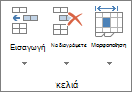
Στην περιοχή Μέγεθος κελιού, κάντε ένα από τα ακόλουθα:
- Για να χωρέσει όλο το κείμενο στο κελί, κάντε κλικ στην επιλογή "Αυτόματη Προσαρμογή στο πλάτος της στήλης".
- Για να καθορίσετε μεγαλύτερο πλάτος στήλης, κάντε κλικ στην επιλογή Πλάτος στήλης και, στη συνέχεια, πληκτρολογήστε το πλάτος που θέλετε στο πλαίσιο Πλάτος στήλης .
Σημείωση
Ως εναλλακτική λύση για την αύξηση του πλάτους μιας στήλης, μπορείτε να αλλάξετε τη μορφοποίηση αυτής της στήλης ή ακόμη και ενός μεμονωμένου κελιού. Για παράδειγμα, μπορείτε να αλλάξετε τη μορφή ημερομηνίας έτσι ώστε μια ημερομηνία να εμφανίζεται μόνο ως μήνας και ημέρα (μορφή μμ/ηη), όπως 31/12, ή να αντιπροσωπεύει έναν αριθμό σε επιστημονική (εκθετική) μορφή, όπως 4E+08.
Αναδίπλωση κειμένου σε κελί
Μπορείτε να εμφανίσετε πολλές γραμμές κειμένου μέσα σε ένα κελί με αναδίπλωση του κειμένου. Η αναδίπλωση κειμένου σε ένα κελί δεν επηρεάζει τα άλλα κελιά.
- Κάντε κλικ στο κελί στο οποίο θέλετε να αναδιπλωθεί το κείμενο.
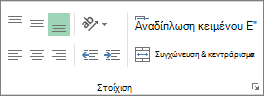
- Από την Κεντρική καρτέλα, στην ομάδα Στοίχιση, επιλέξτε Αναδίπλωση κειμένου.
Σημείωση
Εάν το κείμενο είναι μεγάλη λέξη, οι χαρακτήρες δεν θα αναδιπλωθούν (η λέξη δεν θα χωριστεί). Αντί για αυτό, μπορείτε να αυξήσετε το πλάτος της στήλης ή να μειώσετε το μέγεθος της γραμματοσειράς για να δείτε όλο το κείμενο. Εάν όλο το κείμενο δεν είναι ορατό μετά την αναδίπλωση του κειμένου, ίσως χρειαστεί να προσαρμόσετε το ύψος της γραμμής. Στην Κεντρική καρτέλα, στην ομάδα Κελιά , κάντε κλικ στην επιλογή Μορφοποίηση και, στη συνέχεια, στην περιοχή Μέγεθος κελιού , κάντε κλικ στην επιλογή Αυτόματη Προσαρμογή γραμμής.
Για περισσότερες πληροφορίες σχετικά με την αναδίπλωση κειμένου, ανατρέξτε στο άρθρο Αναδίπλωση κειμένου σε κελί.
Αλλαγή της μορφής ενός αριθμού
Στο Excel, η μορφή ενός κελιού είναι ξεχωριστή από τα δεδομένα που είναι αποθηκευμένα στο κελί. Αυτή η διαφορά εμφάνισης μπορεί να έχει σημαντική επίδραση όταν τα δεδομένα είναι αριθμητικά. Για παράδειγμα, όταν ένας αριθμός που πληκτρολογείτε στρογγυλοποιείται, συνήθως στρογγυλοποιείται μόνο ο εμφανιζόμενος αριθμός. Οι υπολογισμοί χρησιμοποιούν τον πραγματικό αριθμό που είναι αποθηκευμένος στο κελί και όχι τον μορφοποιημένο αριθμό που εμφανίζεται. Ως εκ τούτου, οι υπολογισμοί μπορεί να φαίνονται ανακριβείς λόγω στρογγυλοποίησης σε ένα ή περισσότερα κελιά.
Αφού πληκτρολογήσετε αριθμούς σε ένα κελί, μπορείτε να αλλάξετε τη μορφή με την οποία εμφανίζονται.
- Κάντε κλικ στο κελί που περιέχει τους αριθμούς που θέλετε να μορφοποιήσετε.
- Στην "Κεντρική " καρτέλα, στην ομάδα "Αριθμός ", κάντε κλικ στο βέλος δίπλα στο πλαίσιο "Μορφή αριθμών " και, στη συνέχεια, επιλέξτε τη μορφή που θέλετε.
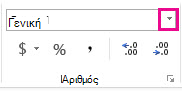
Για να επιλέξετε μια μορφή αριθμού από τη λίστα των διαθέσιμων μορφών, κάντε κλικ στην επιλογή Περισσότερες μορφές αριθμών και, στη συνέχεια, κάντε κλικ στη μορφή που θέλετε να χρησιμοποιήσετε στη λίστα Κατηγορία .
Μορφοποίηση αριθμού ως κείμενο
Για αριθμούς που δεν πρέπει να υπολογίζονται στο Excel, όπως οι αριθμοί τηλεφώνου, μπορείτε να τους μορφοποιήσετε ως κείμενο, εφαρμόζοντας τη μορφή κειμένου σε κενά κελιά πριν πληκτρολογήσετε τους αριθμούς.
- Επιλέξτε ένα κενό κελί.
- Στην "Κεντρική " καρτέλα, στην ομάδα "Αριθμός ", κάντε κλικ στο βέλος δίπλα στο πλαίσιο "Μορφή αριθμών " και, στη συνέχεια, επιλέξτε "Κείμενο".
- Πληκτρολογήστε τους αριθμούς που θέλετε στο μορφοποιημένο κελί.
Οι αριθμοί που εισαγάγατε πριν εφαρμόσετε τη μορφή "Κείμενο" στα κελιά πρέπει να εισαχθούν ξανά στα μορφοποιημένα κελιά. Για να επαναλάβετε γρήγορα αριθμούς ως κείμενο, επιλέξτε κάθε κελί, πατήστε το πλήκτρο F2 και, στη συνέχεια, πατήστε το πλήκτρο Enter.
Χρειάζεστε περισσότερη βοήθεια;
Μπορείτε ανά πάσα στιγμή να ρωτήσετε έναν ειδικό στην Κοινότητα τεχνικής υποστήριξης του Excel ή να λάβετε υποστήριξη στις Κοινότητες.