
Αφού έχετε εισαγάγει δεδομένα XML, τα έχετε αντιστοιχίσει σε κελιά του φύλλου εργασίας σας και τα έχετε τροποποιήσει, συχνά θέλετε να εξαγάγετε ή να αποθηκεύσετε τα δεδομένα σε ένα αρχείο XML.
Σημαντικό
- Πριν από την εξαγωγή δεδομένων XML, θα πρέπει να ενεργοποιήσετε την καρτέλα Προγραμματιστής στην κορδέλα. Ανατρέξτε Εμφάνιση της καρτέλας Προγραμματιστής.
- Κατά τη δημιουργία αντιστοιχίσεων XML και την εξαγωγή δεδομένων στο Excel σε αρχεία δεδομένων XML, υπάρχει ένα όριο στον αριθμό των γραμμών που μπορούν να εξαχθούν. Κατά την εξαγωγή σε XML από το Excel αποθηκεύονται έως 65.536 γραμμές. Εάν το αρχείο σας έχει περισσότερες από 65.536 γραμμές, το Excel θα εξαγάγει τις πρώτες γραμμές (#ROWS mod 65537). Για παράδειγμα, εάν το φύλλο εργασίας σας έχει 70.000 γραμμές, το Excel θα εξαγάγει 70.000 mod 65.537 = 4464 γραμμές. Οι συστάσεις μας είναι 1) να χρησιμοποιήσετε τη μορφή xlsx ή 2) να αποθηκεύσετε το αρχείο ως Υπολογιστικό φύλλο XML 2003 (.xml), ενέργεια με την οποία θα χαθούν οι αντιστοιχίσεις, ή 3) να διαγράψετε όλες τις γραμμές μετά την 65.536 και, στη συνέχεια, να επαναλάβετε την εξαγωγή, ενέργεια που θα διατηρήσει τις αντιστοιχίσεις αλλά θα χαθούν τα δεδομένα στο τέλος του αρχείου.
Εξαγωγή δεδομένων XML (με όχι περισσότερες από 65.536 γραμμές)
Κάντε κλικ στην επιλογή Εξαγωγή προγραμματιστή>.
Αν δεν βλέπετε την καρτέλα Προγραμματιστής, ανατρέξτε στο θέμα Εμφάνιση της καρτέλας "Προγραμματιστής.Εάν εμφανιστεί ένα μικρό παράθυρο διαλόγου Εξαγωγή XML , κάντε κλικ στην αντιστοίχιση XML που θέλετε να χρησιμοποιήσετε και κάντε κλικ στο κουμπί OK.
Αυτό το παράθυρο διαλόγου εμφανίζεται μόνο αν δεν έχει επιλεγεί πίνακας XML και το βιβλίο εργασίας έχει περισσότερες από μία αντιστοιχίσεις XML.Στο μεγάλο παράθυρο διαλόγου Εξαγωγή XML, στο πλαίσιο Όνομα αρχείου πληκτρολογήστε ένα όνομα για το αρχείο δεδομένων XML.
Επιλέξτε Εξαγωγή.
Σημείωση
Εάν το φύλλο εργασίας έχει επικεφαλίδες ή ετικέτες που είναι διαφορετικές από τα ονόματα των στοιχείων XML στην αντιστοίχιση XML, το Excel θα χρησιμοποιήσει τα ονόματα των στοιχείων XML κατά την εξαγωγή ή την αποθήκευση δεδομένων XML από το φύλλο εργασίας.
Εξαγωγή δεδομένων XML (σε περισσότερες από 65.536 γραμμές)
- Αφαιρέστε 65537 από το συνολικό αριθμό των γραμμών στο αρχείο σας. Αυτό θα σας δώσει x αριθμό γραμμών.
- Διαγράψτε x γραμμές από την αρχή του φύλλου εργασίας του Excel.
- Εξαγάγετε το φύλλο εργασίας ως αρχείο δεδομένων XML (ανατρέξτε στην προηγούμενη ενότητα για τη διαδικασία).
- Κάντε κλικ στο κουμπί "Κλείσιμο ", αλλά μην αποθηκεύσετε το φύλλο. Στη συνέχεια, ανοίξτε ξανά το φύλλο εργασίας του Excel.
- Διαγράψτε ό,τι βρίσκεται μετά το σύνολο x και, στη συνέχεια, κάντε εξαγωγή ως αρχείο δεδομένων XML (ανατρέξτε στην προηγούμενη ενότητα για τη διαδικασία).
Αυτή η διαδικασία θα σας δώσει τις υπόλοιπες γραμμές. Σε αυτό το σημείο, θα έχετε δύο αρχεία εξαγωγής XML, τα οποία μπορείτε να συνδυάσετε για να δημιουργήσετε ένα διπλότυπο του αρχικού φύλλου εργασίας.
Αποθήκευση δεδομένων XML σε αντιστοιχισμένα κελιά σε αρχείο δεδομένων XML
Για συμβατότητα με προηγούμενες λειτουργίες XML, ίσως θέλετε να αποθηκεύσετε το αρχείο σε αρχείο δεδομένων XML (.xml) αντί να χρησιμοποιήσετε την εντολή Εξαγωγή.
- Πατήστε το συνδυασμό πλήκτρων Ctrl+S για να αποθηκεύσετε το αρχείο σας.
Αυτό το βήμα εξασφαλίζει ότι τυχόν αλλαγές που κάνατε στο βιβλίο εργασίας σας δεν θα χαθούν όταν το βιβλίο εργασίας αποθηκευτεί ως αρχείο δεδομένων XML. - Κάντε κλικ στην επιλογή " Αποθήκευση>ως" και επιλέξτε τη θέση όπου θέλετε να αποθηκεύσετε το αρχείο.
Μόνο στο Excel 2007, κάντε κλικ στην , τοποθετήστε το δείκτη στο βέλος δίπλα στην επιλογή Αποθήκευση ως και, στη συνέχεια, κάντε κλικ στην επιλογή Άλλες μορφές.
 - Στο πλαίσιο Όνομα αρχείου, πληκτρολογήστε ένα όνομα για το αρχείο δεδομένων XML.
- Στη λίστα Αποθήκευση ως τύπου , κάντε κλικ στην επιλογή Δεδομένα XML και κάντε κλικ στο κουμπί Αποθήκευση.
- Αν λάβετε ένα μήνυμα που αναφέρει ότι η αποθήκευση του αρχείου ως δεδομένων XML μπορεί να έχει ως αποτέλεσμα την απώλεια δυνατοτήτων, κάντε κλικ στην επιλογή Συνέχεια.
- Εάν εμφανιστεί ένα μικρό παράθυρο διαλόγου Εξαγωγή XML , κάντε κλικ στην αντιστοίχιση XML που θέλετε να χρησιμοποιήσετε και κάντε κλικ στο κουμπί OK.
Αυτό το παράθυρο διαλόγου εμφανίζεται μόνο αν δεν έχει επιλεγεί πίνακας XML και το βιβλίο εργασίας έχει περισσότερες από μία αντιστοιχίσεις XML. - Στο μεγάλο παράθυρο διαλόγου Εξαγωγή XML, στο πλαίσιο Όνομα αρχείου πληκτρολογήστε ένα όνομα για το αρχείο δεδομένων XML.
- Επιλέξτε Εξαγωγή.
Σημείωση
Εάν το φύλλο εργασίας έχει επικεφαλίδες ή ετικέτες που είναι διαφορετικές από τα ονόματα των στοιχείων XML στην αντιστοίχιση XML, το Excel θα χρησιμοποιήσει τα ονόματα των στοιχείων XML κατά την εξαγωγή ή την αποθήκευση δεδομένων XML από το φύλλο εργασίας.
Συνήθη ζητήματα με την εξαγωγή δεδομένων XML
Κατά την εξαγωγή δεδομένων XML, ενδέχεται να λάβετε μηνύματα όπως τα παρακάτω.
Η αντιστοίχιση XML μπορεί να εξαχθεί αλλά ορισμένα απαιτούμενα στοιχεία δεν αντιστοιχίζονται
Ενδέχεται να υπάρχουν πολλοί λόγοι για αυτό το μήνυμα:
- Η αντιστοίχιση XML που σχετίζεται με αυτόν τον πίνακα XML έχει ένα ή περισσότερα απαιτούμενα στοιχεία που δεν είναι αντιστοιχισμένα με τον πίνακα XML.
Η ιεραρχική λίστα των στοιχείων στο παράθυρο εργασιών της προέλευσης XML υποδεικνύει τα απαιτούμενα στοιχεία με έναν κόκκινο αστερίσκο στην επάνω δεξιά γωνία του εικονιδίου στα αριστερά κάθε στοιχείου. Για να αντιστοιχίσετε ένα απαιτούμενο στοιχείο, σύρετέ το στη θέση του φύλλου εργασίας όπου θέλετε να εμφανιστεί. - Το στοιχείο είναι μια επαναλαμβανόμενη δομή.
Ένα συνηθισμένο παράδειγμα επαναλαμβανόμενης δομής είναι μια ιεραρχία υπαλλήλων και προϊσταμένων, στην οποία τα ίδια στοιχεία XML είναι ένθετα σε πολλά επίπεδα. Παρόλο που ενδέχεται να έχετε αντιστοιχίσει όλα τα στοιχεία στο παράθυρο εργασιών της προέλευσης XML, το Excel δεν υποστηρίζει επαναλαμβανόμενες δομές με βάθος μεγαλύτερο από ένα επίπεδο και, συνεπώς, δεν μπορεί να αντιστοιχίσει όλα τα στοιχεία. - Ο πίνακας XML περιέχει μικτό περιεχόμενο.
Το μικτό περιεχόμενο παρουσιάζεται όταν ένα στοιχείο διαθέτει ένα θυγατρικό στοιχείο και απλό κείμενο εκτός του θυγατρικού στοιχείου. Μια συνηθισμένη περίπτωση είναι όταν χρησιμοποιούνται ετικέτες μορφοποίησης (όπως οι ετικέτες έντονης γραφής) για τη σήμανση των δεδομένων εντός ενός στοιχείου. Παρόλο που το θυγατρικό στοιχείο (εάν το Excel το υποστηρίζει) μπορεί να εμφανιστεί, το περιεχόμενο του κειμένου θα χαθεί κατά την εισαγωγή των δεδομένων, δεν είναι διαθέσιμο κατά την εξαγωγή των δεδομένων και επομένως δεν είναι δυνατή η αποστολή και επιστροφή του.
Δεν είναι δυνατή η εξαγωγή των αντιστοιχίσεων XML στο βιβλίο εργασίας σας
Μια αντιστοίχιση XML δεν είναι δυνατό να εξαχθεί, αν η σχέση του αντιστοιχισμένου στοιχείου με άλλα στοιχεία δεν είναι δυνατό να διατηρηθεί. Αυτή η σχέση ενδέχεται να μην μπορεί να διατηρηθεί για τους ακόλουθους λόγους:
Ο ορισμός σχήματος ενός αντιστοιχισμένου στοιχείου περιέχεται μέσα σε μια ακολουθία με τα παρακάτω χαρακτηριστικά:
- Το χαρακτηριστικό maxoccurs δεν είναι ίσο με 1.
- Έχουν οριστεί περισσότερα από ένα άμεσα θυγατρικά στοιχεία στην ακολουθία ή η ακολουθία έχει μια άλλη σύνθεση ως άμεσο θυγατρικό στοιχείο.
Μη επαναλαμβανόμενα ομοειδή στοιχεία με το ίδιο επαναλαμβανόμενο γονικό στοιχείο έχουν αντιστοιχεί σε διαφορετικούς πίνακες XML.
Πολλά επαναλαμβανόμενα στοιχεία έχουν αντιστοιχιστεί στον ίδιο πίνακα XML και η επανάληψη δεν ορίζεται από ένα γονικό στοιχείο.
Θυγατρικά στοιχεία από διαφορετικά γονικά στοιχεία έχουν αντιστοιχιστεί στο ίδιο πίνακα XML.
Επιπλέον, δεν είναι δυνατή η εξαγωγή της αντιστοίχισης XML, αν έχει μία από τις παρακάτω δομές σχήματος XML:
- Λίστα από λίστες Μια λίστα στοιχείων έχει μια δεύτερη λίστα στοιχείων.
- Μη κανονικά δεδομένα Ένας πίνακας XML έχει ένα στοιχείο για το οποίο έχει οριστεί στο σχήμα ότι θα εμφανίζεται μία φορά (το χαρακτηριστικό maxoccurs έχει οριστεί στην τιμή 1). Όταν προσθέτετε ένα τέτοιο στοιχείο σε έναν πίνακα XML, το Excel συμπληρώνει τη στήλη πίνακα με πολλές εμφανίσεις του στοιχείου.
- Επιλογή Ένα αντιστοιχισμένο στοιχείο αποτελεί μέρος μιας δομής σχήματος επιλογής<>.
Το Excel δεν μπορεί να αποθηκεύσει το βιβλίο εργασίας, επειδή δεν έχει αντιστοιχισμένες περιοχές
Το Excel δεν μπορεί να αποθηκεύσει το βιβλίο εργασίας σας στο αρχείο δεδομένων XML παρά μόνο αν δημιουργήσετε μία ή περισσότερες αντιστοιχισμένες περιοχές.
Εάν έχετε προσθέσει μια αντιστοίχιση XML στο βιβλίο εργασίας σας, ακολουθήστε τα παρακάτω βήματα για να αντιστοιχίσετε στοιχεία XML στο φύλλο εργασίας σας:
- Κάντε κλικ στην επιλογή Developer>Source.
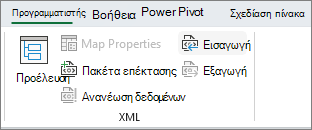
Αν δεν βλέπετε την καρτέλα Προγραμματιστής, ανατρέξτε στο θέμα Εμφάνιση της καρτέλας "Προγραμματιστής. - Στο παράθυρο εργασιών Προέλευση XML, επιλέξτε τα στοιχεία που θέλετε να αντιστοιχίσετε στο φύλλο εργασίας σας.
Για να επιλέξετε μη γειτονικά στοιχεία, κάντε κλικ σε ένα στοιχείο, κρατήστε πατημένο το πλήκτρο CTRL και, στη συνέχεια, κάντε κλικ σε κάθε στοιχείο. - Σύρετε τα επιλεγμένα στοιχεία στη θέση του φύλλου εργασίας όπου θέλετε να εμφανίζονται.
Εάν δεν έχετε προσθέσει ακόμη μια αντιστοίχιση XML στο βιβλίο εργασίας σας ή εάν τα δεδομένα σας δεν βρίσκονται σε έναν πίνακα XML, αποθηκεύστε το βιβλίο εργασίας σε μορφή αρχείου βιβλίου εργασίας Excel Macro-Enabled (.xlsm).
Χρειάζεστε περισσότερη βοήθεια;
Μπορείτε ανά πάσα στιγμή να ρωτήσετε έναν ειδικό στην Κοινότητα τεχνικής υποστήριξης του Excel ή να λάβετε υποστήριξη στις Κοινότητες.