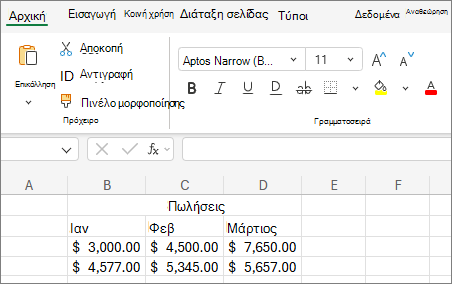
Η μορφοποίηση κειμένου ή αριθμών μπορεί να τα κάνει πιο ορατά, ειδικά όταν έχετε ένα μεγάλο φύλλο εργασίας. Η αλλαγή προεπιλεγμένων μορφών περιλαμβάνει στοιχεία όπως η αλλαγή του χρώματος γραμματοσειράς, του στυλ, του μεγέθους, της στοίχισης κειμένου σε ένα κελί ή η εφαρμογή εφέ μορφοποίησης. Αυτό το άρθρο σάς δείχνει πώς μπορείτε να εφαρμόζετε διαφορετικές μορφές αλλά και να τις αναιρείτε.
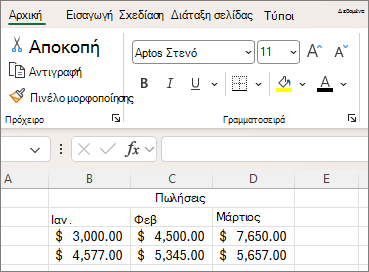
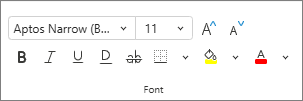
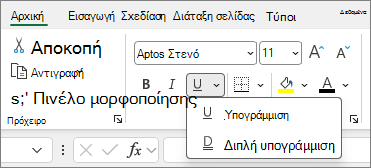
Εάν θέλετε το κείμενο ή οι αριθμοί σε ένα κελί να εμφανίζονται με έντονη γραφή, πλάγια γραφή ή να έχουν μονή ή διπλή υπογράμμιση, επιλέξτε το κελί. Στην Κεντρική καρτέλα, επιλέξτε τη μορφή που θέλετε:
Αλλαγή στυλ γραμματοσειράς, μεγέθους, χρώματος ή εφαρμογή εφέ
Επιλέξτε Αρχική και:
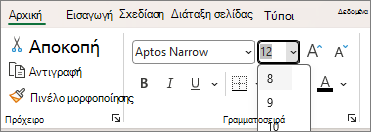
Για διαφορετικό στυλ γραμματοσειράς, κάντε κλικ στο βέλος δίπλα στην προεπιλεγμένη γραμματοσειρά Aptos Narrow και επιλέξτε το στυλ που θέλετε.
Για να αυξήσετε ή να μειώσετε το μέγεθος της γραμματοσειράς, κάντε κλικ στο βέλος δίπλα στο προεπιλεγμένο μέγεθος 11 και επιλέξτε ένα άλλο μέγεθος κειμένου.
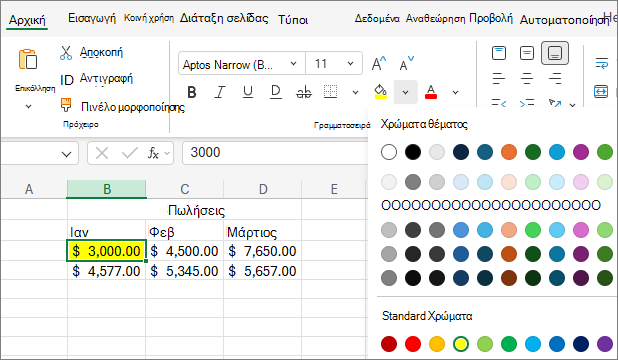
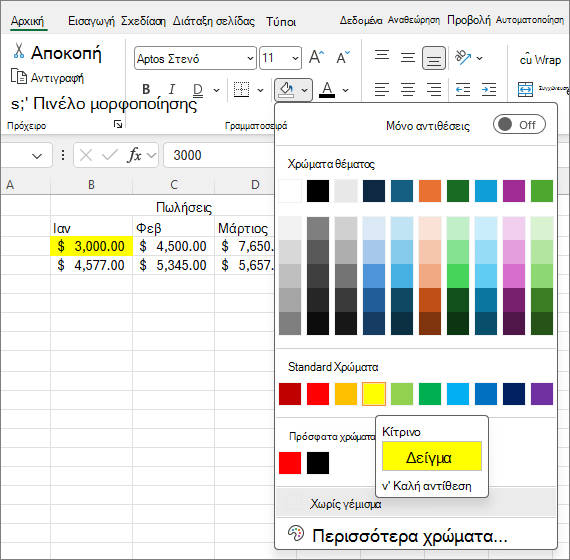
Για να αλλάξετε το χρώμα γραμματοσειράς, επιλέξτε " Χρώμα γραμματοσειράς " και διαλέξτε ένα χρώμα.
Για να προσθέσετε ένα χρώμα φόντου, επιλέξτε " Χρώμα γεμίσματος " και επιλέξτε ένα χρώμα.
Για να εφαρμόσετε μορφοποίηση διακριτής διαγραφής, εκθέτη ή δείκτη, κάντε κλικ στην εκκίνηση παραθύρου διαλόγου
 και ενεργοποιήστε μια επιλογή στην περιοχή "Εφέ".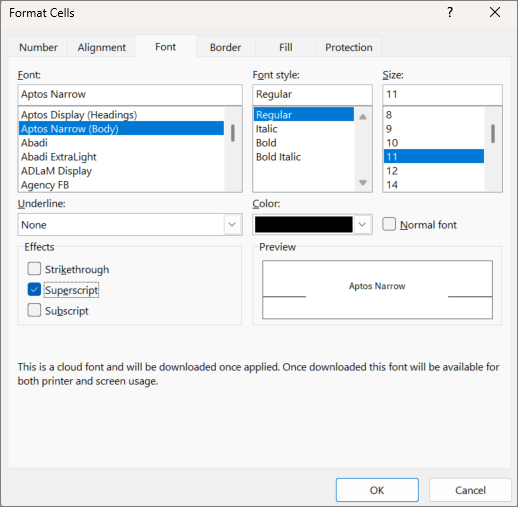
Αλλαγή της στοίχισης κειμένου
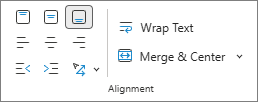
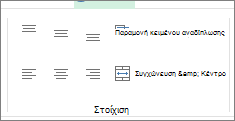
Μπορείτε να τοποθετήσετε το κείμενο μέσα σε ένα κελί έτσι ώστε να είναι στοιχισμένο στο κέντρο, να είναι στοιχισμένο αριστερά ή στοιχισμένο δεξιά. Εάν έχετε μια μεγάλη γραμμή κειμένου, εφαρμόστε αναδίπλωση κειμένου έτσι ώστε να είναι ορατό όλο το κείμενο.
Επιλέξτε το κείμενο που θέλετε να στοιχίσετε. Στην Κεντρική καρτέλα, ορίστε την επιλογή στοίχισης που θέλετε.
Απαλοιφή μορφοποίησης
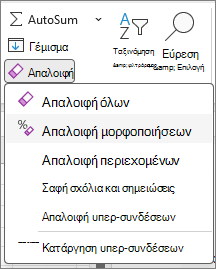
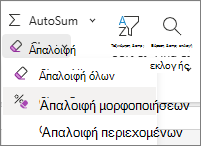
Εάν αλλάξετε γνώμη μετά την εφαρμογή οποιασδήποτε μορφοποίησης, επιλέξτε το κείμενο για να την αναιρέσετε. Στην Κεντρική καρτέλα, στην ομάδα Επεξεργασία , επιλέξτε Απαλοιφή>απαλοιφής μορφοποιήσεων.