
Τα εργαλεία δημιουργίας προφίλ δεδομένων παρέχουν διαισθητικούς τρόπους για να καθαρίσετε, να μετατρέψετε και να κατανοήσετε τα δεδομένα ερωτημάτων, όπως βασικά στατιστικά στοιχεία και κατανομές. Επιπλέον, χρησιμοποιώντας την εντολή " Καταμέτρηση γραμμών ", μπορείτε επίσης να λάβετε μια καταμέτρηση όλων των δεδομένων του ερωτήματός σας.
Από προεπιλογή, Power Query προφίλ δεδομένων στις πρώτες 1.000 γραμμές. Για να αλλάξετε το προφίλ ώστε να λειτουργεί σε ολόκληρο το σύνολο δεδομένων, στην κάτω αριστερή γωνία του προγράμματος επεξεργασίας, επιλέξτε είτε Προφίλ στήλης με βάση έως 1000 γραμμές είτε Προφίλ στήλης με βάση ολόκληρο το σύνολο δεδομένων.
Ενεργοποίηση δημιουργίας προφίλ δεδομένων
- Για να ανοίξετε ένα ερώτημα, εντοπίστε ένα που φορτώθηκε προηγουμένως από το πρόγραμμα επεξεργασίας Power Query, επιλέξτε ένα κελί στα δεδομένα και, στη συνέχεια, επιλέξτε "Επεξεργασία ερωτήματος>". Για περισσότερες πληροφορίες, ανατρέξτε στο θέμα Δημιουργία, φόρτωση ή επεξεργασία ερωτήματος στο Excel.
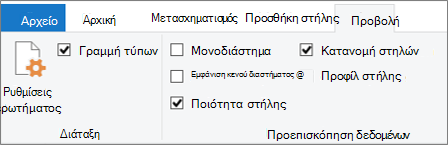
- Επιλέξτε "Προβολή".
- Στην ομάδα "Προεπισκόπηση δεδομένων ", επιλέξτε ένα ή περισσότερα από τα στοιχεία που θέλετε να εμφανίζονται:
Περισσότερες προβολές και εντολές δημιουργίας προφίλ δεδομένων
Ακολουθούν περισσότερες λεπτομέρειες σχετικά με τα διαθέσιμα στατιστικά στοιχεία και πρόσθετα βήματα που μπορείτε να κάνετε.
Γρήγορες εντολές
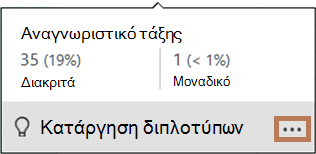
Για να καθαρίσετε ακόμη περισσότερο τα δεδομένα κατά την προβολή των προφίλ, οι παρακάτω εντολές είναι διαθέσιμες, όταν κάνετε κλικ στο κουμπί Περισσότερα (...) στην κάτω δεξιά γωνία των διάφορων παραθύρων διαλόγου: Διατήρηση διπλότυπων, Διατήρηση σφαλμάτων, Κατάργηση διπλότυπων, Κατάργηση κενών, Κατάργηση σφαλμάτων και Αντικατάσταση σφαλμάτων. Για περισσότερες πληροφορίες, ανατρέξτε στα θέματα Διατήρηση ή κατάργηση διπλότυπων γραμμών, Κατάργηση ή διατήρηση γραμμών με σφάλματα και Αντικατάσταση τιμών.
Ποιότητα στήλης
Εμφανίζει προφίλ δεδομένων που υποδεικνύουν βασικά ποσοστά σε ένα γράφημα ράβδων τριών κατηγοριών: Έγκυρο (πράσινο), Σφάλμα (κόκκινο), Κενό (σκούρο γκρι) για κάθε στήλη.
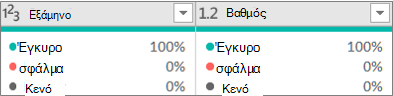
Τοποθετήστε τον δείκτη του ποντικιού επάνω από την οθόνη για να δείτε μια συνοπτική μεγέθυνση. Επιλέξτε Περισσότερα (...) για να εκτελέσετε πρόσθετες εντολές.
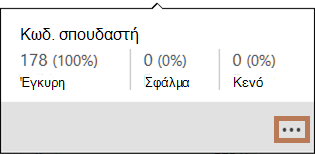
Συμβουλή Εάν δεν έχετε ορίσει ακόμη τις επιλογές στην ομάδα "Προεπισκόπηση δεδομένων " στην κορδέλα, μπορείτε να δείτε γρήγορα δεδομένα προφίλ ποιότητας στήλης, κάνοντας δεξί κλικ στη λεπτή σκούρα γκρι γραμμή και, στη συνέχεια, επιλέγοντας "Εμφάνιση της κορύφωσης στήλης ποιότητας". Μπορείτε επίσης να αντιγράψετε γρήγορα τις τιμές δεδομένων.
Κατανομή στηλών
Εμφανίζει μια απεικόνιση της συχνότητας και της κατανομής κάτω από κάθε στήλη και ταξινομημένη κατά φθίνουσα σειρά της τιμής με την υψηλότερη συχνότητα.
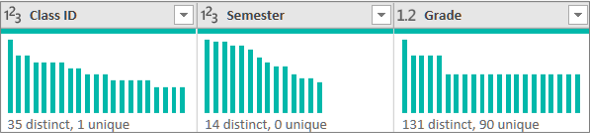
Τοποθετήστε το δείκτη του ποντικιού επάνω από τα στοιχεία με κουκκίδες για να δείτε μια συνοπτική μεγέθυνση. Επιλέξτε Περισσότερα (...) για να εκτελέσετε πρόσθετες εντολές.
Προφίλ στήλης: Στατιστικά στοιχεία στηλών και κατανομή τιμών
Εμφανίζει μια πιο λεπτομερή προβολή κάθε στήλης και των στατιστικών στοιχείων που σχετίζονται με αυτή.
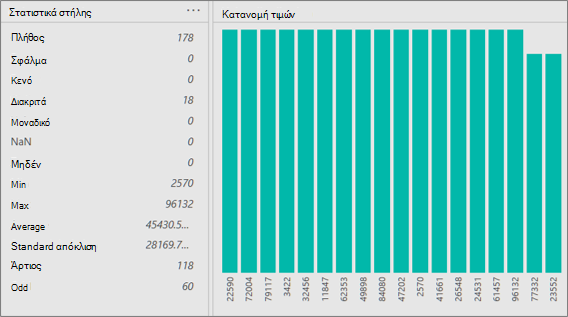
Συμβουλή Τέρμα δεξιά, επιλέξτε "Περισσότερα " (...) για να αντιγράψετε τα δεδομένα.
Επιπλέον, μπορείτε να κάνετε τα εξής:
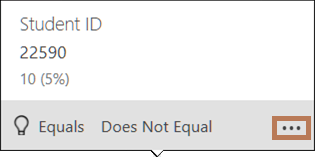
Τοποθετήστε τον δείκτη του ποντικιού επάνω σε κάθε γραμμή στο γράφημα για να δείτε περισσότερες λεπτομέρειες. Για να φιλτράρετε αυτήν τη γραμμή, επιλέξτε Ισούται με ή Δεν ισούται με. Για πρόσθετες εντολές, επιλέξτε Περισσότερα (...) ή κάντε δεξί κλικ στη γραμμή.
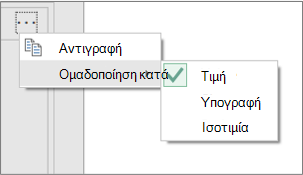
Τέρμα δεξιά, επιλέξτε Περισσότερα (...), επιλέξτε Ομαδοποίηση κατά και, στη συνέχεια, επιλέξτε πρόσθετες εντολές, οι οποίες διαφέρουν ανάλογα με τον τύπο δεδομένων.
Μπορείτε να συνεχίσετε την αλληλεπίδραση με μεμονωμένες τιμές στο γράφημα.
Λήψη πλήθους γραμμών
Συχνά, θέλετε να δείτε τον αριθμό των γραμμών που επιστρέφονται μετά τη λήψη δεδομένων. Η εντολή "Καταμέτρηση γραμμών" επιστρέφει το πραγματικό πλήθος γραμμών των δεδομένων και δεν επηρεάζεται από τη ρύθμιση "Προφίλ στηλών".
- Για να ανοίξετε ένα ερώτημα, εντοπίστε ένα που φορτώθηκε προηγουμένως από το πρόγραμμα επεξεργασίας Power Query, επιλέξτε ένα κελί στα δεδομένα και, στη συνέχεια, επιλέξτε "Επεξεργασία ερωτήματος>". Για περισσότερες πληροφορίες, ανατρέξτε στο θέμα Δημιουργία, επεξεργασία και φόρτωση ερωτήματος στο Excel (Power Query).
- Επιλέξτε "Μετασχηματισμός>γραμμών μέτρησης".
- Προαιρετικά, επιλέξτε την καρτέλα "Μετασχηματισμός " στην περιοχή "Εργαλεία αριθμών" και επιλέξτε "Μετατροπή σε πίνακα " ή "Μετατροπή σε λίστα ", ώστε να μπορείτε να φορτώσετε τα αποτελέσματα σε ένα φύλλο εργασίας.
- Προαιρετικά, χρησιμοποιήστε τις διάφορες αριθμητικές εντολές της ομάδας " Μετασχηματισμός ". Για περισσότερες πληροφορίες, ανατρέξτε στο θέμα Προσθήκη στήλης βάσει τύπου δεδομένων.