
Μια κυκλική αναφορά συμβαίνει όταν ένας τύπος αναφέρεται στον εαυτό του, άμεσα ή έμμεσα. Για παράδειγμα, εάν το κελί D3 περιέχει =D1+D2+D3, το Excel δεν μπορεί να ολοκληρώσει τον υπολογισμό, επειδή το D3 εξαρτάται από το D3.
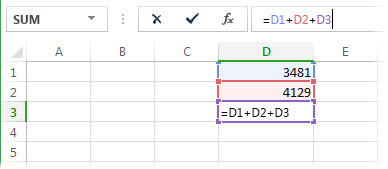
Πώς να βρείτε και να διορθώσετε το κελί ή τα κελιά με κυκλική αναφορά
- Μεταβείτε στην ενότητα Τύποι:>Έλεγχος> σφαλμάτωνκυκλικών αναφορών.
- Επιλέξτε κάθε διεύθυνση κελιού που παρατίθεται και ενημερώστε τον τύπο, ώστε να μην επιστρέφει πλέον στον εαυτό του.
- Χρησιμοποιήστε τύπους,> ανίχνευσηπροηγουμένων ή ανίχνευση εξαρτημένων για να ακολουθήσετε σχέσεις, εάν το ζήτημα εκτείνεται σε πολλά κελιά.
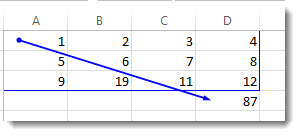
- Επαναλάβετε μέχρι η γραμμή κατάστασης να μην εμφανίζει πλέον κυκλικές αναφορές.
Συμβουλή
Πατήστε το συνδυασμό πλήκτρων Ctrl+G (Windows) ή Control+G (Mac) για να μεταβείτε γρήγορα στα αναφερόμενα κελιά.
Παράδειγμα κυκλικών μοτίβων αναφοράς
| Σενάριο | Παράδειγμα | Γιατί δημιουργεί μια κυκλική αναφορά |
|---|---|---|
| Άμεση αυτοαναφορά | Το κελί A1 περιέχει =A1+A2 |
Το A1 εξαρτάται από την τιμή του. |
| Ο τύπος περιλαμβάνει το δικό του κελί σε μια περιοχή | Το κελί F3 περιέχει =SUM(A3:F3) |
Το κελί F3 περιλαμβάνεται στην περιοχή που υπολογίζεται. |
| Έμμεσος βρόχος σε κελιά | Το A1 περιέχει =B1+1και το B1 περιέχει =A1+1 |
Κάθε κελί εξαρτάται από το άλλο. |
Κατανόηση της γραμμής κατάστασης και της συμπεριφοράς προειδοποίησης
- Η γραμμή κατάστασης μπορεί να εμφανίζει κυκλικές αναφορές και μία διεύθυνση κελιού.
- Εάν υπάρχουν κυκλικές αναφορές σε άλλο φύλλο εργασίας, ενδέχεται να βλέπετε μόνο κυκλικές αναφορές χωρίς διεύθυνση.
- Το Excel εμφανίζει ένα μήνυμα προειδοποίησης την πρώτη φορά που δημιουργείται μια κυκλική αναφορά σε μια περίοδο λειτουργίας. Οι μεταγενέστερες κυκλικές αναφορές ενδέχεται να μην εμφανίζουν το ίδιο παράθυρο διαλόγου προειδοποίησης.
Συμβουλή
Παρακολουθήστε αυτό το σύντομο παράδειγμα για μία κοινή κυκλική υπόθεση αναφοράς.
[! ΒΙΝΤΕΟ 0d62be55-8ccd-43b6-8472-0fc7debb4521]
Αντιμετώπιση προβλημάτων όταν ο έλεγχος σφαλμάτων ή οι κυκλικές αναφορές δεν είναι διαθέσιμες
Αυτές οι εντολές μπορεί να διαφέρουν ανάλογα με την πλατφόρμα και τη δομή.
- Υπολογιστής Windows και υπολογιστής Mac: Χρήση τύπωνΚυκλικές αναφορέςελέγχου> σφαλμάτων.>
- Excel για το web και εφαρμογές για κινητές συσκευές: Οι εντολές ελέγχου τύπου μπορούν να περιοριστούν. Ανοίξτε το αρχείο σε μια εφαρμογή υπολογιστή για να εντοπίσετε και να επιδιορθώσετε κυκλικές αναφορές.
- Εάν δεν βλέπετε την εντολή, χρησιμοποιήστε το πλαίσιο αναζήτησης στο Excel και αναζητήστε
Error Checkingτο ήCircular References. - Εάν η εντολή είναι απενεργοποιημένη, επιλέξτε πρώτα ένα κελί φύλλου εργασίας και, στη συνέχεια, προσπαθήστε ξανά.
Γιατί οι κυκλικές αναφορές μπορούν να συνεχιστούν μετά την επεξεργασία
Ενδέχεται να εξακολουθείτε να βλέπετε ειδοποιήσεις για έναν από αυτούς τους λόγους.
- Μια άλλη κυκλική αναφορά παραμένει σε διαφορετικό φύλλο εργασίας.
- Ένα άλλο ανοιχτό βιβλίο εργασίας εξακολουθεί να έχει μια κυκλική αναφορά.
- Μια αλυσίδα τύπων εξακολουθεί να επιστρέφει έμμεσα στον εαυτό της.
- Ο επαναληπτικός υπολογισμός είναι ενεργοποιημένος, επομένως οι κυκλικές αναφορές επιτρέπονται σκόπιμα.
Πληροφορίες σχετικά με το μήνυμα ειδοποίησης κυκλικής αναφοράς
Την πρώτη φορά που το Excel εντοπίζει μια κυκλική αναφορά, εμφανίζεται ένα προειδοποιητικό μήνυμα. Επιλέξτε OK και, στη συνέχεια, διορθώστε ή επιτρέψτε τον τύπο. Όταν κλείσετε την προειδοποίηση, το Excel μπορεί να εμφανίσει είτε 0 την τελευταία υπολογιζόμενη τιμή είτε την τελευταία υπολογιζόμενη τιμή στο κελί. Εάν υποψιάζεστε ότι υπάρχει κυκλική αναφορά σε ένα κελί που δεν εμφανίζεται 0, δοκιμάστε να επιλέξετε τον τύπο στη γραμμή τύπων και πατήστε το πλήκτρο Enter.
Να επιτρέπονται κυκλικές αναφορές με επαναληπτικό υπολογισμό
Μπορείτε να επιτρέψετε κυκλικές αναφορές για συγκεκριμένα οικονομικά ή μηχανολογικά μοντέλα, όπου η επαναλαμβανόμενη επανάληψη του υπολογισμού είναι σκόπιμη. Στα περισσότερα φύλλα εργασίας, μην ξεχνάτε να χρησιμοποιείτε τον επαναληπτικό υπολογισμό.
- Στο Excel για υπολογιστή Windows, μεταβείτε στιςΕπιλογές>αρχείου>τύπων.
- Στον υπολογιστή Excel για Mac, μεταβείτε στην επιλογήΥπολογισμός προτιμήσεων>του Excel>.
- Επιλέξτε Ενεργοποίηση επαναληπτικού υπολογισμού (Windows) ή Χρήση επαναληπτικού υπολογισμού (Mac).
- Ορίστε μέγιστες διαδοχικές προσεγγίσεις για να ελέγξετε τον αριθμό των επαναλήψεων υπολογισμών.
- Ορίστε τη μέγιστη μεταβολή για έλεγχο όταν σταματά ο επανυπολογισμός.
Από προεπιλογή, το Excel σταματά μετά από 100 διαδοχικές προσεγγίσεις ή όταν οι τιμές αλλάζουν κατά λιγότερο από 0,001.
Διαφορές πλατφόρμας και έκδοσης
- Το Excel για υπολογιστή Windows και υπολογιστή Mac παρέχει πλήρη εργαλεία ανίχνευσης κυκλικής αναφοράς.
- Excel για το web υποστηρίζει τον υπολογισμό τύπων, αλλά τα εργαλεία αντιμετώπισης προβλημάτων κυκλικής αναφοράς μπορεί να είναι πιο περιορισμένα από εκείνους στην επιφάνεια εργασίας.
- Σε iOS και Android, χρησιμοποιήστε μια εφαρμογή υπολογιστή για να ολοκληρώσετε τις ροές εργασιών ανίχνευσης και διόρθωσης.
Χρειάζεστε περισσότερη βοήθεια;
Μπορείτε ανά πάσα στιγμή να ρωτήσετε έναν ειδικό στην Κοινότητα τεχνικής υποστήριξης του Excel ή να λάβετε υποστήριξη στις Κοινότητες.