
Επιλέγοντας τις καρτέλες φύλλων στο κάτω μέρος του παραθύρου του Excel, μπορείτε να επιλέξετε γρήγορα ένα ή περισσότερα φύλλα. Για να εισαγάγετε ή να επεξεργαστείτε δεδομένα σε πολλά φύλλα εργασίας ταυτόχρονα, μπορείτε να ομαδοποιήσετε φύλλα εργασίας επιλέγοντας πολλά φύλλα. Μπορείτε επίσης να μορφοποιήσετε ή να εκτυπώσετε μια επιλογή φύλλων ταυτόχρονα.
| Για να επιλέξετε | Κάντε το εξής |
|---|---|
| Ένα μεμονωμένο φύλλο | Επιλέξτε την καρτέλα για το φύλλο που θέλετε να επεξεργαστείτε. Το ενεργό φύλλο θα έχει διαφορετικό χρώμα από τα άλλα φύλλα. Σε αυτή την περίπτωση, έχει επιλεγεί το Φύλλο4.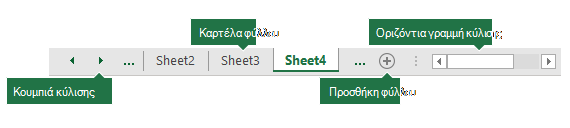
Εάν δεν βλέπετε την καρτέλα που θέλετε, επιλέξτε τα κουμπιά κύλισης για να εντοπίσετε την καρτέλα. Μπορείτε να προσθέσετε ένα φύλλο επιλέγοντας το κουμπί "Δημιουργία φύλλου " στα δεξιά των καρτελών φύλλων. |
| Δύο ή περισσότερα συνεχόμενα φύλλα | Επιλέξτε την καρτέλα του πρώτου φύλλου και, στη συνέχεια, κρατήστε πατημένο το πλήκτρο Shift ενώ επιλέγετε την καρτέλα του τελευταίου φύλλου που θέλετε να επιλέξετε. Από το πληκτρολόγιο: Πρώτα, πατήστε το πλήκτρο F6 για να ενεργοποιήσετε τις καρτέλες φύλλων. Στη συνέχεια, χρησιμοποιήστε τα πλήκτρα αριστερού ή δεξιού βέλους για να επιλέξετε το φύλλο που θέλετε και, στη συνέχεια, μπορείτε να χρησιμοποιήσετε το συνδυασμό πλήκτρων Ctrl+πλήκτρο διαστήματος για να επιλέξετε αυτό το φύλλο. Επαναλάβετε το βέλος και τα βήματα Ctrl+πλήκτρο διαστήματος για να επιλέξετε πρόσθετα φύλλα. |
| Δύο ή περισσότερα μη συνεχόμενα φύλλα | Επιλέξτε την καρτέλα του πρώτου φύλλου και, στη συνέχεια, κρατήστε πατημένο το πλήκτρο Ctrl ενώ επιλέγετε τις καρτέλες των άλλων φύλλων που θέλετε να επιλέξετε. Από το πληκτρολόγιο: Πρώτα, πατήστε το πλήκτρο F6 για να ενεργοποιήσετε τις καρτέλες φύλλων. Στη συνέχεια, χρησιμοποιήστε τα πλήκτρα αριστερού ή δεξιού βέλους για να επιλέξετε το φύλλο που θέλετε και, στη συνέχεια, μπορείτε να χρησιμοποιήσετε το συνδυασμό πλήκτρων Ctrl+πλήκτρο διαστήματος για να επιλέξετε αυτό το φύλλο. Επαναλάβετε το βέλος και τα βήματα Ctrl+πλήκτρο διαστήματος για να επιλέξετε πρόσθετα φύλλα. |
| Όλα τα φύλλα σε ένα βιβλίο εργασίας | Κάντε δεξί κλικ σε μια καρτέλα φύλλου και, στη συνέχεια, επιλέξτε "Επιλογή όλων των φύλλων". |
ΣΥΜΒΟΥΛΗ: Αφού επιλέξετε πολλά φύλλα, εμφανίζεται η ομάδα στη γραμμή τίτλου, στο επάνω μέρος του φύλλου εργασίας. Για να ακυρώσετε την επιλογή πολλών φύλλων εργασίας σε ένα βιβλίο εργασίας, επιλέξτε οποιοδήποτε φύλλο εργασίας δεν έχει επιλεγεί. Εάν δεν είναι ορατό κάποιο μη επιλεγμένο φύλο εργασίας, κάντε δεξί κλικ στην καρτέλα ενός επιλεγμένου φύλλου και, στη συνέχεια, επιλέξτε "Κατάργηση ομαδοποίησης φύλλων " από το μενού συντόμευσης.
ΣΗΜΕΙΩΣΕΙΣ:
- Τα δεδομένα που εισάγετε ή επεξεργάζεστε στο ενεργό φύλλο εργασίας θα εμφανίζονται σε όλα τα επιλεγμένα φύλλα. Αυτές οι αλλαγές ενδέχεται να αντικαταστήσουν τα δεδομένα στο ενεργό φύλλο εργασίας και, ίσως ακούσια, σε άλλα επιλεγμένα φύλλα.
- Τα δεδομένα που αντιγράφετε ή αποκόπτετε σε ομαδοποιημένα φύλλα δεν μπορούν να επικολληθούν σε ένα άλλο φύλλο, επειδή το μέγεθος της περιοχής αντιγραφής περιλαμβάνει όλα τα επίπεδα των επιλεγμένων φύλλων (το οποίο είναι διαφορετικό από την περιοχή επικόλλησης σε ένα μόνο φύλλο). Είναι σημαντικό να βεβαιωθείτε ότι έχει επιλεγεί μόνο ένα φύλλο πριν από την αντιγραφή ή μετακίνηση δεδομένων σε ένα άλλο φύλλο εργασίας.
- Όταν αποθηκεύετε ένα βιβλίο εργασίας που περιέχει ομαδοποιημένα φύλλα και, στη συνέχεια, το κλείνετε, τα φύλλα που επιλέξατε παραμένουν ομαδοποιημένα όταν ανοίξετε ξανά αυτό το βιβλίο εργασίας.
Χρειάζεστε περισσότερη βοήθεια;
Μπορείτε ανά πάσα στιγμή να ρωτήσετε έναν ειδικό στην Κοινότητα τεχνικής υποστήριξης του Excel ή να λάβετε υποστήριξη στις Κοινότητες.