
Για μια δομημένη στήλη, όπως Λίστα, Εγγραφή ή Πίνακας, υπάρχουν σχετικές τιμές που σχετίζονται με τη στήλη. Οι δομημένες στήλες έχουν ένα εικονίδιο ανάπτυξης  στην κεφαλίδα στήλης.
Πληροφορίες για τις δομημένες στήλες
Υπάρχουν τρεις τύποι δομημένων στηλών:
- Λίστα Αποθηκεύει μια λίστα τιμών, για παράδειγμα, { 1, 2, 5, 10 } ή { "hello", "hi", "goodbye" }. Η τιμή Λίστα σε ένα κελί είναι η απλούστερη δομημένη στήλη και δεν υπάρχει σχέση πινάκων.
- Εγγραφή Αποθηκεύει ένα σύνολο καθορισμένων πεδίων ομαδοποιημένων σε μια μονάδα. Για παράδειγμα, [ FirstName = "Joe", LastName = "Smith", Birthdate = #date(2010, 1, 2) ]. Η τιμή Εγγραφή στο κελί υποδηλώνει μια σχέση πίνακα ένα-προς-ένα με τον τρέχοντα ή τον πρωτεύοντα πίνακα.
- Πίνακας Αποθηκεύει έναν πίνακα που έχει μια δευτερεύουσα σχέση με τα τρέχοντα δεδομένα, ο οποίος είναι ο πρωτεύων πίνακας. Η τιμή " Πίνακας " στο κελί υποδηλώνει μια σχέση ένα-προς-πολλά με τον τρέχοντα ή τον πρωτεύοντα πίνακα.
Μια δομημένη στήλη εγγραφής και πίνακα αντιπροσωπεύει μια σχέση στην προέλευση δεδομένων που έχει ένα σχεσιακό μοντέλο, όπως μια οντότητα με συσχέτιση ξένου κλειδιού σε μια τροφοδοσία OData ή μια σχέση εξωτερικού κλειδιού σε μια βάση δεδομένων SQL Server.
Σχετικά με την επέκταση δομημένων στηλών πίνακα
Μπορείτε να χρησιμοποιήσετε το εικονίδιο ανάπτυξης για να δείτε στήλες από έναν σχετικό πίνακα. Για παράδειγμα, σε έναν πίνακα "Παραγγελίες ", μια λειτουργία ανάπτυξης συγκεντρώνει Order_Details εγγραφές που σχετίζονται με τον πίνακα "Παραγγελία " για να συνδυάσει τα στοιχεία γραμμής παραγγελίας με κάθε παραγγελία. Η λειτουργία ανάπτυξης διευρύνει έναν πρωτεύοντα πίνακα για να συμπεριλάβει στήλες από ένα δευτερεύοντα και ένα σχετικό πίνακα. Για παράδειγμα:
Ένας πρωτεύων πίνακας έχει τις στήλες A και B.

Ένας σχετικός πίνακας έχει τη στήλη C.
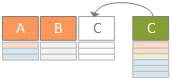
Η λειτουργία ανάπτυξης διευρύνει έναν πρωτεύοντα πίνακα για να συμπεριλάβει τη στήλη C και επεκτείνει έναν πρωτεύοντα πίνακα με σχετικές τιμές από τον δευτερεύοντα και σχετικό πίνακα που περιέχει τη στήλη C.
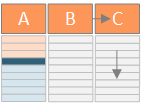
Για να συνοψίσουμε, όταν αναπτύσσετε μια δομημένη στήλη πίνακα , οι τιμές εμφανίζονται μαζί με τις άλλες στήλες στην Προεπισκόπηση δεδομένων. Για περισσότερες πληροφορίες σχετικά με το συνδυασμό κύριων και σχετικών πινάκων, ανατρέξτε στο θέμα Μάθετε να συνδυάζετε πολλές προελεύσεις δεδομένων.
Ανάπτυξη μιας δομημένης στήλης πίνακα
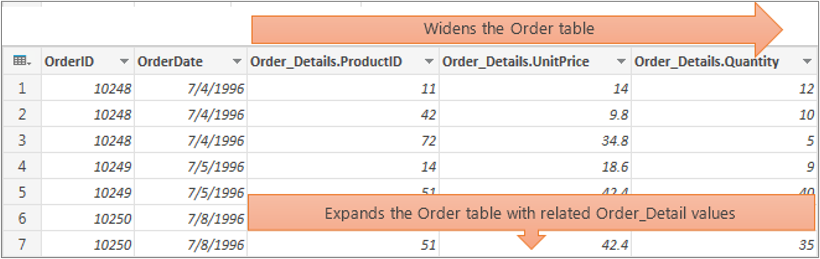
Σε αυτό το παράδειγμα, η λειτουργία επέκτασης διευρύνει έναν πίνακα Order για να συμπεριλάβει τις στήλες Order_Details.ProductID,Order_Details.UnitValue και Order_Details.Quantity για να συνδυάσει γραμμές Order πρωτεύοντος πίνακα και σχετικές γραμμές Order_Details πίνακα.
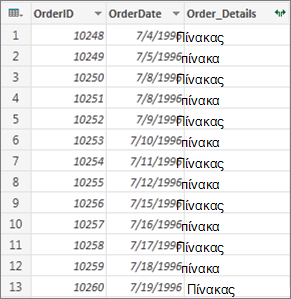
Για να ανοίξετε ένα ερώτημα, εντοπίστε ένα που φορτώθηκε προηγουμένως από το πρόγραμμα επεξεργασίας Power Query, επιλέξτε ένα κελί στα δεδομένα και, στη συνέχεια, επιλέξτε "Επεξεργασία ερωτήματος>". Για περισσότερες πληροφορίες, ανατρέξτε στο θέμα Δημιουργία, φόρτωση ή επεξεργασία ερωτήματος στο Excel.
Σημείωση Το ερώτημα πρέπει να έχει τουλάχιστον δύο πίνακες συνδεδεμένους σε μια σχέση. Για περισσότερες πληροφορίες, ανατρέξτε στο θέμα Ερωτήματα συγχώνευσης.
Κάντε κλικ στο εικονίδιο ανάπτυξης (
 ) στην κεφαλίδα στήλης της δομημένης στήλης.
Στην αναπτυσσόμενη λίστα Ονόματα στηλών , επιλέξτε τις στήλες που θέλετε και καταργήστε τις στήλες που δεν θέλετε.
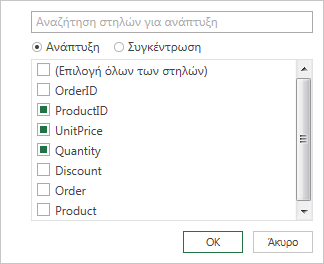
Επιλέξτε OK.
Αποτέλεσμα
Ο πίνακας περιέχει τώρα μια νέα στήλη για κάθε μία από τις στήλες που επιλέχθηκαν στο βήμα 3.
Ανάπτυξη δομημένης στήλης εγγραφής
Όταν αναπτύσσετε μια δομημένη στήλη εγγραφής , οι τιμές εμφανίζονται ως νέες στήλες στην Προεπισκόπηση δεδομένων. Εάν δεν το αναπτύξετε και, στη συνέχεια, φορτώσετε ένα ερώτημα σε ένα φύλλο εργασίας, θα δείτε μια τιμή κράτησης θέσης [Record] για κάθε κελί της στήλης.
Για να ανοίξετε ένα ερώτημα, εντοπίστε ένα που φορτώθηκε προηγουμένως από το πρόγραμμα επεξεργασίας Power Query, επιλέξτε ένα κελί στα δεδομένα και, στη συνέχεια, επιλέξτε "Επεξεργασία ερωτήματος>". Για περισσότερες πληροφορίες, ανατρέξτε στο θέμα Δημιουργία, φόρτωση ή επεξεργασία ερωτήματος στο Excel.
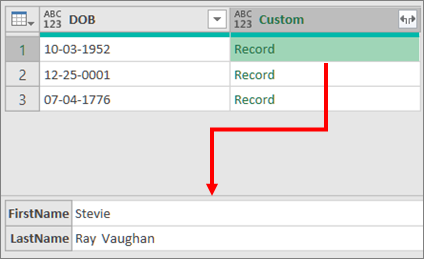
Για να δείτε μια συγκεκριμένη τιμή χωρίς να αναπτύξετε τη στήλη, επιλέξτε μια τιμή στη δομημένη στήλη που έχει μια τιμή εγγραφής . Για παράδειγμα:
Επιλέξτε το εικονίδιο ανάπτυξης (
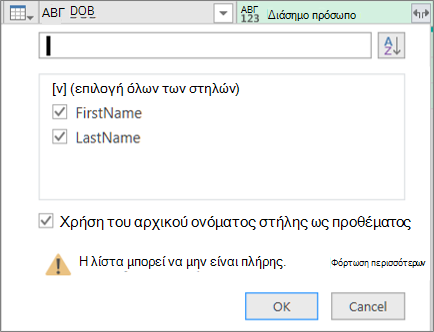
) στην κεφαλίδα στήλης της δομημένης στήλης.Στην αναπτυσσόμενη λίστα Ονόματα στηλών , επιλέξτε τις στήλες που θέλετε και καταργήστε τις στήλες που δεν θέλετε.
Επιλέξτε OK.
Αποτέλεσμα
Ο πίνακας περιέχει τώρα μια νέα στήλη για κάθε μία από τις στήλες που επιλέχθηκαν στο βήμα 4.

Ανάπτυξη μιας δομημένης στήλης λίστας
Όταν αναπτύσσετε μια δομημένη στήλη λίστας, οι τιμές εμφανίζονται ως νέες στήλες στην Προεπισκόπηση δεδομένων. Εάν δεν το αναπτύξετε και, στη συνέχεια, φορτώσετε ένα ερώτημα σε ένα φύλλο εργασίας, θα δείτε μια τιμή κράτησης θέσης [Λίστα] για κάθε κελί της στήλης.
Για να ανοίξετε ένα ερώτημα, εντοπίστε ένα που φορτώθηκε προηγουμένως από το πρόγραμμα επεξεργασίας Power Query, επιλέξτε ένα κελί στα δεδομένα και, στη συνέχεια, επιλέξτε "Επεξεργασία ερωτήματος>". Για περισσότερες πληροφορίες, ανατρέξτε στο θέμα Δημιουργία, φόρτωση ή επεξεργασία ερωτήματος στο Excel.
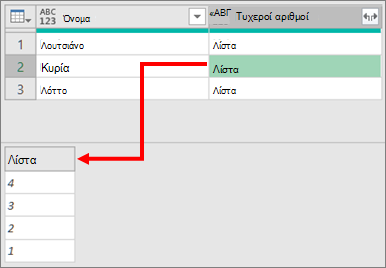
Για να δείτε μια συγκεκριμένη τιμή χωρίς ανάπτυξη της στήλης, επιλέξτε μια τιμή στη δομημένη στήλη που έχει μια τιμή λίστας . Για παράδειγμα:
Επιλέξτε το εικονίδιο ανάπτυξης (
) στην κεφαλίδα στήλης της δομημένης στήλης.Κάντε ένα από τα εξής:
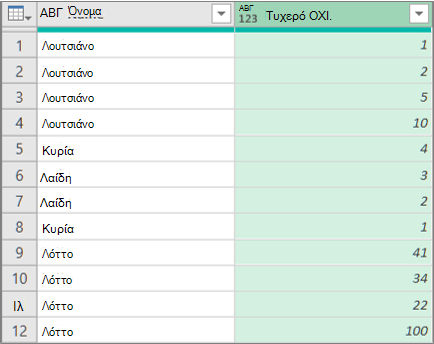
- Για να δημιουργήσετε μια γραμμή για κάθε τιμή λίστας, επιλέξτε "Ανάπτυξη σε νέες γραμμές".
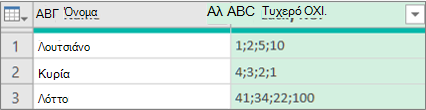
- Για να δημιουργήσετε μια λίστα με τιμές κειμένου διαχωρισμένες με οριοθέτη, επιλέξτε "Εξαγωγή τιμών".
Επιλέξτε OK.
Αποτέλεσμα για την ανάπτυξη σε νέες γραμμές
Αποτέλεσμα για την εξαγωγή τιμών με ελληνικό ερωτηματικό (;) ως οριοθέτη
Χρήση εντολών στην ομάδα "Δομημένη στήλη"
Για να εργαστείτε με δομημένες στήλες, μπορείτε να χρησιμοποιήσετε τις ακόλουθες πρόσθετες εντολές στην πρόγραμμα επεξεργασίας Power Query κορδέλα:
Επιλέξτε "Μετασχηματισμόςσελίδας>" και, στη συνέχεια, επιλέξτε μία από τις παρακάτω εντολές στην ομάδα "Δομημένη στήλη".
Ανάπτυξη Προβιβάστε μια δομημένη στήλη (λίστα, εγγραφές ή πίνακα) ώστε να γίνουν νέες στήλες και γραμμές στον τρέχοντα πίνακα ερωτήματος. Αυτή η εντολή είναι ίδια με το εικονίδιο "Ανάπτυξη ".Συγκεντρωτική τιμή Σύνοψη τιμών σε μια δομημένη στήλη πίνακα με τη χρήση συναρτήσεων συγκεντρωτικών αποτελεσμάτων, συμπεριλαμβανομένων των συναρτήσεων αθροίσματος και πλήθους. Αυτή η εντολή είναι η ίδια με την επιλογή του εικονιδίου "Ανάπτυξη "
" και, στη συνέχεια, την επιλογή "Συγκέντρωση" στο αναπτυσσόμενο παράθυρο διαλόγου "Ονόματα στηλών". Είναι διαθέσιμη μόνο για τη δομημένη στήλη πίνακα .Εξαγωγή τιμών Εξάγει τις τιμές μιας στήλης δομημένης λίστας συνδυάζοντάς τις σε μία ενιαία τιμή κειμένου χρησιμοποιώντας έναν καθορισμένο οριοθέτη.
Σημείωση Μπορείτε επίσης να χρησιμοποιήσετε την εντολή "Στατιστικά στοιχεία " στην ομάδα "Στήλη αριθμών " (Επιλογή>στατιστικών μετασχηματισμού) με μια δομημένη στήλη πίνακα . Έχει την ίδια λίστα συναρτήσεων συγκεντρωτικών αποτελεσμάτων με την εντολή "Στατιστικά" στην ομάδα "Αριθμητική λίστα" της καρτέλας περιβάλλοντος "Μετασχηματισμός" στην περιοχή "Εργαλεία λίστας" της κορδέλας πρόγραμμα επεξεργασίας Power Query.
Χρήση της καρτέλας περιβάλλοντος "Μετασχηματισμός"
Μπορείτε να χρησιμοποιήσετε την εντολή "Διερεύνηση" για να εμφανίσετε την καρτέλα περιβάλλοντος "Μετασχηματισμός" στην περιοχή "Εργαλεία λίστας" στην κορδέλα πρόγραμμα επεξεργασίας Power Query και να αποκαλύψετε πρόσθετες εντολές για εργασία με δομημένες στήλες. Μην συγχέετε αυτή την καρτέλα "Μετασχηματισμός" με την άλλη καρτέλα "Μετασχηματισμός" που είναι τακτικά διαθέσιμη με την πρόγραμμα επεξεργασίας Power Query κορδέλα.
- Κάντε δεξί κλικ στην κεφαλίδα της στήλης και, στη συνέχεια, επιλέξτε Διερεύνηση.
- Για να μετατρέψετε τη λίστα ή την εγγραφή σε πίνακα, στην περιοχή "Εργαλεία λίστας", επιλέξτε "Μετασχηματισμός>σε πίνακα".
- Για να διατηρήσετε το επάνω, το κάτω μέρος ή μια περιοχή στοιχείων, στην περιοχή "Εργαλεία λίστας", επιλέξτε "Μετασχηματισμός>διατήρησης".
- Για να καταργήσετε επάνω, κάτω ή εναλλακτικά στοιχεία, στην περιοχή "Εργαλεία λίστας", επιλέξτε "Μετασχηματισμός>κατάργησης στοιχείων".
- Για να καταργήσετε τις διπλότυπες τιμές, στην περιοχή "Εργαλεία λίστας", επιλέξτε "Μετασχηματισμός","Κατάργηση> διπλότυπων". Για περισσότερες πληροφορίες, ανατρέξτε στο θέμα Διατήρηση ή κατάργηση διπλότυπων γραμμών.
- Για αντιστροφή στοιχείων, στην περιοχή "Εργαλεία λίστας", επιλέξτε "Μετασχηματισμός>αντιστροφής στοιχείων".
- Για να ταξινομήσετε τα δεδομένα, στην περιοχή Εργαλεία λίστας, επιλέξτε την εντολή "Αύξουσα ταξινόμηση
 ή την εντολή "Φθίνουσα ταξινόμηση
 . Για περισσότερες πληροφορίες, ανατρέξτε στο θέμα Ταξινόμηση δεδομένων.
 - Για να εμφανίσετε διάφορα στατιστικά στοιχεία, στην περιοχή "Εργαλεία λίστας " επιλέξτε "Μετασχηματισμός>στατιστικών στοιχείων". Είναι διαθέσιμα τα ακόλουθα στατιστικά στοιχεία: Άθροισμα, Ελάχιστη, Μέγιστη, Διάμεσος, Μέσος όρος, Standard, Απόκλιση, Πλήθος τιμών και Καταμέτρηση διακριτών τιμών. Για περισσότερες πληροφορίες, ανατρέξτε στο θέμα Συγκέντρωση δεδομένων από στήλη.