
Για γρήγορη πρόσβαση σε σχετικές πληροφορίες σε κάποιο άλλο αρχείο ή σε μια ιστοσελίδα, μπορείτε να εισαγάγετε μια υπερ-σύνδεση σε ένα κελί φύλλου εργασίας. Μπορείτε επίσης να εισαγάγετε συνδέσεις σε συγκεκριμένα στοιχεία γραφήματος.
Σημείωση
Τα περισσότερα στιγμιότυπα οθόνης αυτού του άρθρου λήφθηκαν σε Excel 2016. Αν έχετε διαφορετική έκδοση, η προβολή σας μπορεί να είναι λίγο διαφορετική, αλλά, εκτός εάν αναφέρεται διαφορετικά, η λειτουργία είναι η ίδια.
Δημιουργία σύνδεσης προς νέο αρχείο
Σε ένα φύλλο εργασίας, κάντε κλικ στο κελί όπου θέλετε να δημιουργήσετε μια σύνδεση.
Μπορείτε επίσης να επιλέξετε ένα αντικείμενο, όπως μια εικόνα ή ένα στοιχείο σε ένα γράφημα, το οποίο θέλετε να χρησιμοποιήσετε για να αντιπροσωπεύει μια σύνδεση.- Μεταβείτε στην επιλογή "Εισαγωγή>σύνδεσης".
Μπορείτε επίσης να κάνετε δεξί κλικ στο κελί ή το γραφικό και, στη συνέχεια, να επιλέξετε " Σύνδεση " στο μενού συντόμευσης ή μπορείτε να πατήσετε τον συνδυασμό πλήκτρων Ctrl+K.
Στην ενότητα Σύνδεση με, κάντε κλικ στην επιλογή Δημιουργία νέου εγγράφου.
Πληκτρολογήστε ένα όνομα για το νέο αρχείο στο πλαίσιο Όνομα του νέου εγγράφου.
Συμβουλή
Για να καθορίσετε μια θέση εκτός από αυτή που εμφανίζεται στην περιοχή Πλήρης διαδρομή, μπορείτε να πληκτρολογήσετε τη νέα θέση πριν από το όνομα στο πλαίσιο Όνομα νέου εγγράφου ή μπορείτε να κάνετε κλικ στην επιλογή Αλλαγή για να επιλέξετε τη θέση που θέλετε και, στη συνέχεια, να κάνετε κλικ στο κουμπί OK.
Στην ενότητα Χρόνος επεξεργασίας, κάντε κλικ στην επιλογή Επεξεργασία του νέου εγγράφου αργότερα ή Επεξεργασία του νέου εγγράφου τώρα για να καθορίσετε πότε θέλετε να ανοίξετε το νέο αρχείο για επεξεργασία.
Στο πλαίσιο Κείμενο προς εμφάνιση, πληκτρολογήστε το κείμενο που θέλετε να χρησιμοποιήσετε για να αντιπροσωπεύει τη σύνδεση.
Για να εμφανίζονται χρήσιμες πληροφορίες όταν μετακινείτε τον δείκτη του ποντικιού στη σύνδεση, κάντε κλικ στην επιλογή Συμβουλή οθόνης, πληκτρολογήστε το κείμενο που θέλετε στο πλαίσιο Κείμενο συμβουλής οθόνης και, στη συνέχεια, κάντε κλικ στο κουμπί OK.
Δημιουργία σύνδεσης προς υπάρχον αρχείο ή ιστοσελίδα
Σε ένα φύλλο εργασίας, κάντε κλικ στο κελί όπου θέλετε να δημιουργήσετε μια σύνδεση.
Μπορείτε επίσης να επιλέξετε ένα αντικείμενο, όπως μια εικόνα ή ένα στοιχείο σε ένα γράφημα, το οποίο θέλετε να χρησιμοποιήσετε για να αντιπροσωπεύει μια σύνδεση.- Μεταβείτε στην επιλογή "Εισαγωγή>σύνδεσης".
Μπορείτε επίσης να κάνετε δεξί κλικ στο κελί ή το αντικείμενο και, στη συνέχεια, να επιλέξετε " Σύνδεση " στο μενού συντόμευσης ή μπορείτε να πατήσετε το συνδυασμό πλήκτρων Ctrl+K.
Στην περιοχή Σύνδεση με, επιλέξτε Υπάρχον αρχείο ή ιστοσελίδα.
Κάντε ένα από τα εξής:
- Για να επιλέξετε ένα αρχείο, επιλέξτε " Τρέχων φάκελος" και, στη συνέχεια, επιλέξτε το αρχείο με το οποίο θέλετε να συνδεθείτε.
Μπορείτε να αλλάξετε τον τρέχοντα φάκελο επιλέγοντας διαφορετικό φάκελο στη λίστα Αναζήτηση σε. - Για να επιλέξετε μια ιστοσελίδα, επιλέξτε Σελίδες στις οποίες έχει γίνει περιήγηση και, στη συνέχεια, επιλέξτε την ιστοσελίδα με την οποία θέλετε να συνδεθείτε.
- Για να επιλέξετε ένα αρχείο που χρησιμοποιήσατε πρόσφατα, επιλέξτε Πρόσφατα Files και, στη συνέχεια, επιλέξτε το αρχείο με το οποίο θέλετε να συνδεθείτε.
- Εάν γνωρίζετε το όνομα και τη θέση του αρχείου ή της ιστοσελίδας με την οποία θέλετε να συνδεθείτε, πληκτρολογήστε αυτά τα στοιχεία στο πλαίσιο Διεύθυνση.
- Για να εντοπίσετε μια ιστοσελίδα, επιλέξτε το κουμπί Αναζήτηση στο Web
 ανοίξτε την ιστοσελίδα με την οποία θέλετε να συνδεθείτε και, στη συνέχεια, επιστρέψτε πάλι στο Excel, χωρίς να κλείσετε το πρόγραμμα περιήγησης.
- Για να επιλέξετε ένα αρχείο, επιλέξτε " Τρέχων φάκελος" και, στη συνέχεια, επιλέξτε το αρχείο με το οποίο θέλετε να συνδεθείτε.
Εάν θέλετε να δημιουργήσετε μια σύνδεση σε μια συγκεκριμένη θέση στο αρχείο ή στην ιστοσελίδα, επιλέξτε " Σελιδοδείκτης" και, στη συνέχεια, κάντε διπλό κλικ στο σελιδοδείκτη που θέλετε.
Σημείωση
Το αρχείο ή η ιστοσελίδα όπου συνδέεστε πρέπει να διαθέτει σελιδοδείκτη.
Στο πλαίσιο Κείμενο προς εμφάνιση, πληκτρολογήστε το κείμενο που θέλετε να χρησιμοποιήσετε για να αντιπροσωπεύει τη σύνδεση.
Για να εμφανίζονται χρήσιμες πληροφορίες όταν τοποθετείτε τον δείκτη του ποντικιού στη σύνδεση, επιλέξτε τη "Συμβουλή οθόνης", πληκτρολογήστε το κείμενο που θέλετε στο πλαίσιο κειμένου "Συμβουλή οθόνης " και, στη συνέχεια, επιλέξτε OK.
Δημιουργία σύνδεσης προς μια συγκεκριμένη θέση σε ένα βιβλίο εργασίας
Για να συνδεθείτε με μια θέση στο τρέχον βιβλίο εργασίας ή σε κάποιο άλλο βιβλίο εργασίας, μπορείτε να ορίσετε είτε ένα όνομα για τα κελιά προορισμού είτε να χρησιμοποιήσετε μια αναφορά κελιού.
Για να χρησιμοποιήσετε ένα όνομα, πρέπει να ονομάσετε τα κελιά προορισμού στο βιβλίο εργασίας προορισμού.
Ορισμός ονόματος για κελί ή περιοχή κελιώνΕπιλέξτε το κελί, την περιοχή κελιών ή τις μη συνεχόμενες επιλογές που θέλετε να ονομάσετε.
Κάντε κλικ στο πλαίσιο ονόματος στο αριστερό άκρο της γραμμής τύπων
 .
.

 Πλαίσιο ονόματος
Στο πλαίσιο Όνομα, πληκτρολογήστε το όνομα για τα κελιά και, στη συνέχεια, πατήστε το πλήκτρο ENTER.
Σημείωση
Τα ονόματα δεν μπορούν να περιέχουν κενά διαστήματα και πρέπει να ξεκινούν με γράμμα.
Σε ένα φύλλο εργασίας του βιβλίου εργασίας προέλευσης, κάντε κλικ στο κελί όπου θέλετε να δημιουργήσετε μια σύνδεση.
Μπορείτε επίσης να επιλέξετε ένα αντικείμενο, όπως μια εικόνα ή ένα στοιχείο σε ένα γράφημα, το οποίο θέλετε να χρησιμοποιήσετε για να αντιπροσωπεύει μια σύνδεση.- Μεταβείτε στην επιλογή "Εισαγωγή>σύνδεσης".
Μπορείτε επίσης να κάνετε δεξί κλικ στο κελί ή το αντικείμενο και, στη συνέχεια, να επιλέξετε " Σύνδεση " στο μενού συντόμευσης ή μπορείτε να πατήσετε το συνδυασμό πλήκτρων Ctrl+K.
Στην ενότητα Σύνδεση με, κάντε ένα από τα εξής:
- Για να συνδεθείτε με μια θέση στο τρέχον βιβλίο εργασίας, επιλέξτε "Θέση σε αυτό το έγγραφο".
- Για να συνδεθείτε με μια θέση σε ένα άλλο βιβλίο εργασίας, επιλέξτε Υπάρχον αρχείο ή ιστοσελίδα, εντοπίστε και επιλέξτε το βιβλίο εργασίας στο οποίο θέλετε να συνδεθείτε και, στη συνέχεια, επιλέξτε Σελιδοδείκτης.
Κάντε ένα από τα εξής:
- Στο πλαίσιο Ή επιλέξτε μια θέση σε αυτό το έγγραφο , στην περιοχή Αναφορά κελιού, κάντε κλικ στο φύλλο εργασίας με το οποίο θέλετε να συνδεθείτε, πληκτρολογήστε την αναφορά κελιού στο πλαίσιο Πληκτρολογήστε την αναφορά κελιού και , στη συνέχεια, επιλέξτε OK.
- Στη λίστα στην περιοχή "Καθορισμένα ονόματα", επιλέξτε το όνομα που αντιπροσωπεύει τα κελιά με τα οποία θέλετε να συνδεθείτε και, στη συνέχεια, επιλέξτε OK.
Στο πλαίσιο Κείμενο προς εμφάνιση, πληκτρολογήστε το κείμενο που θέλετε να χρησιμοποιήσετε για να αντιπροσωπεύει τη σύνδεση.
Για να εμφανίζονται χρήσιμες πληροφορίες όταν τοποθετείτε τον δείκτη του ποντικιού στη σύνδεση, επιλέξτε τη "Συμβουλή οθόνης", πληκτρολογήστε το κείμενο που θέλετε στο πλαίσιο κειμένου "Συμβουλή οθόνης " και, στη συνέχεια, επιλέξτε OK.
Δημιουργία προσαρμοσμένης σύνδεσης με τη χρήση της συνάρτησης HYPERLINK
Χρησιμοποιήστε τη συνάρτηση HYPERLINK για να δημιουργήσετε μια σύνδεση προς ένα έγγραφο ή άλλον πόρο σε ένα διακομιστή δικτύου, σε ένα intranet ή στο Internet. Όταν κάνετε κλικ στο κελί που περιέχει τη συνάρτηση HYPERLINK, το Excel ανοίγει το συνδεδεμένο στοιχείο.
Σύνταξη
Η σύνταξη για τη συνάρτηση HYPERLINK είναι
=HYPERLINK(link_location; [friendly_name])
- link_location είναι η διεύθυνση URL ή η διαδρομή προς τον προορισμό της σύνδεσης
- friendly_name είναι το κείμενο που θα εμφανίζεται στο κελί
Παραδείγματα
Ακολουθούν ορισμένα παραδείγματα υπερ-συνδέσεων:
- Υπερ-σύνδεση προς μια ιστοσελίδα
=HYPERLINK("https://www.example.com"; "Επισκεφθείτε παράδειγμα")
Αυτό θα εμφανίσει το "Παράδειγμα επίσκεψης" ως κείμενο με δυνατότητα επιλογής. - Υπερ-σύνδεση προς διεύθυνση ηλεκτρονικού ταχυδρομείου
=HYPERLINK("mailto:someone@example.com", "αποστολή μηνύματος ηλεκτρονικού ταχυδρομείου") - Υπερ-σύνδεση προς συγκεκριμένα κελιά του φύλλου εργασίας
=HYPERLINK("#A10"; "Μετάβαση στο κελί A10") - Υπερ-σύνδεση προς άλλο φύλλο εργασίας μέσα στο ίδιο βιβλίο εργασίας
=HYPERLINK("#Sheet2! A1", "Μετάβαση στο Φύλλο2") - Υπερ-σύνδεση προς άλλο βιβλίο εργασίας =HYPERLINK("C:\\Users\\YourName\\Documents\\AnotherWorkbook.xlsx"; "Άνοιγμα άλλου βιβλίου εργασίας")
- Σύνδεση με ένα συγκεκριμένο αρχείο στη μονάδα δίσκου σας
=HYPERLINK("C:\\Users\\YourName\\Documents\\Report.docx"; "Άνοιγμα αναφοράς")
Δημιουργία σύνδεσης προς μια διεύθυνση ηλεκτρονικού ταχυδρομείου
Όταν κάνετε κλικ σε μια σύνδεση προς μια διεύθυνση ηλεκτρονικού ταχυδρομείου, το πρόγραμμα ηλεκτρονικού ταχυδρομείου ξεκινά αυτόματα και δημιουργεί ένα μήνυμα ηλεκτρονικού ταχυδρομείου με τη σωστή διεύθυνση στο πλαίσιο Προς, υπό την προϋπόθεση ότι έχετε εγκαταστήσει ένα πρόγραμμα ηλεκτρονικού ταχυδρομείου.
Σε ένα φύλλο εργασίας, κάντε κλικ στο κελί όπου θέλετε να δημιουργήσετε μια σύνδεση.
Μπορείτε επίσης να επιλέξετε ένα αντικείμενο, όπως μια εικόνα ή ένα στοιχείο σε ένα γράφημα, το οποίο θέλετε να χρησιμοποιήσετε για να αντιπροσωπεύει μια σύνδεση.- Μεταβείτε στην επιλογή "Εισαγωγή>σύνδεσης".
Μπορείτε επίσης να κάνετε δεξί κλικ στο κελί ή το αντικείμενο και, στη συνέχεια, να επιλέξετε " Σύνδεση " στο μενού συντόμευσης ή μπορείτε να πατήσετε το συνδυασμό πλήκτρων Ctrl+K.
Στην περιοχή Σύνδεση με, επιλέξτε Διεύθυνση ηλεκτρονικού ταχυδρομείου.
Στο πλαίσιο Διεύθυνση ηλεκτρονικού ταχυδρομείου, πληκτρολογήστε τη διεύθυνση ηλεκτρονικού ταχυδρομείου που θέλετε.
Στο πλαίσιο Θέμα, πληκτρολογήστε το θέμα του μηνύματος ηλεκτρονικού ταχυδρομείου.
Σημείωση
Ορισμένα προγράμματα περιήγησης στο Web και ορισμένα προγράμματα ηλεκτρονικού ταχυδρομείου δεν αναγνωρίζουν τη γραμμή θέματος.
Στο πλαίσιο Κείμενο προς εμφάνιση, πληκτρολογήστε το κείμενο που θέλετε να χρησιμοποιήσετε για να αντιπροσωπεύει τη σύνδεση.
Για να εμφανίζονται χρήσιμες πληροφορίες όταν τοποθετείτε τον δείκτη του ποντικιού στη σύνδεση, επιλέξτε τη "Συμβουλή οθόνης", πληκτρολογήστε το κείμενο που θέλετε στο πλαίσιο κειμένου "Συμβουλή οθόνης " και, στη συνέχεια, επιλέξτε OK.
Μπορείτε επίσης να δημιουργήσετε μια σύνδεση προς μια διεύθυνση ηλεκτρονικού ταχυδρομείου σε ένα κελί, πληκτρολογώντας τη διεύθυνση απευθείας στο κελί. Για παράδειγμα, δημιουργείται αυτόματα μια σύνδεση όταν πληκτρολογήσετε μια διεύθυνση ηλεκτρονικού ταχυδρομείου, όπως someone@example.com.
Δημιουργία εξωτερικής σύνδεσης αναφοράς σε δεδομένα φύλλου εργασίας στο Web
Μπορείτε να εισαγάγετε μία ή περισσότερες εξωτερικές αναφορές (ονομάζονται επίσης συνδέσεις) από ένα βιβλίο εργασίας σε ένα άλλο βιβλίο εργασίας που βρίσκεται στο intranet ή στο Internet. Το βιβλίο εργασίας δεν πρέπει να αποθηκευτεί ως αρχείο HTML.
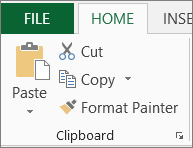
Ανοίξτε το βιβλίο εργασίας προέλευσης και επιλέξτε το κελί ή την περιοχή κελιών που θέλετε να αντιγράψετε.
Μετάβαση στην αρχική σελίδα>Αντιγραφή προχείρου>.
Μεταβείτε στο φύλλο εργασίας όπου θέλετε να τοποθετήσετε τις πληροφορίες και, στη συνέχεια, κάντε κλικ στο κελί όπου θέλετε να εμφανιστούν οι πληροφορίες.
Μετάβαση στην Αρχική σελίδα>, Ειδική επικόλληση>.
Επιλέξτε "Επικόλληση σύνδεσης".
Το Excel δημιουργεί μια εξωτερική σύνδεση αναφοράς για το κελί και κάθε κελί στην περιοχή κελιών.
Σημείωση
Ίσως να είναι πιο πρακτικό να δημιουργήσετε μια εξωτερική σύνδεση αναφοράς χωρίς να ανοίξετε το βιβλίο εργασίας στο Web. Για κάθε κελί στο βιβλίο εργασίας προορισμού όπου θέλετε να βρίσκεται η εξωτερική σύνδεση αναφοράς, κάντε κλικ στο κελί και έπειτα πληκτρολογήστε το σύμβολο ίσον (=), τη διεύθυνση URL και τη θέση στο βιβλίο εργασίας. Για παράδειγμα:
='http://www.someones.homepage/[file.xls]Φύλλο1'! Α1
='ftp.server.somewhere/file.xls'!MyNamedCell
Επιλογή σύνδεσης χωρίς ενεργοποίηση της σύνδεσης
Για να επιλέξετε μια υπερ-σύνδεση χωρίς να ενεργοποιήσετε τη σύνδεση στον προορισμό της, κάντε ένα από τα εξής:
- Κάντε κλικ στο κελί που περιέχει τη σύνδεση, κρατήστε πατημένο το κουμπί του ποντικιού μέχρι ο δείκτης να μετατραπεί σε σταυρό
 και, στη συνέχεια, αφήστε το κουμπί του ποντικιού.
 - Χρησιμοποιήστε τα πλήκτρα βέλους για να επιλέξετε το κελί που περιέχει τη σύνδεση.
- Εάν η σύνδεση αντιπροσωπεύεται από ένα γραφικό, κρατήστε πατημένο το πλήκτρο Ctrl και στη συνέχεια επιλέξτε το γραφικό.
Αλλαγή σύνδεσης
Μπορείτε να αλλάξετε μια υπάρχουσα σύνδεση στο βιβλίο εργασίας σας, αλλάζοντας τον προορισμό, την εμφάνιση ή το κείμενο ή το γραφικό που χρησιμοποιείται για να την αντιπροσωπεύσει.
Αλλαγή του προορισμού μιας σύνδεσης
Επιλέξτε το κελί ή το γραφικό που περιέχει τη σύνδεση που θέλετε να αλλάξετε.
Συμβουλή
Για να επιλέξετε ένα κελί που περιέχει μια σύνδεση χωρίς να κατευθυνθείτε στον προορισμό της σύνδεσης, κρατήστε πατημένο το κουμπί του ποντικιού μέχρι ο δείκτης να μετατραπεί σε
και, στη συνέχεια, αφήστε το κουμπί του ποντικιού. Μπορείτε επίσης να χρησιμοποιήσετε τα πλήκτρα βέλους για να επιλέξετε το κελί. Για να επιλέξετε ένα γραφικό, κρατήστε πατημένο το πλήκτρο Ctrl και επιλέξτε το γραφικό.- Μεταβείτε στην επιλογή "Εισαγωγή>σύνδεσης".
Μπορείτε επίσης να κάνετε δεξί κλικ στο κελί ή το γραφικό και, στη συνέχεια, να επιλέξετε " Επεξεργασία σύνδεσης " από το μενού συντόμευσης ή μπορείτε να πατήσετε το συνδυασμό πλήκτρων Ctrl+K.
Στο παράθυρο διαλόγου Επεξεργασία υπερ-σύνδεσης, κάντε τις αλλαγές που θέλετε.
Σημείωση
Εάν η σύνδεση έχει δημιουργηθεί με χρήση της συνάρτησης φύλλου εργασίας HYPERLINK, πρέπει να επεξεργαστείτε τον τύπο για να αλλάξετε τον προορισμό. Επιλέξτε το κελί που περιέχει τη σύνδεση και, στη συνέχεια, επιλέξτε τη γραμμή τύπων για να επεξεργαστείτε τον τύπο.
Βοηθός προσβασιμότητας για υπερ-συνδέσεις
Το Excel περιλαμβάνει τώρα τον Βοηθό προσβασιμότητας, ο οποίος επισημαίνει αυτόματα μη προσβάσιμες υπερ-συνδέσεις κατά τη δημιουργία ή την επεξεργασία τους. Το εργαλείο προσδιορίζει ζητήματα όπως:
- Μεγάλες ή περίπλοκες ανεπεξέργαστες διευθύνσεις URL χωρίς περιγραφικό κείμενο.
- Οι σύνδεσμοι στερούνται ουσιαστικής διατύπωσης με βάση τα συμφραζόμενα που εξηγεί πού οδηγεί ο σύνδεσμος.
- Συνδέσεις που δεν περιέχουν κείμενο περιγραφικής σύνδεσης.
Για να προβάλετε και να διορθώσετε αυτά τα προβλήματα, μεταβείτε στην καρτέλα "Αναθεώρηση",>"Έλεγχος προσβασιμότητας>","Έλεγχος προσβασιμότητας".
Αλλαγή της εμφάνισης του κειμένου της σύνδεσης
Μπορείτε να αλλάξετε την εμφάνιση του κειμένου για όλες τις συνδέσεις στο τρέχον βιβλίο εργασίας αλλάζοντας το στυλ κελιών για τις συνδέσεις.
Μετάβαση στην "Αρχική σελίδα>" "Στυλ κελιών".
Στην περιοχή Δεδομένα και μοντέλο, κάντε τα εξής:
Για να αλλάξετε την εμφάνιση των συνδέσεων στις οποίες δεν έχει γίνει κλικ για να μεταβείτε στους προορισμούς τους, κάντε δεξί κλικ στην επιλογή "Υπερ-σύνδεση" και, στη συνέχεια, επιλέξτε "Τροποποίηση".
Για να αλλάξετε την εμφάνιση των συνδέσεων στις οποίες έχει γίνει κλικ για να μεταβείτε στους προορισμούς τους, κάντε δεξί κλικ στην επιλογή "Υπερ-σύνδεση που ακολουθήθηκε" και, στη συνέχεια, επιλέξτε "Τροποποίηση".
Σημείωση
Το στυλ κελιού του στοιχείου Σύνδεση είναι διαθέσιμο μόνο όταν το βιβλίο εργασίας περιέχει μια σύνδεση. Το στυλ κελιού του στοιχείου Σύνδεση που ακολουθήθηκε είναι διαθέσιμο μόνο όταν το βιβλίο εργασίας περιέχει μια σύνδεση στην οποία έχει γίνει κλικ.
Στο παράθυρο διαλόγου "Στυλ", επιλέξτε "Μορφοποίηση".
Στην καρτέλα "Γραμματοσειρά " και στην καρτέλα " Γέμισμα ", ενεργοποιήστε τις επιλογές μορφοποίησης που θέλετε και, στη συνέχεια, κάντε κλικ στο κουμπί OK.
Σημείωση
- Οι επιλογές που κάνετε στο παράθυρο διαλόγου Μορφοποίηση κελιών εμφανίζονται ως επιλεγμένες στην περιοχή Το στυλ περιλαμβάνει, στο παράθυρο διαλόγου Στυλ. Μπορείτε να καταργήσετε τα πλαίσια ελέγχου για οποιεσδήποτε επιλογές δεν θέλετε να εφαρμόσετε.
- Οι αλλαγές που κάνετε στα στυλ κελιού του στοιχείου Σύνδεση και Σύνδεση που ακολουθήθηκε εφαρμόζονται σε όλες τις συνδέσεις στο τρέχον βιβλίο εργασίας. Δεν μπορείτε να αλλάξετε την εμφάνιση μεμονωμένων συνδέσεων.
Αλλαγή του κειμένου ή του γραφικού μιας σύνδεσης
Επιλέξτε το κελί ή το γραφικό που περιέχει τη σύνδεση που θέλετε να αλλάξετε.
Συμβουλή
Για να επιλέξετε ένα κελί που περιέχει μια σύνδεση χωρίς να κατευθυνθείτε στον προορισμό της σύνδεσης, κρατήστε πατημένο το κουμπί του ποντικιού μέχρι ο δείκτης να μετατραπεί σε
και, στη συνέχεια, αφήστε το κουμπί του ποντικιού. Μπορείτε επίσης να χρησιμοποιήσετε τα πλήκτρα βέλους για να επιλέξετε το κελί. Για να επιλέξετε ένα γραφικό, κρατήστε πατημένο το πλήκτρο Ctrl και επιλέξτε το γραφικό.Κάντε ένα ή περισσότερα από τα εξής:
- Για να αλλάξετε το κείμενο της σύνδεσης, κάντε κλικ στη γραμμή τύπων και, στη συνέχεια, επεξεργαστείτε το κείμενο.
- Για να αλλάξετε τη μορφή του γραφικού, κάντε δεξί κλικ σε αυτό και επιλέξτε την επιλογή που θέλετε να αλλάξετε τη μορφή του.
- Για να αλλάξετε κείμενο που είναι σε γραφικό, κάντε διπλό κλικ στο επιλεγμένο γραφικό και κάντε τις αλλαγές που θέλετε.
- Για να αλλάξετε το γραφικό το οποίο αναπαριστά τη σύνδεση, εισαγάγετε ένα νέο γραφικό, μετατρέψτε το σε σύνδεση με τον ίδιο προορισμό και στη συνέχεια διαγράψτε το παλιό γραφικό και τη σύνδεση.
Αντιγραφή ή μετακίνηση σύνδεσης
- Κάντε δεξί κλικ στην υπερ-σύνδεση που θέλετε να αντιγράψετε ή να μετακινήσετε και, στη συνέχεια, επιλέξτε Αντιγραφή ή Αποκοπή στο μενού συντόμευσης.
- Κάντε δεξί κλικ στο κελί που θέλετε να αντιγράψετε ή να μετακινήσετε τη σύνδεση και, στη συνέχεια, επιλέξτε την εντολή Επικόλληση στο μενού συντόμευσης.
Ορισμός της διεύθυνσης βάσης για τις συνδέσεις σε βιβλίο εργασίας
Από προεπιλογή, οι μη καθορισμένες διαδρομές σε αρχεία προορισμού υπερ-σύνδεσης είναι σχετικές με τη θέση του ενεργού βιβλίου εργασίας. Χρησιμοποιήστε αυτήν τη διαδικασία όταν θέλετε να ορίσετε μια διαφορετική προεπιλεγμένη διαδρομή. Κάθε φορά που δημιουργείτε μια σύνδεση προς ένα αρχείο σε εκείνη την τοποθεσία, το μόνο που χρειάζεται είναι να καθορίσετε το όνομα του αρχείου και όχι τη διαδρομή, στο παράθυρο διαλόγου Εισαγωγή υπερ-σύνδεσης.
- Κάντε κλικ στην καρτέλα Αρχείο.
- Κάντε κλικ στην επιλογή Πληροφορίες. Κάντε κλικ στην επιλογή Ιδιότητες και, στη συνέχεια, επιλέξτε Σύνθετες ιδιότητες.
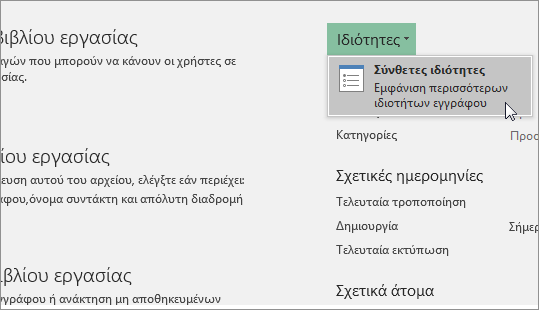
- Στην καρτέλα Σύνοψη, στο πλαίσιο κειμένου Βάση υπερ-σύνδεσης, πληκτρολογήστε τη διαδρομή που θέλετε να χρησιμοποιήσετε.
Σημείωση
Μπορείτε να παρακάμψετε τη βασική διεύθυνση της σύνδεσης χρησιμοποιώντας την πλήρη ή απόλυτη διεύθυνση για τη σύνδεση στο παράθυρο διαλόγου Εισαγωγή υπερ-σύνδεσης.
Διαγραφή σύνδεσης
Για να διαγράψετε μια σύνδεση, κάντε ένα από τα εξής:
- Για να διαγράψετε μια σύνδεση και το κείμενο που την αντιπροσωπεύει, κάντε δεξί κλικ στο κελί που περιέχει τη σύνδεση και, στη συνέχεια, κάντε κλικ στην επιλογή Απαλοιφή περιεχομένων από το μενού συντόμευσης.
- Για να διαγράψετε μια σύνδεση και το γραφικό που την αντιπροσωπεύει, κρατήστε πατημένο το πλήκτρο Ctrl, κάντε κλικ στο γραφικό και, στη συνέχεια, πατήστε το πλήκτρο Διαγραφή.
- Για να απενεργοποιήσετε μια μεμονωμένη σύνδεση, κάντε δεξί κλικ στη σύνδεση και, στη συνέχεια, κάντε κλικ στην επιλογή Κατάργηση σύνδεσης στο μενού συντόμευσης.
Μάθετε περισσότερα σχετικά με τις συνδέσεις
Μια σύνδεση ανοίγει άλλη σελίδα ή άλλο αρχείο όταν κάνετε κλικ σε αυτήν. Ο προορισμός είναι συχνά κάποια άλλη ιστοσελίδα, αλλά μπορεί να είναι επίσης εικόνα, διεύθυνση ηλεκτρονικού ταχυδρομείου ή πρόγραμμα. Η ίδια η σύνδεση μπορεί να είναι κείμενο ή εικόνα.
Όταν ένας χρήστης της τοποθεσίας κάνει κλικ στη σύνδεση, ο προορισμός εμφανίζεται σε ένα πρόγραμμα περιήγησης στο Web και ανοίγει ή εκτελείται, ανάλογα με τον τύπο του προορισμού. Για παράδειγμα, μια σύνδεση προς μια σελίδα εμφανίζει τη σελίδα στο πρόγραμμα περιήγησης web και μια σύνδεση προς ένα αρχείο AVI ανοίγει το αρχείο σε ένα πρόγραμμα αναπαραγωγής πολυμέσων.
Τρόπος χρήσης των συνδέσεων
Μπορείτε να χρησιμοποιήσετε συνδέσεις για να κάνετε τα εξής:
- Να περιηγηθείτε σε ένα αρχείο ή σε μια ιστοσελίδα σε δίκτυο, intranet ή Internet
- Να μεταβείτε σε ένα αρχείο ή σε μια ιστοσελίδα που σκοπεύετε να δημιουργήσετε στο μέλλον
- Να στείλετε ένα μήνυμα ηλεκτρονικού ταχυδρομείου
- Να ξεκινήσετε μια μεταφορά αρχείων, όπως λήψη ή διεργασία FTP
Όταν τοποθετείτε το δείκτη του ποντικιού σε κείμενο ή εικόνα που περιέχει σύνδεση, ο δείκτης μετατρέπεται  , υποδεικνύοντας ότι το κείμενο ή η εικόνα είναι κάτι στο οποίο μπορείτε να κάνετε κλικ.
Τι είναι μια διεύθυνση URL και πώς λειτουργεί
Όταν δημιουργείτε μια σύνδεση, ο προορισμός της κωδικοποιείται ως ενιαίο προσδιοριστικό πόρου (URL), όπως:
http://example.microsoft.com/news.htm
file://όνομα_υπολογιστή/κοινόχρηστος_φάκελος/όνομα_αρχείου.htm
Μια διεύθυνση URL περιέχει ένα πρωτόκολλο, όπως HTTP, FTP ή FILE, ένα διακομιστή Web ή μια θέση δικτύου, καθώς και μια διαδρομή και όνομα αρχείου. Στην παρακάτω εικόνα ορίζονται τα τμήματα μιας διεύθυνσης URL:
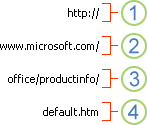
1. Χρησιμοποιούμενο πρωτόκολλο (http, ftp, file)
2. Διακομιστής Web ή θέση δικτύου
3. Διαδρομή
4. Όνομα αρχείου
Απόλυτες και σχετικές συνδέσεις
Μια απόλυτη διεύθυνση URL περιέχει μια πλήρη διεύθυνση, συμπεριλαμβανομένου του πρωτοκόλλου, του διακομιστή Web, της διαδρομής και του ονόματος αρχείου.
Σε μια σχετική διεύθυνση URL παραλείπονται ένα ή περισσότερα μέρη. Αυτές οι πληροφορίες που παραλείπονται, λαμβάνονται από τη σελίδα που περιέχει τη διεύθυνση URL. Για παράδειγμα, εάν το πρωτόκολλο και ο διακομιστής Web έχουν παραλειφθεί, το πρόγραμμα περιήγησης στο Web χρησιμοποιεί το πρωτόκολλο και τον τομέα, όπως .com, .org ή .edu, της τρέχουσας σελίδας.
Είναι συνηθισμένο για τις σελίδες στο Web να χρησιμοποιούν σχετικές διευθύνσεις URL που περιέχουν μόνο μια μερική διαδρομή και όνομα αρχείου. Εάν τα αρχεία μετακινηθούν σε άλλο διακομιστή, οι τυχόν συνδέσεις θα συνεχίσουν να λειτουργούν, εφόσον οι σχετικές θέσεις των σελίδων παραμένουν αμετάβλητες. Για παράδειγμα, μια σύνδεση στο Products.htm δείχνει μια σελίδα που ονομάζεται apple.htm σε έναν φάκελο με το όνομα "Φαγητό". Εάν και οι δύο σελίδες μετακινηθούν σε έναν φάκελο με το όνομα "Φαγητό" σε διαφορετικό διακομιστή, η διεύθυνση URL στη σύνδεση θα εξακολουθεί να είναι σωστή.
Από προεπιλογή, σε ένα βιβλίο εργασίας του Excel, οι μη καθορισμένες διαδρομές για τα αρχεία προορισμού είναι σχετικές με την τοποθεσία του ενεργού βιβλίου εργασίας. Μπορείτε να ορίσετε διαφορετική βασική διεύθυνση για χρήση από προεπιλογή, ώστε κάθε φορά που δημιουργείτε μια σύνδεση προς ένα αρχείο σε εκείνη την τοποθεσία, το μόνο που χρειάζεται είναι να καθορίσετε το όνομα του αρχείου και όχι τη διαδρομή, στο παράθυρο διαλόγου Εισαγωγή υπερ-σύνδεσης.
Χρειάζεστε περισσότερη βοήθεια;
Μπορείτε ανά πάσα στιγμή να ρωτήσετε έναν ειδικό στην Κοινότητα τεχνικής υποστήριξης του Excel ή να λάβετε υποστήριξη στις Κοινότητες.