
Σε ένα πλαίσιο κειμένου ή σχήμα, μπορείτε να αλλάξετε γρήγορα το χρώμα του κειμένου, το εσωτερικό χρώμα (γέμισμα) ή το χρώμα του περιγράμματος.
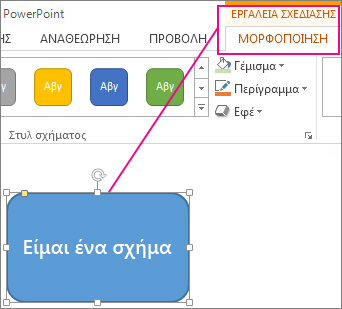
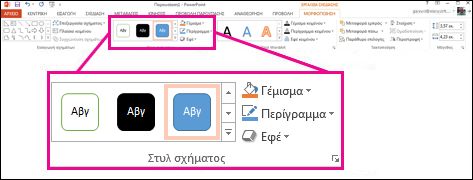
Ας επιλέξουμε το σχήμα— τα Εργαλεία σχεδίασης εμφανίζονται στην κορδέλα, με ενεργή την καρτέλα Μορφοποίηση .
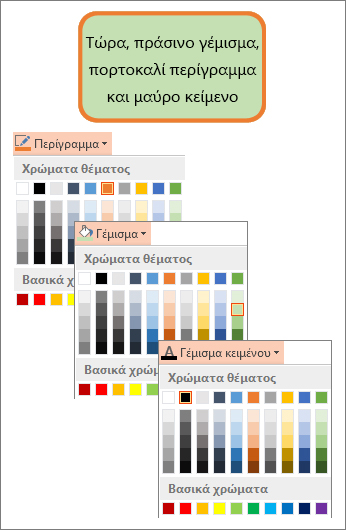
Εδώ έχετε το ίδιο σχήμα αφού αλλάξαμε το περίγραμμα σε πορτοκαλί, το γέμισμα σε ανοιχτό πράσινο και το κείμενο σε μαύρο. Χρησιμοποιήσαμε τις εντολές "Περίγραμμα σχήματος", "Γέμισμα σχήματος" και "Γέμισμα κειμένου", οι οποίες είναι διαθέσιμες στην καρτέλα "Μορφοποίηση" στην περιοχή "Εργαλεία σχεδίασης".
Παρόλο που οι αλλαγές που θα κάνουμε παρακάτω εμφανίζονται στο Microsoft PowerPoint, λειτουργούν με τον ίδιο τρόπο στο Excel, το Word, το Outlook και το Project.
Αλλαγή του χρώματος κειμένου
Επιλέξτε το περίγραμμα του σχήματος ή του πλαισίου κειμένου. Όταν το κάνετε αυτό, εμφανίζονται τα εργαλεία σχεδίασης .
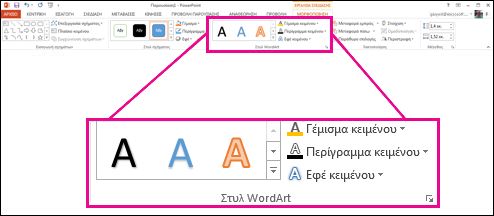
Για να αλλάξετε πολλά σχήματα ή πλαίσια κειμένου, κάντε κλικ στο πρώτο σχήμα ή πλαίσιο κειμένου και, στη συνέχεια, πατήστε και κρατήστε πατημένο το πλήκτρο Ctrl, κάνοντας ταυτόχρονα κλικ στα άλλα σχήματα ή πλαίσια κειμένου.Στην καρτέλα Εργαλεία σχεδίασης | Μορφοποίηση , κάντε κλικ στην επιλογή Γέμισμα κειμένου και, στην περιοχή Χρώματα θέματος, επιλέξτε το χρώμα που θέλετε.
Σημείωση
Τα μενού "Γέμισμα κειμένου" και "Περίγραμμα κειμένου" ενδέχεται να μην είναι ενεργά μέχρι να αρχίσετε να πληκτρολογείτε το σχήμα σας.
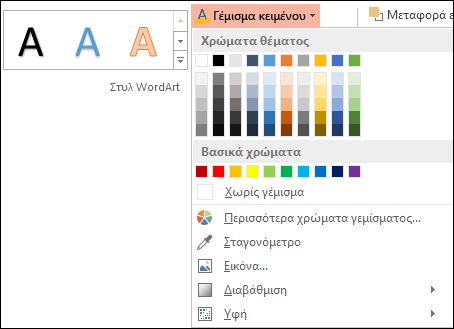
Για να αλλάξετε το κείμενο σε ένα χρώμα που δεν ανήκει στα χρώματα θέματος- Επιλέξτε το σχήμα ή το πλαίσιο κειμένου.
- Στην καρτέλα "Εργαλεία σχεδίασης/Μορφοποίηση", κάντε κλικ στην επιλογή "Γέμισμα> κειμένου:Περισσότερα χρώματα γεμίσματος".
- Στο πλαίσιο "Χρώματα", επιλέξτε το χρώμα που θέλετε στην καρτέλα Standard ή δημιουργήστε το δικό σας χρώμα στην καρτέλα "Προσαρμογή". Τα προσαρμοσμένα χρώματα και τα χρώματα στην καρτέλα Standard δεν ενημερώνονται αν αργότερα αλλάξετε το θέμα του εγγράφου.
Αλλαγή του εσωτερικού χρώματος (γέμισμα)
Επιλέξτε το σχήμα ή το πλαίσιο κειμένου που θέλετε να αλλάξετε. Όταν το κάνετε αυτό, εμφανίζονται τα εργαλεία σχεδίασης .
Για να αλλάξετε πολλά σχήματα ή πλαίσια κειμένου, κάντε κλικ στο πρώτο σχήμα ή πλαίσιο κειμένου και, στη συνέχεια, πατήστε και κρατήστε πατημένο το πλήκτρο Ctrl, κάνοντας ταυτόχρονα κλικ στα άλλα σχήματα ή πλαίσια κειμένου.Κάντε κλικ στην επιλογή Γέμισμα σχήματος και, στην περιοχή Χρώματα θέματος, επιλέξτε το χρώμα που θέλετε.
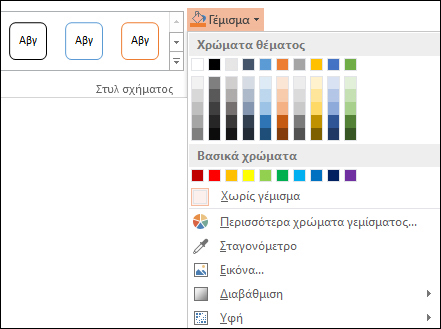
Για να αλλάξετε το χρώμα γεμίσματος σε κάποιο χρώμα που δεν ανήκει στα χρώματα θέματος- Επιλέξτε το σχήμα ή το πλαίσιο κειμένου.
- Στην καρτέλα "Εργαλεία σχεδίασης/Μορφοποίηση", κάντε κλικ στην επιλογή "Γέμισμα σχήματος", επιλέξτε"Περισσότερα χρώματα γεμίσματος>".
- Στο πλαίσιο "Χρώματα", επιλέξτε το χρώμα που θέλετε στην καρτέλα Standard ή δημιουργήστε το δικό σας χρώμα στην καρτέλα "Προσαρμογή". Τα προσαρμοσμένα χρώματα και τα χρώματα στην καρτέλα Standard δεν ενημερώνονται αν αργότερα αλλάξετε το θέμα του εγγράφου.
Αλλαγή του χρώματος περιγράμματος
Επιλέξτε το περίγραμμα του σχήματος ή του πλαισίου κειμένου. Όταν το κάνετε αυτό, εμφανίζονται τα εργαλεία σχεδίασης .
Εάν θέλετε να αλλάξετε πολλά σχήματα ή πλαίσια κειμένου, κάντε κλικ στο πρώτο σχήμα ή πλαίσιο κειμένου και, στη συνέχεια, πατήστε και κρατήστε πατημένο το πλήκτρο Ctrl, κάνοντας ταυτόχρονα κλικ στα άλλα σχήματα ή πλαίσια κειμένου.Στην καρτέλα "Εργαλεία σχεδίασης/Μορφοποίηση ", κάντε κλικ στην επιλογή "Περίγραμμα σχήματος " και, στην περιοχή "Χρώματα θέματος", επιλέξτε το χρώμα που θέλετε.
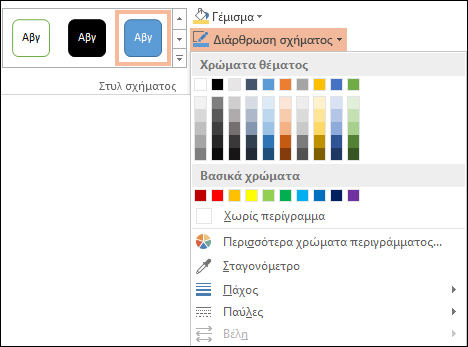
Για να αλλάξετε το περίγραμμα σε χρώμα που δεν ανήκει στα χρώματα θέματος- Επιλέξτε το σχήμα ή το πλαίσιο κειμένου.
- Στην καρτέλα Εργαλεία σχεδίασης/Μορφοποίηση , κάντε κλικ στην επιλογή Περίγραμμα σχήματος και, στη συνέχεια, κάντε κλικ στην επιλογή Περισσότερα χρώματα περιγράμματος.
- Στο πλαίσιο "Χρώματα", επιλέξτε το χρώμα που θέλετε στην καρτέλα Standard ή δημιουργήστε το δικό σας χρώμα στην καρτέλα "Προσαρμογή". Τα προσαρμοσμένα χρώματα και τα χρώματα στην καρτέλα Standard δεν ενημερώνονται αν αργότερα αλλάξετε το θέμα του εγγράφου.
Συμβουλή
Στο PowerPoint, μπορείτε επίσης να αλλάξετε το χρώμα περιγράμματος, κάνοντας κλικ στην επιλογή "Περίγραμμα σχήματος " (στην " Κεντρική " καρτέλα, στην ομάδα "Σχεδίαση ").
Δείτε επίσης
Κατάργηση ή αλλαγή του περιγράμματος σε πλαίσιο κειμένου ή σχήμα
Προσθήκη γεμίσματος ή εφέ σε σχήμα
Αλλαγή χρώματος γραμματοσειράς (χρώμα κειμένου)
Αλλαγή φόντου ή χρώματος σε Word
Αλλαγή φόντου μηνύματος στο Outlook
Αλλαγή του χρώματος φόντου των διαφανειών σας στο PowerPoint