Εισαγωγή γραφικού SmartArt και προσθήκη κειμένου σε αυτό
Στην καρτέλα "Εισαγωγή ", επιλέξτε το  "SmartArt " στην ομάδα "Απεικονίσεις ".
Στο παράθυρο διαλόγου Επιλογή γραφικού SmartArt , επιλέξτε τον τύπο και τη διάταξη που θέλετε.
Εισαγάγετε το κείμενο κάνοντας ένα από τα εξής:
Επιλέξτε [Κείμενο] στο παράθυρο κειμένου και έπειτα πληκτρολογήστε το κείμενό σας.
Αντιγράψτε το κείμενο από μια άλλη θέση ή ένα άλλο πρόγραμμα, επιλέξτε [Κείμενο] στο παράθυρο "Κείμενο" και επικολλήστε το κείμενό σας.
Σημείωση
- Εάν το παράθυρο "Κείμενο" δεν είναι ορατό, επιλέξτε το στοιχείο ελέγχου βέλους στην αριστερή πλευρά του γραφικού SmartArt.
- Για να προσθέσετε κείμενο, όπως έναν τίτλο, σε τυχαία θέση κοντά ή επάνω από το γραφικό SmartArt, στην καρτέλα "Εισαγωγή ", επιλέξτε " Πλαίσιο κειμένου " στην ομάδα "Κείμενο " για να εισαγάγετε ένα πλαίσιο κειμένου. Εάν θέλετε να εμφανίζεται μόνο το κείμενο στο πλαίσιο κειμένου, κάντε δεξιό κλικ στο πλαίσιο κειμένου, επιλέξτε "Μορφοποίηση σχήματος" ή "Μορφοποίηση" και, στη συνέχεια, ορίστε τις ρυθμίσεις του πλαισίου κειμένου ώστε να μην έχει χρώμα φόντου ούτε περίγραμμα.
Επιλέξτε σε ένα πλαίσιο του γραφικού SmartArt και πληκτρολογήστε το κείμενό σας. Για καλύτερα αποτελέσματα, χρησιμοποιήστε αυτή την επιλογή αφού προσθέσετε όλα τα πλαίσια που θέλετε.
Προσθήκη ή διαγραφή σχημάτων στο γραφικό SmartArt
Επιλέξτε το γραφικό SmartArt στο οποίο θέλετε να προσθέσετε άλλο σχήμα.
Επιλέξτε το υπάρχον σχήμα που βρίσκεται πλησιέστερα στο σημείο όπου θέλετε να προσθέσετε το νέο σχήμα.
Στην καρτέλα " Έξυπνη σχεδίαση ", επιλέξτε το βέλος δίπλα στην επιλογή "Προσθήκη σχήματος " στην ομάδα "Δημιουργία γραφικού "
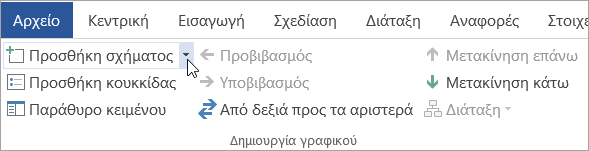
Εάν δεν βλέπετε τις καρτέλες " Σχεδίαση SmartArt ", βεβαιωθείτε ότι έχετε επιλέξει το γραφικό SmartArt. Ίσως χρειαστεί να κάνετε διπλό κλικ στο γραφικό SmartArt για να ανοίξετε την καρτέλα "Σχεδίαση SmartArt ".
Κάντε ένα από τα εξής:
- Για την εισαγωγή ενός σχήματος μετά το επιλεγμένο σχήμα, επιλέξτε Προσθήκη σχήματος μετά από.
- Για να εισαγάγετε ένα σχήμα πριν από το επιλεγμένο σχήμα, επιλέξτε Προσθήκη σχήματος πριν.
Σημείωση
Για να προσθέσετε ένα σχήμα από το παράθυρο "Κείμενο", επιλέξτε ένα υπάρχον σχήμα, μετακινήστε το δείκτη του ποντικιού πριν ή μετά το κείμενο όπου θέλετε να προσθέσετε το σχήμα και πατήστε το πλήκτρο Enter.
Για να διαγράψετε ένα σχήμα από γραφικό SmartArt, επιλέξτε το σχήμα που θέλετε να διαγράψετε και πατήστε το πλήκτρο Delete. Για να διαγράψετε ολόκληρο το γραφικό SmartArt, επιλέξτε το περίγραμμα ή το γραφικό SmartArt και πατήστε Delete.
Για να προσθέσετε ένα σχήμα όπως μια επεξήγηση ή μια γραμμή, ανατρέξτε στο θέμα Προσθήκη σχημάτων.
Αλλαγή των χρωμάτων ενός ολόκληρου γραφικού SmartArt
Μπορείτε να εφαρμόσετε διαφορετικά χρώματα που προέρχονται από τα χρώματα θέματος στα σχήματα του γραφικού SmartArt.
- Επιλέξτε το γραφικό SmartArt.
- Στην καρτέλα "Σχεδίαση SmartArt", επιλέξτε
 " Αλλαγή χρωμάτων στην ομάδα "Στυλ SmartArt".
Εάν δεν βλέπετε την καρτέλα "Σχεδίαση SmartArt ", βεβαιωθείτε ότι έχετε επιλέξει ένα γραφικό SmartArt. Ίσως χρειαστεί να κάνετε διπλό κλικ στο γραφικό SmartArt για να ανοίξετε την καρτέλα "Σχεδίαση SmartArt ".
- Επιλέξτε την παραλλαγή χρώματος που θέλετε.
Εφαρμογή στυλ SmartArt σε γραφικό SmartArt
Το Στυλ SmartArt είναι ένας συνδυασμός από διάφορα εφέ, όπως ένα στυλ γραμμής, μια κλίση ή εμφάνιση 3-Δ, που μπορείτε να εφαρμόσετε στα σχήματα του γραφικού SmartArt για να δημιουργήσετε μια μοναδικά και επαγγελματικά σχεδιασμένη εμφάνιση.
- Επιλέξτε το γραφικό SmartArt.
- Στην καρτέλα "Σχεδίαση SmartArt ", επιλέξτε το Στυλ SmartArt που θέλετε από την ομάδα "Στυλ SmartArt ".
- Για να δείτε περισσότερα Στυλ SmartArt, επιλέξτε το
 ", κουμπί "Περισσότερα".
Εισαγωγή γραφικού SmartArt και προσθήκη κειμένου σε αυτό
Στην καρτέλα "Εισαγωγή ", επιλέξτε το SmartArt.
Στο μενού των τύπων που εμφανίζεται, τοποθετήστε τον δείκτη στον τύπο που θέλετε και, στη συνέχεια, επιλέξτε μια διάταξη.
Εισαγάγετε το κείμενο κάνοντας ένα από τα εξής:
Επιλέξτε [Κείμενο] στο παράθυρο κειμένου και έπειτα πληκτρολογήστε το κείμενό σας.
Αντιγράψτε το κείμενο από μια άλλη θέση ή ένα άλλο πρόγραμμα, επιλέξτε [Κείμενο] στο παράθυρο "Κείμενο" και επικολλήστε το κείμενό σας.
Σημείωση
- Εάν το παράθυρο "Κείμενο" δεν είναι ορατό, επιλέξτε το στοιχείο ελέγχου βέλους στην αριστερή πλευρά του γραφικού SmartArt.
- Για να προσθέσετε κείμενο, όπως έναν τίτλο, σε τυχαία θέση κοντά ή επάνω από το γραφικό SmartArt, στην καρτέλα "Εισαγωγή ", επιλέξτε " Πλαίσιο κειμένου " για να εισαγάγετε ένα πλαίσιο κειμένου. Εάν θέλετε να εμφανίζεται μόνο το κείμενο στο πλαίσιο κειμένου, κάντε κλικ με πατημένο το Control στο πλαίσιο κειμένου, επιλέξτε "Μορφοποίηση σχήματος " ή "Μορφοποίηση" και, στη συνέχεια, ορίστε τις ρυθμίσεις του πλαισίου κειμένου ώστε να μην έχει χρώμα φόντου ούτε περίγραμμα.
Επιλέξτε ένα πλαίσιο από το γραφικό SmartArt και πληκτρολογήστε το κείμενό σας. Για καλύτερα αποτελέσματα, χρησιμοποιήστε αυτή την επιλογή αφού προσθέσετε όλα τα πλαίσια που θέλετε.
Προσθήκη ή διαγραφή σχημάτων στο γραφικό SmartArt
Επιλέξτε το γραφικό SmartArt στο οποίο θέλετε να προσθέσετε άλλο σχήμα.
Επιλέξτε το υπάρχον σχήμα που βρίσκεται πλησιέστερα στο σημείο όπου θέλετε να προσθέσετε το νέο σχήμα.
Στην καρτέλα "Σχεδίαση SmartArt ", επιλέξτε το βέλος δίπλα στην επιλογή "Προσθήκη σχήματος".
Εάν δεν βλέπετε την καρτέλα "Σχεδίαση SmartArt ", βεβαιωθείτε ότι έχετε επιλέξει το γραφικό SmartArt. Ίσως χρειαστεί να κάνετε διπλό κλικ στο γραφικό SmartArt για να ανοίξετε την καρτέλα "Σχεδίαση SmartArt ".
Κάντε ένα από τα εξής:
- Για την εισαγωγή ενός σχήματος μετά το επιλεγμένο σχήμα, επιλέξτε Προσθήκη σχήματος μετά από.
- Για να εισαγάγετε ένα σχήμα πριν από το επιλεγμένο σχήμα, επιλέξτε Προσθήκη σχήματος πριν.
Σημείωση
- Για να προσθέσετε ένα σχήμα ενώ χρησιμοποιείτε το παράθυρο κειμένου, επιλέξτε ένα υπάρχον σχήμα, μετακινήστε το δείκτη του ποντικιού πριν ή μετά το κείμενο όπου θέλετε να προσθέσετε το σχήμα και πατήστε το πλήκτρο Enter.
- Για να διαγράψετε ένα σχήμα από γραφικό SmartArt, επιλέξτε το σχήμα που θέλετε να διαγράψετε και πατήστε το πλήκτρο Delete. Για να διαγράψετε ολόκληρο το γραφικό SmartArt, επιλέξτε το περίγραμμα ή το γραφικό SmartArt και πατήστε Delete.
- Για να προσθέσετε ένα σχήμα όπως μια επεξήγηση ή μια γραμμή, ανατρέξτε στο θέμα Προσθήκη σχημάτων.
Αλλαγή των χρωμάτων ενός ολόκληρου γραφικού SmartArt
Μπορείτε να εφαρμόσετε διαφορετικά χρώματα που προέρχονται από τα χρώματα θέματος στα σχήματα του γραφικού SmartArt.
- Επιλέξτε το γραφικό SmartArt.
- Στην καρτέλα "Σχεδίαση SmartArt", επιλέξτε " Αλλαγή χρωμάτων.
Εάν δεν βλέπετε την καρτέλα "Σχεδίαση SmartArt ", βεβαιωθείτε ότι έχετε επιλέξει το γραφικό SmartArt. Ίσως χρειαστεί να κάνετε διπλό κλικ στο γραφικό SmartArt για να ανοίξετε την καρτέλα "Σχεδίαση SmartArt ".
- Επιλέξτε την παραλλαγή χρώματος που θέλετε.
Εφαρμογή στυλ SmartArt σε γραφικό SmartArt
Το Στυλ SmartArt είναι ένας συνδυασμός από διάφορα εφέ, όπως ένα στυλ γραμμής, μια κλίση ή εμφάνιση 3-Δ, που μπορείτε να εφαρμόσετε στα σχήματα του γραφικού SmartArt για να δημιουργήσετε μια μοναδικά και επαγγελματικά σχεδιασμένη εμφάνιση.
- Επιλέξτε το γραφικό SmartArt.
- Στην καρτέλα "Σχεδίαση SmartArt ", επιλέξτε το στυλ SmartArt που θέλετε.
Για να δείτε περισσότερα Στυλ SmartArt, επιλέξτε το  κουμπί Περισσότερα .
Στο PowerPoint για το web, μπορείτε να προσθέσετε και να επεξεργαστείτε γραφικά SmartArt.
Εισαγωγή γραφικού SmartArt και προσθήκη κειμένου σε αυτό
Στην καρτέλα "Εισαγωγή ", επιλέξτε το SmartArt.
Στο αναπτυσσόμενο μενού, επιλέξτε τη διάταξη που θέλετε.
Το γραφικό εισάγεται στη διαφάνεια. Ένα πρόγραμμα επεξεργασίας κειμένου εμφανίζεται στην αριστερή πλευρά του γραφικού. Κάθε στοιχείο κουκκίδας στο πρόγραμμα επεξεργασίας αντιστοιχεί σε ένα στοιχείο στο γραφικό.
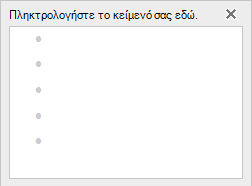
Για να εισαγάγετε κείμενο, επιλέξτε δίπλα σε μια κουκκίδα στο πρόγραμμα επεξεργασίας κειμένου και, στη συνέχεια, πληκτρολογήστε το κείμενο ή επικολλήστε κείμενο που έχετε αντιγράψει από κάποιο άλλο σημείο.
Προσθήκη ή διαγραφή σχημάτων στο γραφικό SmartArt
Μπορείτε να προσθέσετε σχήματα στο πρόγραμμα επεξεργασίας κειμένου πατώντας το πλήκτρο Enter για να προσθέσετε ένα άλλο στοιχείο κουκκίδας.
Μπορείτε να διαγράψετε σχήματα στο πρόγραμμα επεξεργασίας κειμένου με μετατροπή του διάστιχου επάνω από το στοιχείο κουκκίδας που θέλετε να καταργήσετε.
Αλλαγή των χρωμάτων ενός ολόκληρου γραφικού SmartArt
Μπορείτε να εφαρμόσετε παραλλαγές χρωμάτων (που προέρχονται από τα χρώματα θέματος της παρουσίασης) στα σχήματα του γραφικού SmartArt.
- Επιλέξτε το γραφικό SmartArt.
- Στην καρτέλα SmartArt , επιλέξτε Αλλαγή χρωμάτων.
- Στο μενού που εμφανίζεται, επιλέξτε την παραλλαγή χρώματος που θέλετε.
Εφαρμογή στυλ SmartArt σε γραφικό
Το Στυλ SmartArt είναι ένας συνδυασμός από εφέ, όπως στυλ γραμμής, κορνίζα ή 3-Δ, που μπορείτε να εφαρμόσετε στα σχήματα του γραφικού SmartArt για να δημιουργήσετε επαγγελματική εμφάνιση.
- Επιλέξτε το γραφικό SmartArt.
- Στην καρτέλα "SmartArt ", επιλέξτε "Στυλ SmartArt".
- Στο μενού που εμφανίζεται, επιλέξτε το στυλ που θέλετε.
Τοποθετήστε τον δείκτη του ποντικιού σε οποιαδήποτε επιλογή για να δείτε ένα όνομα περιγραφής για την επιλογή.
Αντιστροφή της σειράς των σχημάτων σε γραφικό
Από προεπιλογή, τα σχήματα σε ένα γραφικό ταξινομούνται από αριστερά προς τα δεξιά (ή δεξιόστροφα, εάν το γραφικό είναι κυκλικό).
Για να αντιστρέψετε τη σειρά των σχημάτων:
- Επιλέξτε το γραφικό.
- Στην καρτέλα SmartArt , επιλέξτε Από δεξιά προς τα αριστερά.
Αλλαγή επιπέδου λίστας ενός στοιχείου
Το παράθυρο κειμένου λειτουργεί ως διάρθρωση ή λίστα με κουκκίδες που αντιστοιχίζει πληροφορίες απευθείας στο γραφικό SmartArt. Κάθε γραφικό SmartArt ορίζει τη δική του αντιστοίχιση μεταξύ των κουκκίδων στο πρόγραμμα επεξεργασίας κειμένου και του συνόλου σχημάτων στο γραφικό SmartArt.
Για να προσθέσετε εσοχή σε μια γραμμή του παραθύρου κειμένου, επιλέξτε τη γραμμή στην οποία θέλετε να δημιουργήσετε εσοχή και, στην καρτέλα SmartArt , επιλέξτε "Υποβιβασμός".
Για να μειώσετε το επίπεδο λίστας, επιλέξτε τη γραμμή στην οποία θέλετε να δημιουργήσετε εσοχή και, στη συνέχεια, επιλέξτε "Προβιβασμός " (ή πατήστε το συνδυασμό πλήκτρων Shift+Tab).
