
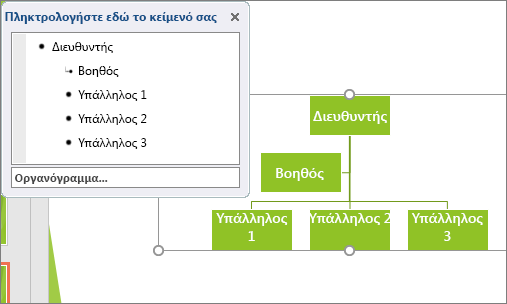
Εάν θέλετε να απεικονίσετε τις σχέσεις αναφοράς στην εταιρεία ή στον οργανισμό σας, μπορείτε να δημιουργήσετε ένα γραφικό SmartArt που χρησιμοποιεί μια διάταξη οργανογράμματος εταιρείας, όπως το Οργανόγραμμα.
Συμβουλή
Ένας εναλλακτικός τρόπος για να σχεδιάσετε ένα οργανόγραμμα είναι με το Visio, την εφαρμογή δημιουργίας διαγραμμάτων της Microsoft. Εάν έχετε το Visio, διαβάστε πώς μπορείτε να το χρησιμοποιήσετε για να δημιουργήσετε ένα οργανόγραμμα στο θέμα "Δημιουργία οργανογράμματος στο Visio".
Επισκόπηση της δημιουργίας ενός οργανογράμματος
Χρησιμοποιήστε ένα γραφικό SmartArt για να δημιουργήσετε ένα οργανόγραμμα στο Excel, το Outlook, το PowerPoint ή το Word για την εμφάνιση των σχέσεων αναφορών σε μια εταιρεία, όπως μεταξύ διευθυντών τμημάτων και υπαλλήλων.
Εάν δεν είστε εξοικειωμένοι με τη χρήση γραφικών SmartArt, μπορείτε να διαβάσετε τα παρακάτω άρθρα πριν να ξεκινήσετε με ένα οργανόγραμμα:
Δημιουργία οργανογράμματος
Από την καρτέλα Εισαγωγή, στην ομάδα Εικόνες, επιλέξτε SmartArt.
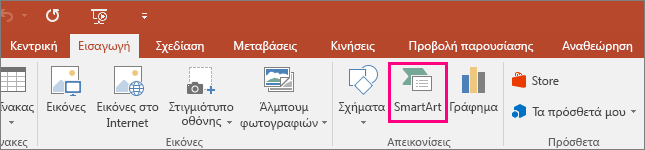
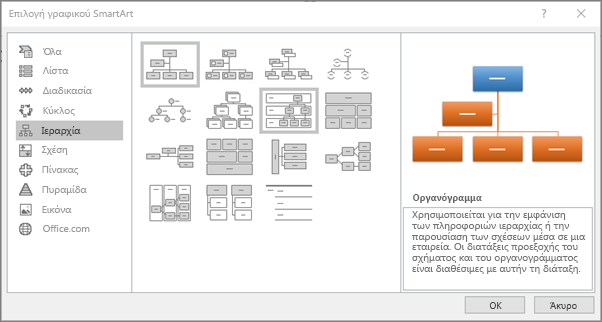
Παράδειγμα της ομάδας Απεικονίσεις στην καρτέλα Εισαγωγή στο PowerPoint 2016Στη συλλογή Επιλογή γραφικού SmartArt, επιλέξτε Ιεραρχία, κάντε κλικ σε μια διάταξη οργανογράμματος (όπως Οργανόγραμμα) και, στη συνέχεια, επιλέξτε OK.
Για να εισάγετε κείμενο, κάντε ένα από τα εξής:
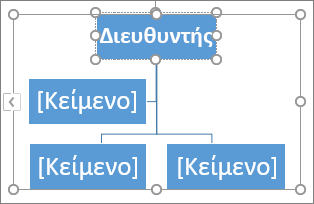
Κάντε κλικ σε ένα πλαίσιο του γραφικού SmartArt και πληκτρολογήστε το κείμενό σας.
Σημείωση
Για καλύτερα αποτελέσματα, χρησιμοποιήστε αυτή την επιλογή αφού προσθέσετε όλα τα πλαίσια που θέλετε.
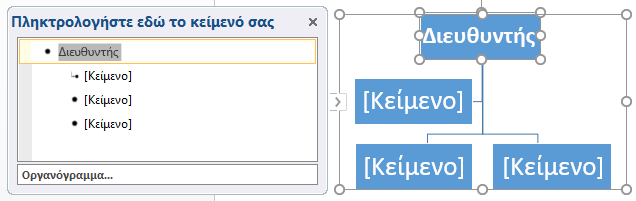
Κάντε κλικ στην επιλογή [Κείμενο] στο παράθυρο κειμένου και, στη συνέχεια, πληκτρολογήστε το κείμενό σας.
Σημείωση
Εάν το παράθυρο "Κείμενο " δεν είναι ορατό, κάντε κλικ στο στοιχείο ελέγχου στην άκρη του γραφικού SmartArt.
Αντιγράψτε το κείμενο από μια άλλη θέση ή ένα άλλο πρόγραμμα, επιλέξτε [Κείμενο] στο παράθυρο Κείμενο και επικολλήστε το κείμενό σας.
Τι άλλο θα θέλατε να κάνετε;
Δημιουργία οργανογράμματος με εικόνες
- Στο έγγραφο, την παρουσίαση ή το υπολογιστικό φύλλο, από την καρτέλα Εισαγωγή, επιλέξτε την ομάδα Εικόνες και επιλέξτε SmartArt.
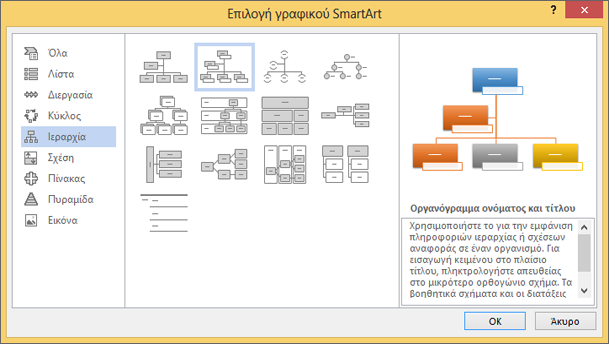
Παράδειγμα της ομάδας Απεικονίσεις στην καρτέλα Εισαγωγή στο PowerPoint 2016 - Στη συλλογή Επιλογή γραφικού SmartArt, κάντε κλικ στην επιλογή Ιεραρχία, επιλέξτε Οργανόγραμμα εικόνας ή Ιεραρχία κυκλικών εικόνων και, στη συνέχεια, κάντε κλικ στο κουμπί OK.
- Για να προσθέσετε μια εικόνα, κάντε κλικ στο εικονίδιο εικόνας στο πλαίσιο όπου θέλετε να προσθέσετε την εικόνα, εντοπίστε το φάκελο με την εικόνα που θέλετε να χρησιμοποιήσετε, κάντε κλικ στο αρχείο εικόνας και στη συνέχεια επιλέξτε Εισαγωγή.
- Για να εισαγάγετε το κείμενό σας, ακολουθήστε τις οδηγίες στο βήμα 3 της ενότητας Δημιουργία οργανογράμματος.
Προσθήκη ή διαγραφή πλαισίων στο οργανόγραμμα
Προσθήκη πλαισίου
Κάντε κλικ στο υπάρχον πλαίσιο που βρίσκεται πλησιέστερα στο σημείο όπου θέλετε να προσθέσετε το νέο πλαίσιο.
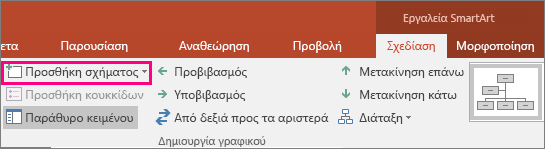
Στην περιοχή "Εργαλεία SmartArt", στην καρτέλα " Σχεδίαση " (ή στην καρτέλα "Σχεδίαση SmartArt " σε νεότερες εκδόσεις), κάντε κλικ στο βέλος δίπλα στην επιλογή "Προσθήκη σχήματος" και, στη συνέχεια, κάντε ένα από τα εξής:
Σημείωση
Εάν δεν βλέπετε τις καρτέλες "Εργαλεία SmartArt" ή " Σχεδίαση " ή "Σχεδίαση SmartArt ", βεβαιωθείτε ότι έχετε επιλέξει το γραφικό SmartArt. Ίσως χρειαστεί να κάνετε διπλό κλικ στο γραφικό SmartArt για να το επιλέξετε και να ανοίξετε την καρτέλα Σχεδίαση.
- Για να εισαγάγετε ένα πλαίσιο στο ίδιο επίπεδο με το επιλεγμένο πλαίσιο αλλά μετά από αυτό, επιλέξτε Προσθήκη σχήματος έπειτα από.
- Για να εισαγάγετε ένα πλαίσιο στο ίδιο επίπεδο με το επιλεγμένο πλαίσιο αλλά πριν από αυτό, επιλέξτε Προσθήκη σχήματος πριν από.
- Για να εισαγάγετε ένα πλαίσιο ένα επίπεδο επάνω από το επιλεγμένο πλαίσιο, επιλέξτε Προσθήκη σχήματος επάνω από.
Το νέο πλαίσιο λαμβάνει τη θέση του επιλεγμένου και το επιλεγμένο πλαίσιο και όλα τα πλαίσια ακριβώς κάτω από αυτό υποβιβάζονται κατά ένα επίπεδο. - Για να εισαγάγετε ένα πλαίσιο ένα επίπεδο κάτω από το επιλεγμένο πλαίσιο, επιλέξτε Προσθήκη σχήματος κάτω από.
- Για να προσθέσετε ένα πλαίσιο βοηθού, επιλέξτε Προσθήκη Βοηθού.
Το πλαίσιο βοηθού προστίθεται επάνω από τα υπόλοιπα πλαίσια στο ίδιο επίπεδο στο γραφικό SmartArt, αλλά εμφανίζεται στο παράθυρο Κείμενο μετά από τα υπόλοιπα πλαίσια στο ίδιο επίπεδο.
Η επιλογή Προσθήκη Βοηθού είναι διαθέσιμη μόνο για διατάξεις οργανογράμματος. Δεν είναι διαθέσιμη για διατάξεις ιεραρχίας, όπως Ιεραρχία.
Διαγραφή πλαισίου
Για να διαγράψετε ένα πλαίσιο, κάντε κλικ στο περίγραμμα του πλαισίου που θέλετε να διαγράψετε και πατήστε το πλήκτρο Delete στο πληκτρολόγιο.
Σημείωση
Εάν θέλετε να προσθέσετε ένα πλαίσιο στο γραφικό σχέσεων, πειραματιστείτε με την προσθήκη του σχήματος πριν ή μετά το επιλεγμένο σχήμα για να βρείτε την επιθυμητή θέση του νέου σχήματος.
Για την προσθήκη ενός σχήματος από το παράθυρο Κείμενο:
- Στο επίπεδο σχήματος, τοποθετήστε το δρομέα στο τέλος του κειμένου στο οποίο θέλετε να προσθέσετε νέο σχήμα.
- Πατήστε το πλήκτρο Enter και πληκτρολογήστε το κείμενο που θέλετε στο νέο σχήμα.
- Για να προσθέσετε ένα πλαίσιο βοηθού, πατήστε το πλήκτρο Enter ενώ στο παράθυρο "Κείμενο" είναι επιλεγμένο ένα πλαίσιο βοηθού.
Παρόλο που δεν είναι δυνατή η αυτόματη σύνδεση δύο πλαισίων ανώτατου επιπέδου με μια γραμμή σε διατάξεις οργανογράμματος, όπως το Οργανόγραμμα, μπορείτε να μιμηθείτε αυτή την εμφάνιση μέσω της προσθήκης ενός πλαισίου στο ανώτατο επίπεδο του γραφικού SmartArt και, στη συνέχεια, με τη σχεδίαση μιας γραμμής για τη σύνδεση των πλαισίων. (Στην καρτέλα "Εισαγωγή ", στην ομάδα "Απεικονίσεις ", επιλέξτε "Σχήμα", επιλέξτε μια γραμμή και σχεδιάστε μια γραμμή ανάμεσα στα δύο πλαίσια.) Μάθετε περισσότερα σχετικά με τη σχεδίαση γραμμών διαβάζοντας το θέμα Σχεδίαση ή διαγραφή γραμμής ή γραμμής σύνδεσης.
Για να μετακινήσετε ένα πλαίσιο, κάντε κλικ στο πλαίσιο που θέλετε να μετακινήσετε και σύρετε το πλαίσιο στη νέα του θέση. Για να μετακινήσετε ή να "ωθήσετε" το πλαίσιο κατά πολύ μικρά διαστήματα, κρατήστε πατημένο το πλήκτρο Ctrl ενώ πατάτε τα πλήκτρα βέλους στο πληκτρολόγιο.
Αλλαγή συμπαγούς γραμμής σε διακεκομμένη γραμμή
Για να εμφανιστεί μια διακεκομμένη γραμμή η οποία θα δηλώνει τη σχέση μεταξύ δύο πλαισίων, αλλάξτε το στυλ της γραμμής μεταξύ των δύο πλαισίων.
- Κάντε κλικ στο γραφικό SmartArt του οποίου θέλετε να αλλάξετε τη γραμμή.
- Κάντε δεξιό κλικ στη γραμμή και, στη συνέχεια, κάντε κλικ στην εντολή Μορφοποίηση σχήματος από το μενού συντόμευσης.
- Κάντε κλικ στην επιλογή Γραμμή ή Στυλ γραμμής και, στη συνέχεια, κάντε κλικ στο στοιχείο Τύπος παύλας που θέλετε.
Αλλαγή της διάταξης με προεξοχή στο οργανόγραμμα
Μια διάταξη με προεξοχή επηρεάζει τη διάταξη όλων των πλαισίων κάτω από το επιλεγμένο πλαίσιο. Παρόλο που μπορείτε να χρησιμοποιήσετε άλλες διατάξεις ιεραρχίας για να δημιουργήσετε ένα οργανόγραμμα, οι διατάξεις προεξοχής είναι διαθέσιμες μόνο με διατάξεις οργανογράμματος.
Κάντε κλικ στο πλαίσιο του οργανογράμματος στο οποίο θέλετε να εφαρμόσετε μια διάταξη με προεξοχή.
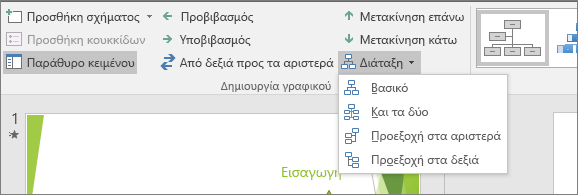
Στην περιοχή Εργαλεία SmartArt, στην καρτέλα " Σχεδίαση " (ή στην καρτέλα "Σχεδίαση SmartArt " σε νεότερες εκδόσεις), στην ομάδα "Δημιουργία γραφικού ", κάντε κλικ στην επιλογή Διάταξη και, στη συνέχεια, κάντε ένα από τα εξής:
Σημείωση
Εάν δεν βλέπετε τις καρτέλες "Εργαλεία SmartArt" ή " Σχεδίαση " ή "Σχεδίαση SmartArt ", βεβαιωθείτε ότι έχετε επιλέξει ένα γραφικό SmartArt. Ίσως χρειαστεί να κάνετε διπλό κλικ στο γραφικό SmartArt για να το επιλέξετε και να ανοίξετε την καρτέλα Σχεδίαση.
- Στο κέντρο όλων των πλαισίων κάτω από το επιλεγμένο πλαίσιο, επιλέξτε Τυπική.
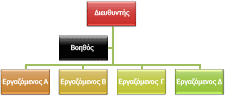
- Για να τοποθετήσετε το επιλεγμένο πλαίσιο στο κέντρο των πλαισίων που βρίσκονται κάτω από αυτό και να ταξινομήσετε αυτά τα πλαίσια οριζόντια με δύο πλαίσια σε κάθε σειρά, επιλέξτε Και στα δύο.
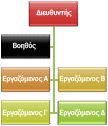
- Για να τοποθετήσετε το επιλεγμένο πλαίσιο στα δεξιά των πλαισίων που βρίσκονται κάτω από αυτό και να στοιχίσετε στα αριστερά αυτά τα πλαίσια κατακόρυφα, επιλέξτε Προεξοχή στα αριστερά.
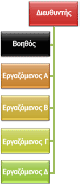
- Για να τοποθετήσετε το επιλεγμένο πλαίσιο στα αριστερά των πλαισίων που βρίσκονται κάτω από αυτό και να στοιχίσετε στα δεξιά αυτά τα πλαίσια κατακόρυφα, επιλέξτε Προεξοχή στα δεξιά.
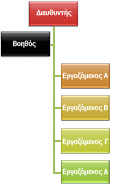
- Στο κέντρο όλων των πλαισίων κάτω από το επιλεγμένο πλαίσιο, επιλέξτε Τυπική.
Αλλαγή των χρωμάτων του οργανογράμματος
Μπορείτε να εφαρμόσετε συνδυασμούς χρωμάτων που προέρχονται από τα χρώματα θέματος στα πλαίσια του γραφικού SmartArt.
- Κάντε κλικ στο γραφικό SmartArt του οποίου θέλετε να αλλάξετε το χρώμα.
- Στην περιοχή Εργαλεία SmartArt, στην καρτέλα " Σχεδίαση " (ή στην καρτέλα "Σχεδίαση SmartArt " σε νεότερες εκδόσεις), στην ομάδα "Στυλ SmartArt ", κάντε κλικ στην επιλογή "Αλλαγή χρωμάτων".
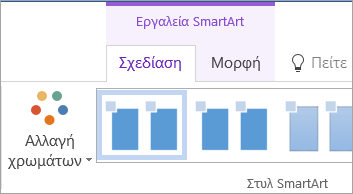
Εάν δεν βλέπετε τις καρτέλες "Εργαλεία SmartArt" ή " Σχεδίαση " ή "Σχεδίαση SmartArt ", βεβαιωθείτε ότι έχετε επιλέξει ένα γραφικό SmartArt. - Κάντε κλικ στο συνδυασμό χρωμάτων που θέλετε.
Συμβουλή
Όταν τοποθετείτε το δείκτη του ποντικιού σας επάνω από μια μικρογραφία, μπορείτε να δείτε πώς τα χρώματα επηρεάζουν το γραφικό SmartArt.
Αλλαγή του χρώματος ενός πλαισίου σε οργανόγραμμα
- Κάντε δεξί κλικ στο περίγραμμα του πλαισίου και, στη συνέχεια, επιλέξτε Μορφοποίηση σχήματος από το μενού συντόμευσης.
- Στην περιοχή Γέμισμα, κάντε κλικ στην επιλογή Συμπαγές γέμισμα.
- Κάντε κλικ στην επιλογή Χρώμα και επιλέξτε το επιθυμητό χρώμα.
- Για να καθορίσετε το ποσοστό διαφάνειας του χρώματος φόντου, μετακινήστε το ρυθμιστικό Διαφάνεια ή πληκτρολογήστε έναν αριθμό στο πλαίσιο που βρίσκεται δίπλα στο ρυθμιστικό. Το ποσοστό διαφάνειας μπορεί να κυμαίνεται από 0% (πλήρως αδιαφανές, η προεπιλεγμένη ρύθμιση) έως 100% (πλήρως διαφανές).
Προσθήκη εφέ στυλ SmartArt στο οργανόγραμμα
Το Στυλ SmartArt είναι ένας συνδυασμός από διάφορα εφέ, όπως ένα στυλ γραμμής, μια κλίση ή εμφάνιση 3-Δ, που μπορείτε να εφαρμόσετε στα πλαίσια του γραφικού SmartArt για να δημιουργήσετε μια μοναδικά και επαγγελματικά σχεδιασμένη εμφάνιση.
- Κάντε κλικ στο γραφικό SmartArt του οποίου το στυλ SmartArt θέλετε να αλλάξετε.
- Στην περιοχή Εργαλεία SmartArt, στην καρτέλα " Σχεδίαση " (ή " Σχεδίαση SmartArt " σε νεότερες εκδόσεις), στην ομάδα "Στυλ SmartArt ", κάντε κλικ στο Στυλ SmartArt που θέλετε.
Για να δείτε περισσότερα Στυλ SmartArt, κάντε κλικ στο κουμπί "Περισσότερα " ".
".
Εάν δεν βλέπετε τις καρτέλες Εργαλεία SmartArt ή Σχεδίαση, βεβαιωθείτε ότι έχετε επιλέξει ένα γραφικό SmartArt.
Συμβουλή
Σε ορισμένες παλαιότερες εκδόσεις, για ακόμα περισσότερες επιλογές εφέ, όπως σκιά, λάμψη και αντανάκλαση, στην περιοχή "Εργαλεία SmartArt", στην καρτέλα "Μορφή ", στην ομάδα "Στυλ σχήματος ", κάντε κλικ στην επιλογή "Εφέ σχήματος" και, στη συνέχεια, επιλέξτε το εφέ που θέλετε.