
Μπορείτε να σχεδιάσετε σχήματα στο Office χρησιμοποιώντας τα εργαλεία ελεύθερης σχεδίασης σχήματος και σκαριφήματος.
Μπορείτε να προσαρμόσετε την εμφάνιση ενός τυπικού σχήματος χρησιμοποιώντας σημεία επεξεργασίας.
Σημείωση
Για πληροφορίες σχετικά με τη σύνδεση σχημάτων με γραμμές, ανατρέξτε στο θέμα Σχεδίαση ή διαγραφή γραμμής ή γραμμής σύνδεσης.
Σχεδίαση σχήματος ελεύθερης σχεδίασης
Στην καρτέλα Εισαγωγή, στην ομάδα Απεικονίσεις, κάντε κλικ στην επιλογή Σχήματα.

Στην περιοχή Γραμμές, κάντε ένα από τα εξής:
- Για να σχεδιάσετε ένα σχήμα που έχει καμπυλόγραμμα και ευθύγραμμα τμήματα, κάντε κλικ στην επιλογή
 ελεύθερης σχεδίασης .
 - Για να σχεδιάσετε ένα σχήμα που να μοιάζει σαν να σχεδιάστηκε με πένα στο χέρι ή για να δημιουργήσετε ομαλές καμπύλες, κάντε κλικ στην επιλογή Σκαρίφημα
 .
.
- Για να σχεδιάσετε ένα σχήμα που έχει καμπυλόγραμμα και ευθύγραμμα τμήματα, κάντε κλικ στην επιλογή
Κάντε κλικ σε οποιοδήποτε σημείο του εγγράφου και, στη συνέχεια, σύρετε το ποντίκι για να σχεδιάσετε.
Για να σχεδιάσετε ένα ευθύγραμμο τμήμα με το εργαλείο ελεύθερης σχεδίασης, κάντε κλικ σε μια θέση, μετακινήστε το δείκτη του ποντικιού σε διαφορετική θέση και, στη συνέχεια, κάντε ξανά κλικ. Για να σχεδιάσετε ένα καμπύλο τμήμα, κρατήστε πατημένο το κουμπί του ποντικιού καθώς σύρετε για να σχεδιάσετε.Για να ολοκληρώσετε τη σχεδίαση του σχήματος, κάντε ένα από τα εξής:
- Για να αφήσετε το σχήμα ανοιχτό, κάντε διπλό κλικ οποιαδήποτε στιγμή.
- Για να κλείσετε το σχήμα, κάντε κλικ κοντά στο σημείο έναρξης.
Επεξεργασία σημείων σε σχήμα
Μπορείτε να επεξεργαστείτε τα σημεία των περισσότερων σχημάτων. Για παράδειγμα, μπορείτε να επεξεργαστείτε σημεία όταν πρέπει να δώσετε κλίση σε ένα τρίγωνο προς τα δεξιά.
- Επιλέξτε το σχήμα που θέλετε να επεξεργαστείτε.
- Στην καρτέλα Μορφή σχήματος (ή Μορφοποίηση), κάντε κλικ στην επιλογή Επεξεργασία σχήματος
 και, στη συνέχεια, κάντε κλικ στην επιλογή Επεξεργασία σημείων.
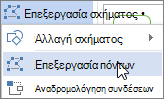
- Σύρετε μία από τις κορυφές που βρίσκονται στο περίγραμμα του σχήματος. Κορυφή είναι το σημείο, το οποίο υποδεικνύεται από μια μαύρη κουκκίδα, όπου μια καμπύλη τελειώνει ή το σημείο στο οποίο διασταυρώνονται δυο τμήματα γραμμής ενός σχήματος ελεύθερης σχεδίασης.
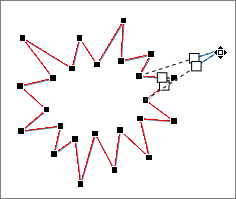
Εργασία με σημεία επεξεργασίας
- Για να προσθέσετε ένα σημείο, κάντε κλικ στο περίγραμμα του σχήματος ενώ πατάτε το πλήκτρο Ctrl.
- Για να διαγράψετε ένα σημείο, κάντε κλικ στο σημείο ενώ πατάτε το πλήκτρο Ctrl.
- Για χειρισμό του σημείου ως σημείου εξομάλυνσης, πατήστε το πλήκτρο Shift ενώ σύρετε μία από τις λαβές που είναι προσαρτημένες σε αυτό. Όταν σταματήσετε τη μεταφορά, το σημείο θα αλλάξει σε σημείο εξομάλυνσης. Ένα σημείο εξομάλυνσης συνδέει δύο τμήματα γραμμής ίδιου μήκους.
- Για χειρισμό του σημείου ως κόμβου σύνθετης εξομάλυνσης, πατήστε το πλήκτρο Ctrl ενώ σύρετε μία από τις λαβές που είναι προσαρτημένες σε αυτό. Όταν σταματήσετε τη μεταφορά, το σημείο θα αλλάξει σε κόμβο σύνθετης εξομάλυνσης. Ένας κόμβος σύνθετης εξομάλυνσης συνδέει δύο τμήματα γραμμής διαφορετικού μήκους.
- Για χειρισμό του σημείου ως κορυφής γωνίας, πατήστε το πλήκτρο Alt ενώ σύρετε μία από τις λαβές που είναι προσαρτημένες σε αυτό. Όταν σταματήσετε τη μεταφορά, το σημείο θα αλλάξει σε κορυφή γωνίας. Μια κορυφή γωνίας συνδέει δύο τμήματα γραμμής με ένα τμήμα να έχει διαφορετική κατεύθυνση.
- Για να ακυρώσετε την αλλαγή στο σημείο και στα τμήματα γραμμής, πατήστε το πλήκτρο Esc προτού αφήσετε το κουμπί του ποντικιού.
- Για να ανοίξετε τη λειτουργία επεξεργασίας σημείων με συντομεύσεις πληκτρολογίου, επιλέξτε το σχήμα και, στη συνέχεια, πατήστε Alt + ΞΠ, Ε, Ε.
Διαγραφή σχημάτων
- Κάντε κλικ στο σχήμα που θέλετε να διαγράψετε και, στη συνέχεια, πατήστε το πλήκτρο Delete.
Εάν θέλετε να διαγράψετε πολλά σχήματα, επιλέξτε το πρώτο σχήμα, πατήστε και κρατήστε πατημένο το πλήκτρο Ctrl ενώ επιλέγετε τα άλλα σχήματα και, στη συνέχεια, πατήστε το πλήκτρο Delete.