Το Microsoft Word, το PowerPoint, το Outlook και το Excel για Microsoft 365 σε Windows, Mac, Android και Windows Mobile υποστηρίζουν την εισαγωγή και επεξεργασία ανυσματικών γραφικών μεταβλητού μεγέθους (. SVG) στα έγγραφα, τις παρουσιάσεις, τα μηνύματα ηλεκτρονικού ταχυδρομείου και τα βιβλία εργασίας σας.
Σε iOS, μπορείτε να επεξεργαστείτε εικόνες SVG που έχετε ήδη εισαγάγει σε άλλη πλατφόρμα.
Συμβουλή
Το SVG είναι ένα ανοιχτό πρότυπο που καθιερώθηκε το 1999.
Εισαγωγή εικόνας SVG
Μπορείτε να εισαγάγετε ένα αρχείο SVG με τον ίδιο τρόπο που εισάγετε άλλους τύπους αρχείων εικόνας:
- Επιλέξτε Εισαγωγή>εικόνων>αυτής της συσκευής.
- Μεταβείτε στο .svg αρχείο που θέλετε να εισαγάγετε, επιλέξτε το και επιλέξτε "Εισαγωγή".
Εισαγωγή εικονιδίου
Η βιβλιοθήκη εικονιδίων στις εφαρμογές Microsoft 365 αποτελείται από εικόνες SVG που μπορείτε να εισαγάγετε σε ένα έγγραφο Microsoft 365 και, στη συνέχεια, να προσαρμόσετε:
-
Επιλέξτε Εισαγωγή>εικονιδίων.
- Περιηγηθείτε ή πραγματοποιήστε αναζήτηση με λέξεις-κλειδιά για μια εικόνα. Στη συνέχεια, επιλέξτε το και επιλέξτε "Εισαγωγή".
Για περισσότερες πληροφορίες σχετικά με τον τρόπο προσθήκης μιας εικόνας SVG στο αρχείο σας, ανατρέξτε στο θέμα Εισαγωγή εικονιδίων στο Microsoft Office.
Προσαρμογή εικόνας SVG
Αφού τοποθετήσετε μια εικόνα SVG στο έγγραφό σας, μπορείτε να προσαρμόσετε την εμφάνισή της:
- Αλλαγή μεγέθους εικόνας χωρίς απώλεια ποιότητας εικόνας
- Αλλαγή του χρώματος γεμίσματος
- Προσθήκη ή αλλαγή της διάρθρωσης
- Εφαρμογή προκαθορισμένου στυλ που περιλαμβάνει χρώμα γεμίσματος και περίγραμμα
- Εφαρμογή ειδικών εφέ, όπως σκιά, αντανάκλαση ή λάμψη
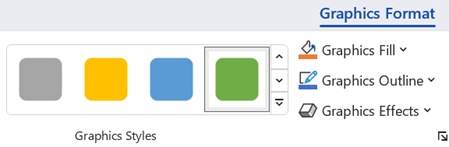
Όλες οι παραπάνω επιλογές είναι διαθέσιμες στην καρτέλα "Μορφή γραφικών " της κορδέλας, όταν επιλέγεται μια εικόνα στον καμβά:
Πρόσθετες προσαρμογές εικόνας
Όπως με οποιοδήποτε σχήμα σε ένα έγγραφο Microsoft 365, μπορείτε να το περιστρέψετε και να χρησιμοποιήσετε επιλογές στοίχισης για πιο ακριβή τοποθέτηση.
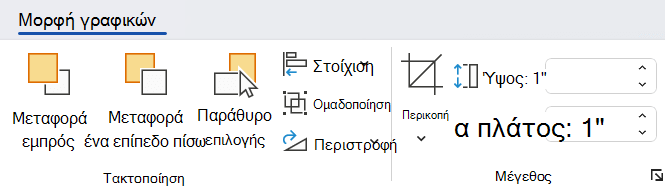
Οι επιλογές "Μέγεθος" στην καρτέλα "Μορφή γραφικών" της κορδέλας σάς επιτρέπουν να περικόψετε την εικόνα ή να καθορίσετε ακριβείς διαστάσεις για αυτήν:
Μετατροπή εικόνας SVG σε σχήμα του Office
Πολλά αρχεία SVG (συμπεριλαμβανομένων των εικονιδίων του Office) είναι μονόχρωμες εικόνες. Ωστόσο, μπορείτε να αποσυναρμολογήσετε ένα αρχείο SVG και να προσαρμόσετε μεμονωμένα τμήματά του χρησιμοποιώντας την επιλογή "Μετατροπή σε σχήμα ":
- Στον καμβά του εγγράφου, κάντε δεξί κλικ στην εικόνα.
- Επιλέξτε ένα μεμονωμένο τμήμα της εικόνας και, στη συνέχεια, χρησιμοποιήστε τις επιλογές στην καρτέλα "Μορφή σχήματος " της κορδέλας, για να το τροποποιήσετε όπως θέλετε.
- Επαναλάβετε το βήμα 2 για κάθε τμήμα της εικόνας που θέλετε να τροποποιήσετε.
- (Μόνο για το PowerPoint και το Excel) Όταν ολοκληρώσετε την προσαρμογή των κομματιών, χρησιμοποιήστε το συνδυασμό πλήκτρων Ctrl+κλικ για να τα επιλέξετε όλα. Στη συνέχεια, στην καρτέλα "Μορφή σχήματος " της κορδέλας, επιλέξτε "Ομαδοποίηση>ομάδας". Αυτή η ενέργεια ενώνει ξανά τα κομμάτια μαζί ως ένα αντικείμενο, σε περίπτωση που στη συνέχεια χρειαστεί να μετακινήσετε ή να αλλάξετε το μέγεθος της εικόνας ως σύνολο.
Ακολουθεί ένα σύντομο βίντεο όπου ο Doug σας δείχνει πώς γίνεται.
Για να εισαγάγετε ένα αρχείο SVG στο Office για Mac απλώς χρησιμοποιήστε την Εισαγωγή>εικόνων όπως οποιοδήποτε άλλο αρχείο εικόνας.
Υπάρχουν αρκετά πράγματα που μπορείτε να κάνετε για να προσαρμόσετε την εμφάνιση μιας εικόνας SVG στο έγγραφό σας. Για να αποκτήσετε πρόσβαση σε αυτά τα εργαλεία, κάντε κλικ στην εικόνα SVG σας και θα εμφανιστεί η καρτέλα "Μορφή γραφικού βάσει περιεχομένου" στην κορδέλα. Ας ρίξουμε μια ματιά σε μερικές από τις πιο χρήσιμες επιλογές που σας προσφέρει η καρτέλα "Μορφή γραφικών ".
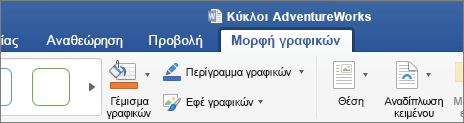
Αλλαγή γραφικού - Αυτή η επιλογή σάς επιτρέπει να επιλέξετε μια διαφορετική εικόνα για να αντικαταστήσετε την τρέχουσα εικόνα.
Στυλ γραφικών - Η συλλογή περιέχει μια συλλογή προκαθορισμένων στυλ για τη μετατροπή της εικόνας σας σε ένα γραμμικό σχέδιο ή την αλλαγή του χρώματος γεμίσματος της. Στο παρακάτω παράδειγμα, έχω εισάγει ένα λογότυπο ενός ποδηλάτου και το αρχικό είναι εντελώς μαύρο. Στη συλλογή στυλ, έχω επιλέξει ένα προεπιλεγμένο στυλ με ανοιχτό μπλε γέμισμα, ώστε να ταιριάζει με το θέμα της εταιρείας μου.
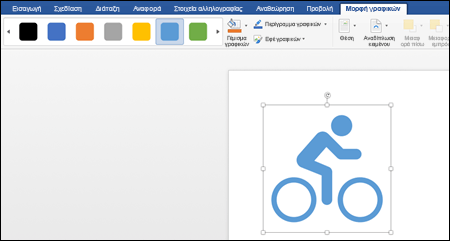
Αν θέλετε να αλλάξετε το χρώμα της εικόνας σας και τα στυλ της συλλογής δεν σας ικανοποιούν, η επιλογή Γέμισμα γραφικών σάς επιτρέπει να επιλέξετε από εκατοντάδες χρώματα. Οποιοδήποτε χρώμα επιλέξετε θα εφαρμοστεί σε ολόκληρη την εικόνα.
Θέλετε να προσθέσετε λίγο επιπλέον στυλ στις εικόνες SVG σας;
Τα εφέ γραφικών σάς βοηθούν να προσθέσετε σκιές, λάμψεις, εφέ 3D και πολλά άλλα στις εικόνες σας. Στο παρακάτω παράδειγμα, έχω επιλέξει μια σκιά με προοπτική ώστε η εικόνα να φαίνεται λίγο πιο τρισδιάστατη.
Για να αλλάξετε (ή να καταργήσετε) τη γραμμή γύρω από την εικόνα SVG, επιλέξτε Περίγραμμα γραφικών. Αυτό σας επιτρέπει να ορίσετε το χρώμα του περιγράμματος γύρω από την εικόνα σας. Το σταγονόμετρο που περιγράφεται παραπάνω λειτουργεί επίσης εδώ.
Για να ελέγξετε τη ροή του κειμένου γύρω από μια εικόνα SVG, χρησιμοποιήστε το εργαλείο " Αναδίπλωση κειμένου ".
Μπορείτε να χρησιμοποιήσετε τα εργαλεία Μεταφορά εμπρός ή Μεταφορά πίσω για να τοποθετήσετε την εικόνα σας σε ένα επίπεδο στη σελίδα. Αυτό είναι χρήσιμο αν θέλετε να τοποθετήσετε άλλα αντικείμενα μπροστά (ή πίσω) από την εικόνα σας.
Το εργαλείο Παράθυρο επιλογής διευκολύνει την επιλογή συγκεκριμένων στοιχείων σε μια σύνθετη σελίδα.
Το εργαλείο Στοίχιση διευκολύνει την τοποθέτηση της επιλεγμένης εικόνας σας στην αριστερή πλευρά, στη δεξιά πλευρά, στη μέση ή σε άλλα σημεία της σελίδας.
Αν έχετε πολλές εικόνες που θέλετε να χειριστείτε ως ένα αντικείμενο, επιλέξτε το πρώτο αντικείμενο, κρατήστε πατημένο το πλήκτρο Ctrl, επιλέξτε καθένα από τα άλλα αντικείμενα και μετά κάντε κλικ στην « Ομαδοποίηση». Για να καταργήσετε την ομαδοποίησή τους, επιλέξτε οποιοδήποτε αντικείμενο στην ομάδα και μετά κάντε κλικ στην « Ομαδοποίηση > Κατάργηση ομαδοποίησης».
Η εντολή Περιστροφή σας βοηθάει να περιστρέψετε την εικόνα σας ή να την αναστρέψετε κατακόρυφα ή οριζόντια.
Μέγεθος - Αυτή η ομάδα περιέχει εργαλεία για να κάνετε περικοπή ή να αλλάξετε το μέγεθος της εικόνας σας. Για να δείτε λεπτομέρειες σχετικά με τον τρόπο χρήσης του εργαλείου περικοπής, δείτε το θέμα Περικοπή εικόνας. Για να χρησιμοποιήσετε τα εργαλεία μεγέθους, απλώς καθορίστε το ύψος ή/και το πλάτος που θέλετε σε ίντσες.
Το "Παράθυρο μορφοποίησης" ανοίγει ένα παράθυρο που σας παρέχει εύκολη πρόσβαση στα εργαλεία για να τροποποιήσετε αυτήν την εικόνα.
Δεν μπορείτε να εισαγάγετε μια εικόνα SVG στο iOS, αλλά έχετε ορισμένα εργαλεία επεξεργασίας διαθέσιμα στο Office για εικόνες SVG που έχετε ήδη στα αρχεία σας. Για να ξεκινήσετε, πατήστε την εικόνα SVG που θέλετε να επεξεργαστείτε και θα δείτε την καρτέλα "Γραφικά " να εμφανίζεται στην κορδέλα.
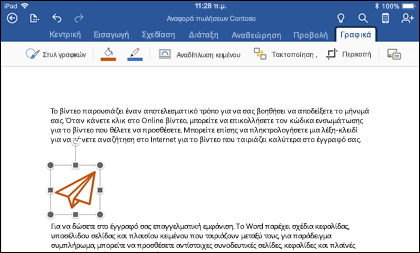
Στυλ γραφικών - Αυτό είναι ένα σύνολο προκαθορισμένων στυλ που μπορείτε να προσθέσετε για να αλλάξετε γρήγορα την εμφάνιση του αρχείου SVG.
Αν θέλετε να αλλάξετε το χρώμα της εικόνας σας και τα στυλ της συλλογής δεν σας ικανοποιούν, η επιλογή Γέμισμα γραφικών σάς επιτρέπει να επιλέξετε από εκατοντάδες χρώματα. Οποιοδήποτε χρώμα επιλέξετε θα εφαρμοστεί σε ολόκληρη την εικόνα.
Σημείωση
Αν θέλετε να γεμίσετε μεμονωμένα τμήματα της εικόνας SVG με διαφορετικά χρώματα, θα πρέπει πρώτα να την μετατρέψετε σε σχήμα. Αυτήν τη στιγμή, θα πρέπει να ανοίξετε το έγγραφό σας στο Office για Microsoft 365 στα Windows για να το κάνετε αυτό.
Για να αλλάξετε (ή να καταργήσετε) τη γραμμή γύρω από την εικόνα SVG, επιλέξτε Περίγραμμα γραφικών. Αυτό σας επιτρέπει να ορίσετε το χρώμα του περιγράμματος γύρω από την εικόνα σας.
Η αναδίπλωση κειμένου σάς βοηθά να ελέγχετε τον τρόπο ροής του κειμένου γύρω από την εικόνα σας στο έγγραφο.
Εάν θέλετε να στοιβάζετε πολλά αντικείμενα το ένα επάνω στο άλλο, η επιλογή "Τακτοποίηση " σάς επιτρέπει να μετακινήσετε την επιλεγμένη εικόνα προς τα επάνω ή προς τα κάτω (προς τα εμπρός ή προς τα πίσω) στη στοίβα.
Χρησιμοποιήστε το εργαλείο περικοπής εάν θέλετε μόνο ένα τμήμα της εικόνας SVG. Έχοντας επιλεγμένη την εικόνα, πατήστε «Περικοπή » και μετά σύρετε το πλαίσιο για να καδράρετε την εικόνα όπως θέλετε. Όταν τελειώσετε, πατήστε Περικοπή
Συμβουλή
Εάν θέλετε να αναιρέσετε την περικοπή, πατήστε την εικόνα, επιλέξτε Περικοπή ξανά και, στη συνέχεια, πατήστε Επαναφορά από το μενού περιβάλλοντος που εμφανίζεται.
Χρησιμοποιήστε το εργαλείο εναλλακτικού κειμένου για να δώσετε στην εικόνα σας μια περιγραφή κειμένου για τα άτομα που χρησιμοποιούν προγράμματα ανάγνωσης οθόνης για να διαβάσουν το έγγραφό σας.
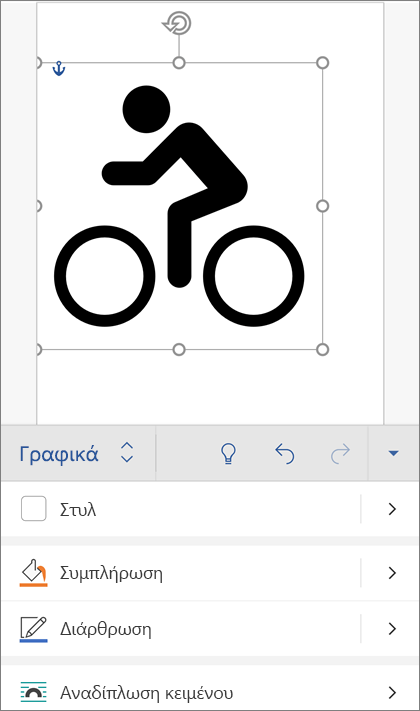
Για να επεξεργαστείτε μια εικόνα SVG στο Office για Android, πατήστε για να επιλέξετε το SVG που θέλετε να επεξεργαστείτε και η καρτέλα Γραφικά θα εμφανιστεί στην κορδέλα.
Σημείωση
Εάν δεν βλέπετε την κορδέλα, πατήστε το εικονίδιο 
Στυλ - Αυτό είναι ένα σύνολο προκαθορισμένων στυλ που μπορείτε να προσθέσετε για να αλλάξετε γρήγορα την εμφάνιση του αρχείου SVG.
Αν θέλετε να αλλάξετε το χρώμα της εικόνας σας και τα στυλ της συλλογής δεν σας ικανοποιούν, η επιλογή "Γέμισμα" σάς επιτρέπει να επιλέξετε από εκατοντάδες χρώματα. Οποιοδήποτε χρώμα επιλέξετε θα εφαρμοστεί σε ολόκληρη την εικόνα.
Σημείωση
Αν θέλετε να γεμίσετε μεμονωμένα τμήματα της εικόνας SVG με διαφορετικά χρώματα, θα πρέπει πρώτα να την μετατρέψετε σε σχήμα. Αυτήν τη στιγμή, θα πρέπει να ανοίξετε το έγγραφό σας στο Office για Microsoft 365 στα Windows για να το κάνετε αυτό.
Για να αλλάξετε (ή να καταργήσετε) τη γραμμή γύρω από την εικόνα SVG, επιλέξτε "Περίγραμμα". Αυτό σας επιτρέπει να ορίσετε το χρώμα του περιγράμματος γύρω από την εικόνα σας.
Η αναδίπλωση κειμένου σάς βοηθά να ελέγχετε τον τρόπο ροής του κειμένου γύρω από την εικόνα σας στο έγγραφο.
Εάν θέλετε να στοιβάζετε πολλά αντικείμενα το ένα επάνω στο άλλο, η επιλογή "Τακτοποίηση " σάς επιτρέπει να μετακινήσετε την επιλεγμένη εικόνα προς τα επάνω ή προς τα κάτω (προς τα εμπρός ή προς τα πίσω) στη στοίβα.
Χρησιμοποιήστε το εργαλείο "Περικοπή γραφικών " εάν θέλετε μόνο ένα τμήμα της εικόνας SVG. Έχοντας επιλεγμένη την εικόνα, πατήστε «Περικοπή » και μετά σύρετε το πλαίσιο για να καδράρετε την εικόνα όπως θέλετε. Όταν τελειώσετε, πατήστε Περικοπή
Η επιλογή "Μέγεθος και θέση" σάς επιτρέπει να καθορίσετε το μέγεθος της εικόνας SVG σας στη σελίδα.
Χρησιμοποιήστε το εργαλείο εναλλακτικού κειμένου για να δώσετε στην εικόνα σας μια περιγραφή κειμένου για τα άτομα που χρησιμοποιούν προγράμματα ανάγνωσης οθόνης για να διαβάσουν το έγγραφό σας.
