
Η απενεργοποίηση της συμπίεσης εικόνων βελτιώνει την ποιότητα της εικόνας, αλλά οι μη συμπιεσμένες εικόνες μπορεί να έχουν ως αποτέλεσμα πολύ μεγάλα μεγέθη αρχείου.
Σημείωση
Τα βήματα για την απενεργοποίηση της συμπίεσης εικόνων είναι διαφορετικά στο Outlook. Για να απενεργοποιήσετε τη συμπίεση για τις εικόνες που έχετε προσθέσει σε ένα μήνυμα, ανατρέξτε στις παρακάτω οδηγίες του Outlook.
Απενεργοποίηση της συμπίεσης στο Word, το PowerPoint ή το Excel
Κάντε κλικ στο στοιχείο"Επιλογέςαρχείου>".
Στο πλαίσιο Επιλογές (Options ), κάντε κλικ στο κουμπί Για προχωρημένους (Advanced).
Στη λίστα Μέγεθος και ποιότητα εικόνας, κάντε ένα από τα εξής. (Σε αυτό το παράδειγμα εμφανίζονται οι επιλογές στο Word.)
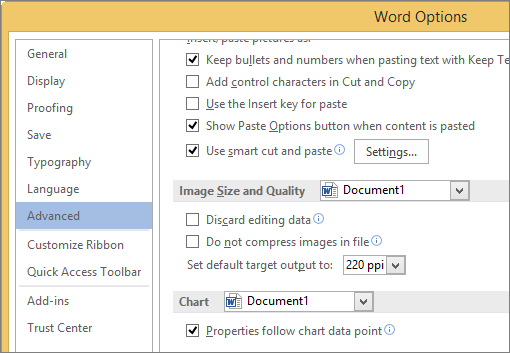
- Παραβλέψτε την αναπτυσσόμενη λίστα για να επιλέξετε το τρέχον έγγραφο από προεπιλογή.
- Κάντε κλικ στο βέλος λίστας και επιλέξτε το αρχείο για το οποίο θέλετε να απενεργοποιήσετε τη συμπίεση εικόνων.
- Επιλέξτε "Όλα τα νέα έγγραφα" (ισχύει μόνο για Word) για να απενεργοποιήσετε τη συμπίεση εικόνων σε όλα τα μελλοντικά έγγραφα.
Στην περιοχή Μέγεθος και ποιότητα εικόνας, επιλέξτε το πλαίσιο ελέγχου Να μην γίνεται συμπίεση εικόνων στο αρχείο . Αυτή η ρύθμιση ισχύει μόνο για το έγγραφο που επιλέξατε στη λίστα "Μέγεθος και ποιότητα εικόνας ", εκτός εάν επιλέξετε επίσης "Όλα τα νέα έγγραφα".
Για να συμπιέσετε μια μεμονωμένη εικόνα ή να ορίσετε άλλες επιλογές ποιότητας ή ανάλυσης εικόνας, ανατρέξτε στην ενότητα Μείωση του μεγέθους αρχείου μιας εικόνας.
Απενεργοποίηση της συμπίεσης στο Outlook
Η επιλογή απενεργοποίησης της συμπίεσης εικόνων στο Outlook είναι διαθέσιμη μόνο αφού έχετε προσθέσει μια εικόνα σε ένα μήνυμα ηλεκτρονικού ταχυδρομείου ως συνημμένο.
- Στο μήνυμα ηλεκτρονικού ταχυδρομείου στο οποίο έχετε επισυνάψει μια εικόνα, κάντε κλικ στην επιλογήΠληροφορίεςαρχείου>.
- Στην περιοχή Συνημμένα εικόνας στο επάνω μέρος, επιλέξτε Χωρίς αλλαγή μεγέθους εικόνων.