
Μπορείτε να δημιουργήσετε τις δικές σας συντομεύσεις πληκτρολογίου στο Microsoft 365 για Mac χρησιμοποιώντας τα βήματα που περιγράφονται σε αυτό το άρθρο.
Μπορείτε να δημιουργήσετε προσαρμοσμένες συντομεύσεις πληκτρολογίου στο Excel ή Word για Mac μέσα στην ίδια την εφαρμογή. Για να δημιουργήσετε προσαρμοσμένες συντομεύσεις πληκτρολογίου στο PowerPoint, το Outlook ή το OneNote για Mac, μπορείτε να χρησιμοποιήσετε την ενσωματωμένη δυνατότητα του Mac OS X.
Ποιο προϊόν χρησιμοποιείτε;
Excel
Δημιουργία συντόμευσης πληκτρολογίου στο Excel για Mac
Στο μενού Εργαλεία, κάντε κλικ στο κουμπί Προσαρμογή πληκτρολογίου.
Στη λίστα " Κατηγορίες ", κάντε κλικ σε ένα όνομα καρτέλας.
Στη λίστα Εντολές , κάντε κλικ στην εντολή στην οποία θέλετε να αντιστοιχίσετε τη συντόμευση πληκτρολογίου.
Οι συντομεύσεις πληκτρολογίου που είναι ήδη αντιστοιχισμένες στην επιλεγμένη εντολή θα εμφανίζονται στο πλαίσιο "Ισχύοντα πλήκτρα".Συμβουλή
Εάν προτιμάτε να χρησιμοποιήσετε μια διαφορετική συντόμευση πληκτρολογίου, προσθέστε μια άλλη συντόμευση στη λίστα και, στη συνέχεια, χρησιμοποιήστε την αντί για την πρώτη.
Στο πλαίσιο Πατήστε τη νέα συντόμευση πληκτρολογίου , πληκτρολογήστε ένα συνδυασμό πλήκτρων που περιλαμβάνει τουλάχιστον ένα πλήκτρο τροποποίησης (
 , CONTROL , OPTION , SHIFT ) και ένα επιπλέον πλήκτρο, όπως + F11 .
Εάν πληκτρολογήσετε μια συντόμευση πληκτρολογίου που έχει ήδη αντιστοιχιστεί, η ενέργεια που έχει αντιστοιχιστεί σε αυτόν το συνδυασμό πλήκτρων εμφανίζεται δίπλα στην ένδειξη Είναι αντιστοιχισμένο στο.Κάντε κλικ στο κουμπί Προσθήκη.
Σημείωση
Οι περιγραφές των συντομεύσεων πληκτρολογίου αναφέρονται στη διάταξη πληκτρολογίου ΗΠΑ. Τα πλήκτρα σε άλλες διατάξεις πληκτρολογίου ενδέχεται να μην αντιστοιχούν στα πλήκτρα του πληκτρολογίου ΗΠΑ. Οι συντομεύσεις πληκτρολογίου στους φορητούς υπολογιστές επίσης ενδέχεται να διαφέρουν.
Διαγραφή προσαρμοσμένης συντόμευσης πληκτρολογίου
Μπορείτε να διαγράψετε τις συντομεύσεις πληκτρολογίου που δημιουργήσατε, αλλά δεν μπορείτε να διαγράψετε τις προεπιλεγμένες συντομεύσεις πληκτρολογίου για το Excel.
Στο μενού Εργαλεία, κάντε κλικ στο κουμπί Προσαρμογή πληκτρολογίου.
Στη λίστα " Κατηγορίες ", κάντε κλικ σε ένα όνομα καρτέλας.
Στη λίστα Εντολές , κάντε κλικ στην εντολή από την οποία θέλετε να διαγράψετε τη συντόμευση πληκτρολογίου.
Στο πλαίσιο Ισχύοντα πλήκτρα, κάντε κλικ στη συντόμευση πληκτρολογίου που θέλετε να διαγράψετε και, στη συνέχεια, κάντε κλικ στο κουμπί Κατάργηση.
Σημείωση
Εάν το κουμπί "Κατάργηση " εμφανίζεται απενεργοποιημένο, τότε η επιλεγμένη συντόμευση πληκτρολογίου είναι μια προεπιλεγμένη συντόμευση πληκτρολογίου και επομένως δεν είναι δυνατό να διαγραφεί.
Επαναφορά όλων των συντομεύσεων πληκτρολογίου
- Στο μενού Εργαλεία, κάντε κλικ στο κουμπί Προσαρμογή πληκτρολογίου.
- Για να επαναφέρετε τις συντομεύσεις πληκτρολογίου στην αρχική τους κατάσταση, κάντε κλικ στην επιλογή Επαναφορά όλων.
PowerPoint, OneNote και Outlook
Δημιουργία συντόμευσης πληκτρολογίου του Mac OS X
Από το μενού Apple, κάντε κλικ στην επιλογήΡυθμίσεις>>συστήματοςΣυντομεύσεις> πληκτρολογίουπληκτρολογίου Συντομεύσεις εφαρμογών.
Κάντε κλικ στο σύμβολο + για να προσθέσετε μια συντόμευση πληκτρολογίου.
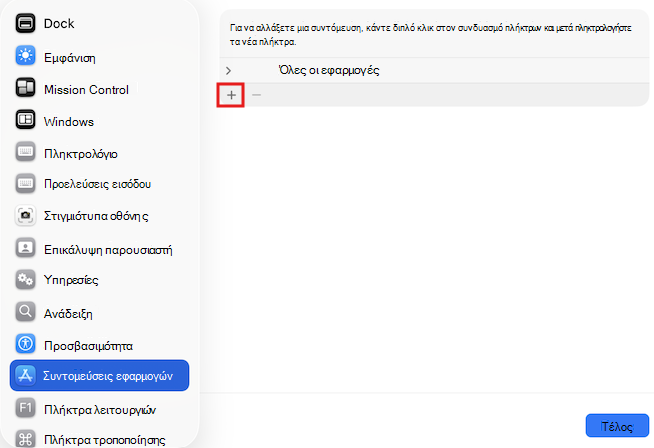
Στο μενού "Εφαρμογή", κάντε κλικ στην εφαρμογή Office για Mac (Microsoft Word, Microsoft PowerPoint, Microsoft OneNote, Microsoft Outlook) για την οποία θέλετε να δημιουργήσετε μια συντόμευση πληκτρολογίου.
Εισαγάγετε έναν τίτλο μενού και τη συντόμευση πληκτρολογίου και κάντε κλικ στην επιλογή Προσθήκη.
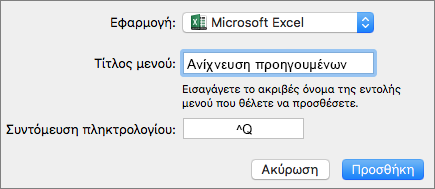
Συμβουλή
Εάν δεν είστε βέβαιοι ποιο είναι το όνομα μενού για μια εντολή, κάντε κλικ στην επιλογή "Βοήθεια " στη συγκεκριμένη εφαρμογή και αναζητήστε αυτό που θέλετε, το οποίο στη συνέχεια εμφανίζει το ακριβές όνομα του μενού.
Δείτε επίσης
Συντομεύσεις πληκτρολογίου στο Excel
Χρήση συντομεύσεων πληκτρολογίου για τη δημιουργία παρουσιάσεων PowerPoint
Ρύθμιση της συσκευής σας για λειτουργία με προσβασιμότητα στο Microsoft 365