
Το Copilot στο OneNote υπερφορτώνει τις σημειώσεις σας και σας βοηθά να κατανοήσετε, να δημιουργήσετε και να ανακαλέσετε πληροφορίες με το πάτημα ενός κουμπιού. Με τη δύναμη των μεγάλων γλωσσικών μοντέλων (LLM) και των σημειώσεων του OneNote, το Copilot μπορεί να δημιουργήσει σχετικό και χρήσιμο περιεχόμενο με βάση την προτροπή και το περιβάλλον σας.
Χρησιμοποιήστε το Copilot στο OneNote για να κάνετε τα εξής:
Κατανοήστε τις σημειώσεις σας από:
- Δημιουργία συνόψεων.
- Δημιουργία λιστών εργασιών.
- Αναλύοντας τις ιδέες σας.
- Ξαναγράψτε τις σημειώσεις σας για λόγους σαφήνειας.
Δημιουργία νέου περιεχομένου, όπως σχέδια εκδηλώσεων, περιγράμματα παρουσίασης, σχέδια συσκέψεων (ημερήσιες διατάξεις, σημεία συζήτησης, βασικοί στόχοι, στοιχεία ενεργειών κ.λπ.). ή ανταλλαγή ιδεών.
Συνομιλήστε με το Copilot για να λάβετε απαντήσεις στις προτροπές σας και να λάβετε βοήθεια σε πραγματικό χρόνο.
Σημείωση
Το Copilot στο OneNote είναι διαθέσιμο σε πελάτες με άδεια χρήσης Microsoft 365 Copilot (Εργασίας) στο OneNote για Microsoft 365 σε Windows, Mac, iPad και OneNote για το web; και σε όσους έχουν κατάλληλη συνδρομή Microsoft 365 στο OneNote μόνο για Windows. Ανατρέξτε στο θέμα Πού μπορώ να βρω Microsoft 365 Copilot; για περισσότερες πληροφορίες.
Σημείωση
Αν έχετε ενεργοποιήσει το Windows Προστασία πληροφοριών (WIP) στη συσκευή σας, το Copilot δεν θα είναι διαθέσιμο στο OneNote.
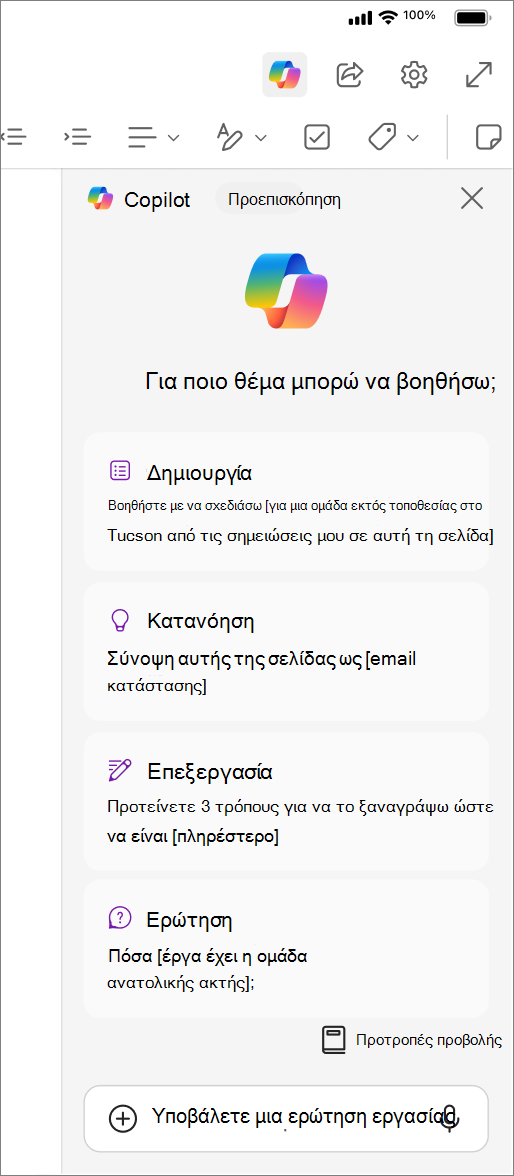
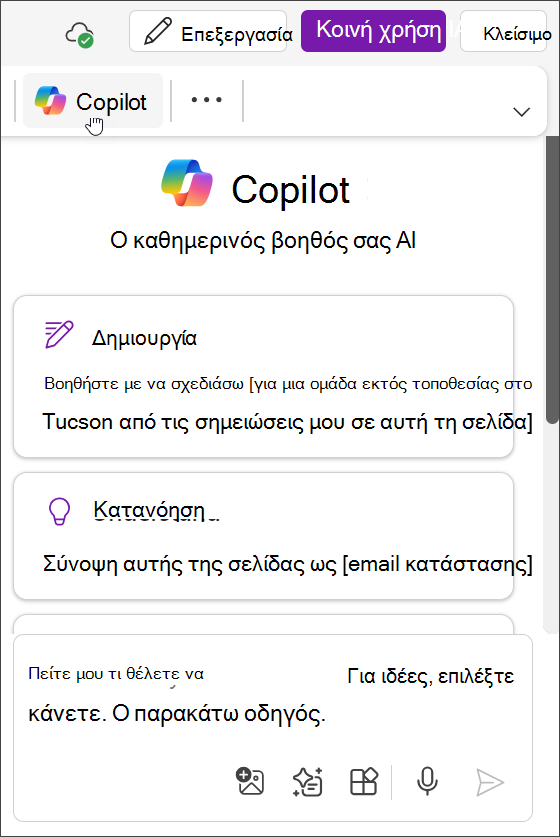
Μπορείτε να αλληλεπιδράσετε με τις δυνατότητες ανοιχτής συνομιλίας του Copilot και να λάβετε έξυπνες απαντήσεις με πολλούς τρόπους. Το παράθυρο συνομιλίας σάς επιτρέπει να αλληλεπιδράτε με το Copilot για ενέργειες όπως συνόψεις, λίστες εργασιών και δημιουργία ιδεών.
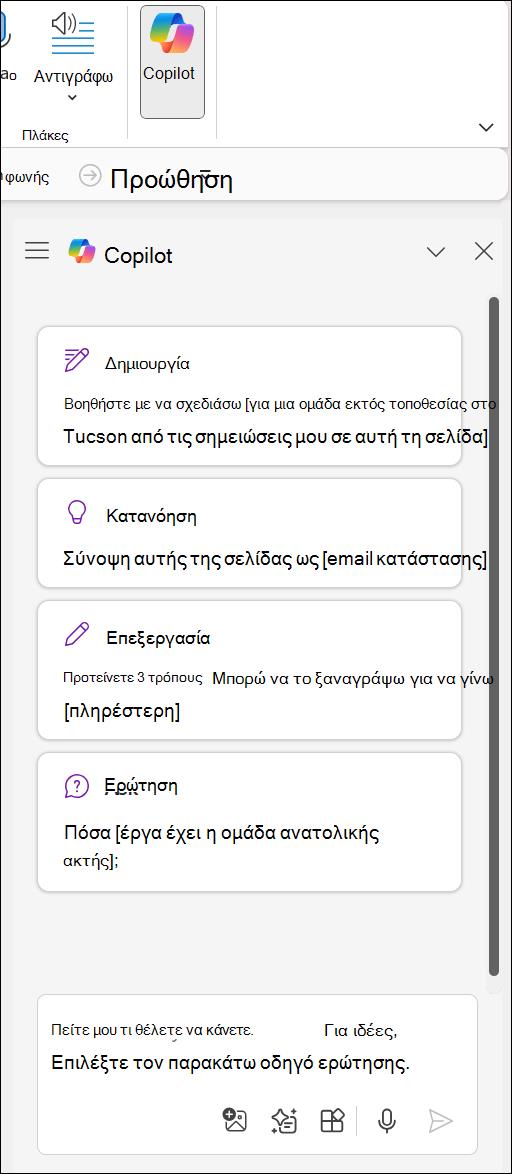
Από την " Κεντρική " καρτέλα στην κορδέλα, επιλέξτε το κουμπί Copilot για να ανοίξετε το τμήμα παραθύρου του Copilot, όπου μπορείτε να αλληλεπιδράσετε με το Copilot για συνόψεις, λίστες εργασιών, δημιουργία ιδεών και πολλά άλλα.
Σημείωση
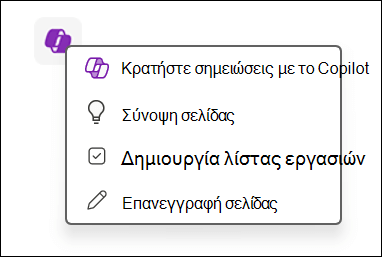
Χρησιμοποιήστε το εικονίδιο του OneNote στον καμβά για γρήγορη αλληλεπίδραση με το Copilot για συνόψεις, αναδιατυπώσεις, λίστες εργασιών, σημειώσεις ή ιδέες νέου περιεχομένου. Απλώς κάντε κλικ στο εικονίδιο για να ξεκινήσετε.
Κατανόηση των σημειώσεών σας
Όταν έχετε πολλές σημειώσεις από συσκέψεις ή περιόδους λειτουργίας σχεδιασμού, το Copilot μπορεί να σας βοηθήσει να κατανοήσετε τα πάντα για εσάς. Το Copilot μπορεί να συνοψίσει μια ενότητα, μια επιλογή κειμένου ή ακόμα και συγκεκριμένες λεπτομέρειες σχετικά με ένα θέμα.
Επιλέξτε ένα από τα παρακάτω θέματα για να μάθετε περισσότερα.
Σύνοψη
Μερικές φορές χρειάζεται να κρατήσετε πολλές σημειώσεις γρήγορα, κάτι που μπορεί να κάνει τις σημειώσεις σας δυσνόητες αργότερα. Η δυνατότητα Σύνοψη του Copilot διευκολύνει την κατανόηση μιας ολόκληρης ενότητας από προεπιλογή, μιας επιλογής κειμένου και ενός συγκεκριμένου θέματος ή δυνατότητας.
Επιλέξτε το κουμπί Copilot στην κορδέλα για να ανοίξετε το τμήμα παραθύρου Copilot.
Συμβουλή
Μπορείτε να κάνετε κλικ στο εικονίδιο Copilot στον καμβά ή να χρησιμοποιήσετε το δεξί κλικ για να αποκτήσετε πρόσβαση σε μια γρήγορη ενέργεια για να συνοψίσετε τη σελίδα ή το επιλεγμένο περιεχόμενο.
Αφού εισαγάγετε τις λεπτομέρειες (όπως βασικά σημεία, στοιχεία ενεργειών ή συγκεκριμένες ερωτήσεις που θέλετε να απαντηθούν), επιλέξτε το
 "Αποστολή αποστολής".
 Το Copilot θα δημιουργήσει μια σύνοψη του περιεχομένου σας. Μπορείτε να επιλέξετε "Αντιγραφή " για να αντιγράψετε την απάντηση του Copilot και να την επικολλήσετε στο OneNote ή σε άλλες εφαρμογές.
Για να μάθετε περισσότερα σχετικά με αυτήν τη δυνατότητα, ανατρέξτε στο θέμα Σύνοψη των σημειώσεων του OneNote με το Microsoft 365 Copilot.
Δημιουργία λίστας εργασιών
Χρειάζεστε βοήθεια για την παρακολούθηση εργασιών παρακολούθησης ή σημαντικών στοιχείων; Το Copilot μπορεί να δημιουργήσει λίστες εργασιών από τις σημειώσεις, μια σελίδα ή μια ενότητα.
Επιλέξτε Copilot από την κορδέλα για να ανοίξετε το τμήμα παραθύρου Copilot.
Συμβουλή
Για να δημιουργήσετε μια λίστα εργασιών από επιλεγμένο κείμενο, μπορείτε να κάνετε κλικ στο εικονίδιο Copilot στον καμβά ή να χρησιμοποιήσετε το μενού περιβάλλοντος δεξιού κλικ για να αποκτήσετε πρόσβαση σε γρήγορες ενέργειες.
Αφού εισαγάγετε τις λεπτομέρειες (όπως συγκεκριμένες εργασίες, προθεσμίες ή προτεραιότητες), επιλέξτε το βέλος αποστολής . Για παράδειγμα, θα μπορούσατε να καταχωρήσετε "Πρόχειρη λίστα εκκρεμών εργασιών για την επερχόμενη σύσκεψη του έργου μου, συμπεριλαμβανομένων εργασιών όπως η προετοιμασία της παρουσίασης, η αποστολή προσκλήσεων και η οριστικοποίηση της ατζέντας".
Το Copilot θα δημιουργήσει μια λίστα εργασιών στο τμήμα παραθύρου του Copilot. Μπορείτε να επιλέξετε "Αντιγραφή " για να αντιγράψετε την απάντηση του Copilot και να την επικολλήσετε στο OneNote ή σε άλλες εφαρμογές.
Για να μάθετε περισσότερα σχετικά με τον τρόπο με τον οποίο το OneNote μπορεί να σας βοηθήσει να δημιουργήσετε μια λίστα εκκρεμών εργασιών, ανατρέξτε στο θέμα Δημιουργία λίστας εκκρεμών εργασιών στο OneNote με Copilot.
Δημιουργία νέων σελίδων, ενοτήτων και σημειωματαρίων
Η εύρεση νέων ιδεών ή η εύρεση ενός σημείου εκκίνησης μπορεί να σας εμποδίσει προτού συντάξετε μία μόνο πρόταση. Το Copilot μπορεί να σας βοηθήσει όταν έχετε κολλήσει σε μια κενή σελίδα και να απελευθερώσετε τη δημιουργικότητά σας.
Επιλέξτε ένα από τα παρακάτω θέματα για να μάθετε περισσότερα.
Δώσε μου ιδέες
Η εύρεση έμπνευσης για νέες ιδέες μπορεί να σταματήσει την πρόοδο σε οποιοδήποτε έργο. Το Copilot μπορεί να σας βοηθήσει να σπάσετε νοητικά προβλήματα και να σας δώσει ιδέες για να ξεκινήσετε.
- Επιλέξτε Copilot στην κορδέλα για να ανοίξετε το τμήμα παραθύρου Copilot.
- Στο πλαίσιο σύνταξης, πληκτρολογήστε "Δώστε μου ιδέες" και λεπτομέρειες για να καθορίσετε τους τύπους ιδεών που θέλετε. Για παράδειγμα, "Δώστε μου ιδέες για ονόματα για μια γυναικεία αθλητική μάρκα ενδυμάτων" ή "Έχω 2 εβδομάδες διακοπών αυτό το χειμώνα και θέλω να πάω σε ένα μοναδικό ταξίδι με τη σύζυγό μου και 2 μικρά παιδιά. Δώσε μου ιδέες για το πού θα μπορούσαμε να πάμε».
- Επιλέξτε το εικονίδιο "Προβολή προτροπής" για να ανοίξετε το μενού προτροπή Copilot και επιλέξτε "Δώστε μου ιδέες για".
- Επιλέξτε το βέλος Αποστολή.
- Το Copilot θα τοποθετήσει τις ιδέες στο τμήμα παραθύρου του Copilot. Μπορείτε να επιλέξετε "Αντιγραφή " για να αντιγράψετε την απάντηση του Copilot και να την επικολλήσετε στο OneNote ή σε άλλες εφαρμογές.
Σύνταξη σχεδίου
Ο σχεδιασμός για έναν μεγάλο στόχο είναι συχνά συντριπτικός, ειδικά όταν δεν γνωρίζετε ποιο πρέπει να είναι το πρώτο βήμα. Το Copilot μπορεί να συντάξει ένα σχέδιο για τα έργα, τις εκστρατείες και τους προσωπικούς στόχους σας, ώστε να μπορείτε να εξοικονομήσετε χρόνο προγραμματισμού και να ξεκινήσετε.
Επιλέξτε Copilot στην κορδέλα για να ανοίξετε το τμήμα παραθύρου Copilot.
Στο πλαίσιο σύνταξης, πληκτρολογήστε "Πρόχειρο σχέδιο" και λεπτομέρειες σχετικά με τον τύπο του προγράμματος που χρειάζεστε. Για παράδειγμα, "Πρόχειρο σχεδίου για συνέντευξη ως συνεντευξιαζόμενος" ή "Πρόχειρο σχεδίου για να μειώσω το άγχος μου αυτή την εβδομάδα".
Συμβουλή
Επιλέξτε το εικονίδιο "Προβολή προτροπής" για να ανοίξετε το προτροπή Copilot μενού και επιλέξτε "Πρόχειρο σχέδιο".
Επιλέξτε το βέλος Αποστολή.
Το Copilot θα τοποθετήσει το σχέδιο στο τμήμα παραθύρου του Copilot. Μπορείτε να επιλέξετε "Αντιγραφή " για να αντιγράψετε την απάντηση του Copilot και να την επικολλήσετε στο OneNote ή σε άλλες εφαρμογές.
Για περισσότερες ιδέες σχετικά με τον τρόπο χρήσης της δυνατότητας "Πρόχειρο σχεδίου " στο Copilot στο OneNote, ανατρέξτε στο θέμα Να επιτρέπεται στο Copilot να δημιουργεί σχέδια έργων στο OneNote για εσάς.
Αναδιατύπωση
Η σύνταξη του πρώτου σας πρόχειρου είναι δύσκολη, αλλά η επανεγγραφή μπορεί να είναι ακόμα πιο δύσκολη. Το Copilot στο OneNote μπορεί να σας βοηθήσει με την επανεγγραφή του περιεχομένου σας για τον τόνο, το στυλ, τις διατυπώσεις και ακόμη και τη διάρκεια. Μπορείτε επίσης να ζητήσετε από το Copilot να παρέχει διάφορες επιλογές για τις επαναγραμμένες απαντήσεις.
Επιλέξτε Copilot στην κορδέλα για να ανοίξετε το τμήμα παραθύρου Copilot.
Στο πλαίσιο σύνταξης, πληκτρολογήστε σε ένα μήνυμα όπως "Επανεγγραφή" και λεπτομέρειες για να αποσαφηνίσετε τον τρόπο με τον οποίο θέλετε να γραφτεί ξανά το κείμενο. Για παράδειγμα, "Πρότεινε 3 τρόπους για να ξαναγράψω αυτό το κείμενο ώστε να ακούγεται πιο ανεπίσημο" ή "Επανεγγραφή 2 εκδόσεων της συνοδευτικής επιστολής μου για να ακούγεται πιο επαγγελματικό". Μπορείτε επίσης να το κάνετε αυτό επιλέγοντας κάποιο κείμενο και κάνοντας κλικ στο εικονίδιο Copilot για να λάβετε την επιλογή μενού για την αναδιατύπωση επιλεγμένου κειμένου.
Συμβουλή
Επιλέξτε το εικονίδιο "Προβολή προτροπής" για να ανοίξετε το προτροπή Copilot μενού και επιλέξτε "Επανεγγραφή".
Ολοκληρώστε την πληκτρολόγηση στο υπόλοιπο του μηνύματός σας για να καθορίσετε την ενότητα, το επιλεγμένο κείμενο ή το θέμα ή τη δυνατότητα που θέλετε να γράψετε ξανά.
Επιλέξτε το βέλος "Αποστολή".
Το Copilot θα τοποθετήσει το ξαναγραμμένο κείμενο στο τμήμα παραθύρου του Copilot. Μπορείτε να επιλέξετε "Αντιγραφή " για να αντιγράψετε την απάντηση του Copilot και να την επικολλήσετε στο OneNote ή σε άλλες εφαρμογές.
Για περισσότερες ιδέες σχετικά με τον τρόπο χρήσης της δυνατότητας "Επανεγγραφή " στο Copilot για OneNote, ανατρέξτε στο θέμα " Επανεγγραφή κειμένου στο OneNote με το Copilot".
Γρήγορα αποτελέσματα
Οι δυνατότητες στο Copilot επεκτείνονται συνεχώς για να βελτιώσουν την εμπειρία και την παραγωγικότητά σας. Για να εξερευνήσετε αυτές τις νέες δυνατότητες:
- Χρησιμοποιήστε το τμήμα παραθύρου Copilot: Αποκτήστε πρόσβαση σε μια ολοκληρωμένη επισκόπηση όλων των διαθέσιμων δυνατοτήτων και εργαλείων.
- Κάντε κλικ στο εικονίδιο του OneNote στον καμβά: Αποκτήστε γρήγορη πρόσβαση σε συγκεκριμένες δυνατότητες προσαρμοσμένες στην τρέχουσα εργασία σας (διαθέσιμο μόνο στο OneNote για Microsoft 365).
- Ελέγξτε την ενότητα "Βοήθεια": Βρείτε λεπτομερή παραδείγματα και αναλυτικές οδηγίες, ώστε να αξιοποιήσετε στο έπακρο τα νέα εργαλεία.
Μάθετε περισσότερα
Συνήθεις ερωτήσεις σχετικά με το Copilot στο OneNote