
Οι περισσότεροι λογαριασμοί ηλεκτρονικού ταχυδρομείου, όπως οι λογαριασμοί Microsoft 365, Exchange Server, Outlook.com, Hotmail.com, Live.com και Google μπορούν να ρυθμιστούν στο Outlook για Mac με λίγα γρήγορα βήματα.
Προσθήκη νέου λογαριασμού στο Outlook για Mac
- Στο Outlook για Mac, επιλέξτε το μενού του Outlook και επιλέξτε Ρυθμίσεις.
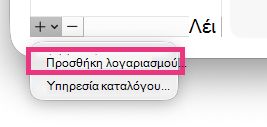
- Στην περιοχή "Προσωπικές ρυθμίσεις", επιλέξτε "Προσθήκη λογαριασμού > ".
- Πληκτρολογήστε τη διεύθυνση ηλεκτρονικού ταχυδρομείου σας, επιλέξτε "Συνέχεια " και ακολουθήστε τις οδηγίες.
- Εάν προσθέτετε λογαριασμό Yahoo ή άλλο λογαριασμό IMAP ή POP, ενδέχεται να μεταφερθείτε σε αυτές τις τοποθεσίες και να σας ζητηθεί να επιτρέψετε στο Outlook την πρόσβαση στην αλληλογραφία, τις επαφές και τα ημερολόγιά σας. Επιλέξτε "Να επιτρέπεται" για να συνεχίσετε.
- Επιλέξτε Τέλος.
Προσθήκη περισσότερων λογαριασμών στο Outlook για Mac
Μετά τη ρύθμιση του πρώτου λογαριασμού, ακολουθήστε τα παρακάτω βήματα για να προσθέσετε όλους τους επιπλέον λογαριασμούς ηλεκτρονικού ταχυδρομείου.
Επιλέξτε "Εργαλεία" και, στη συνέχεια, "Λογαριασμοί".
Ορίστε την επιλογή +Προσθήκη λογαριασμού στο κάτω μέρος του παραθύρου λίστας λογαριασμών.
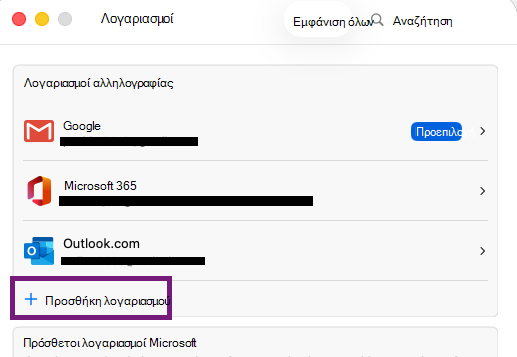
Εισαγάγετε τη διεύθυνση ηλεκτρονικού ταχυδρομείου για τον λογαριασμό.
Ακολουθήστε τις ερωτήσεις για να ολοκληρώσετε την εγκατάσταση του λογαριασμού.
Σημείωση
Εάν προσθέτετε έναν λογαριασμό Yahoo ή άλλο λογαριασμό IMAP ή POP, μπορεί να μεταφερθείτε σε αυτές τις τοποθεσίες και να σας ζητηθεί να επιτρέψετε στο Outlook την πρόσβαση στην αλληλογραφία, τις επαφές και τα ημερολόγιά σας. Επιλέξτε "Να επιτρέπεται" για να συνεχίσετε.
Επιλέξτε Τέλος.
Σχετικά άρθρα
Προσθήκη λογαριασμού Gmail στο Outlook για Mac
Προσθήκη λογαριασμού ηλεκτρονικού ταχυδρομείου στο Outlook για Windows
Ρυθμίσεις ηλεκτρονικού ταχυδρομείου POP και IMAP για το Outlook