
Πριν ξεκινήσετε:
- Βρίσκεστε στη σωστή σελίδα εάν αντιμετωπίζετε προβλήματα συγχρονισμού κατά τη ρύθμιση του ηλεκτρονικού ταχυδρομείου σε κινητές συσκευές για πρώτη φορά.
- Εάν το ηλεκτρονικό ταχυδρομείο, το ημερολόγιο και οι επαφές σας συγχρονίζονταν πριν και τώρα δεν το κάνουν, ανατρέξτε στο θέμα Επιδιόρθωση προβλημάτων συγχρονισμού ηλεκτρονικού ταχυδρομείου Outlook.com. Εάν δεν χρησιμοποιείτε λογαριασμό Outlook.com ή Microsoft 365 για επιχειρήσεις, επικοινωνήστε με την υπηρεσία παροχής ηλεκτρονικού ταχυδρομείου σας.
Τι πρέπει να θυμάστε:
- Το IMAP και POP είναι πρωτόκολλα συγχρονισμού που δεν μπορούν να συγχρονίσουν ημερολόγιο, επαφές κλπ. Μπορούν να συγχρονίζουν μόνο ηλεκτρονικό ταχυδρομείο. Τι είναι τα IMAP και POP;
- Πρέπει να έχετε μια υπηρεσία παροχής ηλεκτρονικού ταχυδρομείου που χρησιμοποιεί το Micosoft Exchange ActiveSync. Οι συνηθέστερες υπηρεσίες παροχής, όπως το Gmail, το κάνουν.
Σημείωση
Από την 1η Μαρτίου 2026, οι συσκευές που εκτελούν εκδόσεις ActiveSync παλαιότερες της έκδοσης 16.1 δεν θα μπορούν πλέον να συνδέονται στις υπηρεσίες μας. Για περισσότερες πληροφορίες, μεταβείτε Exchange Online ενημέρωση υποστήριξης συσκευής ActiveSync.
Ποια εφαρμογή ηλεκτρονικού ταχυδρομείου χρησιμοποιείτε;
Συνήθεις ερωτήσεις για την εφαρμογή Outlook:
- Μπορώ να επεξεργάζομαι επαφές στο Outlook και να συγχρονίζονται σε όλες τις συσκευές μου; Ναι! Δείτε αυτή τη δημοσίευση ιστολογίου σχετικά με τις νέες βελτιώσεις People στο Outlook για iOS και Android.
- Τα συμβάντα ημερολογίου του τηλεφώνου μου βρίσκονται και στο ημερολόγιο της εφαρμογής Outlook; Για να εμφανίζονται τα συμβάντα ημερολογίου του συσκευής σας στο ημερολόγιο του Outlook, πρέπει να προστίθενται μέσω ενός λογαριασμού που έχει συγχρονιστεί με το Outlook. Για παράδειγμα, εάν προσθέτετε συμβάντα στο ημερολόγιο του iPhone, θα πρέπει να τα συγχρονίσετε με τον λογαριασμό σας iCloud και, στη συνέχεια, να προσθέσετε τον λογαριασμό σας iCloud στην εφαρμογή Outlook.
Έλεγχος των ρυθμίσεων συγχρονισμού
Ελέγξτε ότι το Ημερολόγιο είναι ενεργοποιημένο για τον λογαριασμό σας:
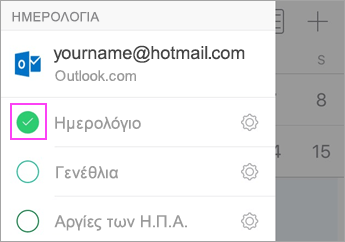
- Επιλέξτε Ημερολόγιο στην εφαρμογή Outlook και πατήστε τις τρεις γραμμές στην επάνω αριστερή γωνία.
- Κάτω από τους λογαριασμούς ηλεκτρονικού ταχυδρομείου σας, βεβαιωθείτε ότι είναι επιλεγμένο το στοιχείο "Ημερολόγιο".
Εάν η διεύθυνση ηλεκτρονικού ταχυδρομείου σας δεν εμφανίζεται στη λίστα, δεν έχει ρυθμιστεί με το Exchange ActiveSync. Θα πρέπει να διαγράψετε και να προσθέσετε ξανά τον λογαριασμό σας και να βεβαιωθείτε ότι δεν χρησιμοποιεί το IMAP.
Ελέγξτε ότι επιτρέπεται η πρόσβαση στις Επαφές για το Outlook:
Τα βήματα μπορεί να διαφέρουν μεταξύ συσκευών και μεταξύ λειτουργικών συστημάτων. Εάν δεν διαθέτετε συσκευή iOS ή Samsung Android, χρησιμοποιήστε αυτές τις οδηγίες ως κατευθυντήρια γραμμή:
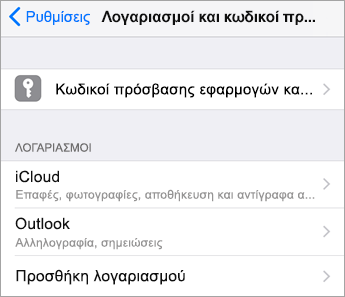
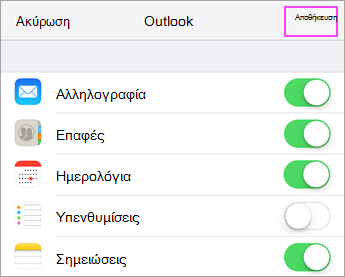
- Για iOS: Ανοίξτε την εφαρμογή >Ρυθμίσεις, κάντε κύλιση προς τα κάτω και πατήστεΕπαφέςτου Outlook> και η ανανέωση της εφαρμογής στο παρασκήνιο θα πρέπει να είναι ενεργοποιημένη.
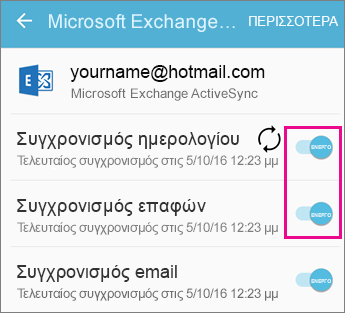
- Για Android:Άνοιγμα εφαρμογών>ρυθμίσεων>τηλεφώνου στο Outlook> Βεβαιωθείτε ότι οι Επαφές είναι ενεργοποιημένες.
Στη συνέχεια, ανοίξτε την εφαρμογή Outlook και μεταβείτε στις "Ρυθμίσεις> ", πατήστε στον λογαριασμό > σας, πατήστε " Συγχρονισμός επαφών".
Αντιμετώπιση προβλημάτων ημερολογίου και επαφών στην εφαρμογή του Outlook για κινητές συσκευές
Στην εφαρμογή Outlook, μεταβείτε στις Ρυθμίσεις Ρυθμίσεις
 > Outlook Πατήστε τον λογαριασμό που δεν συγχρονίζεται > Πατήστε Επαναφορά λογαριασμού. Ελέγξτε για να δείτε εάν ο λογαριασμός σας συγχρονίζεται.
Εάν αυτό δεν έχει αποτέλεσμα, διαγράψτε και προσθέστε ξανά τον λογαριασμό ηλεκτρονικού ταχυδρομείου σας:
Από τις Ρυθμίσεις της , πατήστε το λογαριασμό που δεν συγχρονίζεται>, πατήστε Διαγραφή λογαριασμού>Διαγραφή από αυτή τη συσκευή.
Στη συνέχεια, προσθέστε ξανά τον λογαριασμό ηλεκτρονικού ταχυδρομείου σας στο Outlook για Android ή Outlook για iOS.Σημείωση
Εάν σας ζητηθεί να ρυθμίσετε το ηλεκτρονικό ταχυδρομείο σας ως λογαριασμό IMAP, η υπηρεσία παροχής ηλεκτρονικού ταχυδρομείου που χρησιμοποιείτε ενδέχεται να μην μπορεί να συγχρονίζει το ημερολόγιο και τις επαφές. Επικοινωνήστε με την υπηρεσία παροχής ή τον διαχειριστή IT για βοήθεια. Εάν σας ζητηθεί να εισαγάγετε ρυθμίσεις διακομιστή, πρέπει να λάβετε τις ρυθμίσεις διακομιστή από την υπηρεσία παροχής.
Εξακολουθεί να υπάρχει πρόβλημα;
- Ρυθμίστε το ηλεκτρονικό ταχυδρομείο στον υπολογιστή-πελάτη Outlook χρησιμοποιώντας το πρωτόκολλο Exchange.
- Επαληθεύστε τη σύνδεση, δοκιμάστε τα μηνύματα ηλεκτρονικού ταχυδρομείου και δημιουργήστε συμβάντα. Τώρα κλείστε το Outlook.
- Επανεκκινήστε τον υπολογιστή.
- Ανοίξτε το Outlook στον υπολογιστή, βεβαιωθείτε ότι το δοκιμαστικό συμβάν έχει συμπληρωθεί στο ημερολόγιό σας και, στη συνέχεια, ελέγξτε την κινητή συσκευή σας. Θα διαπιστώσετε ότι τώρα συγχρονίζονται.
- Εάν το συμβάν εξακολουθεί να μην εμφανίζεται στην κινητή συσκευή σας, στην εφαρμογή Outlook, μεταβείτε στις "Ρυθμίσεις " και επανεκκινήστε την εφαρμογή.
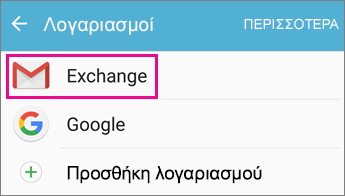
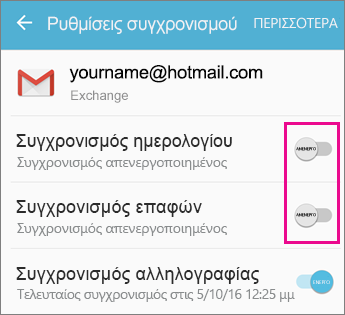
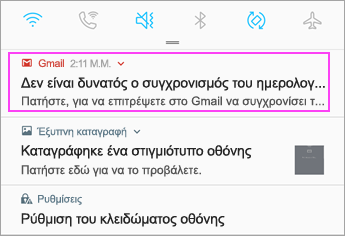
Αντιμετωπίζετε πρόβλημα; Μπορούμε να σας βοηθήσουμε.
- Εάν έχετε εταιρικό ή σχολικό λογαριασμό που χρησιμοποιεί το Microsoft 365 για επιχειρήσεις ή λογαριασμούς που βασίζονται στο Exchange, επικοινωνήστε με τον διαχειριστή του Microsoft 365 ή με την τεχνική υποστήριξη.
- Επικοινωνήστε με την υποστήριξη της Microsoft για ερωτήσεις που σχετίζονται με την εφαρμογή Outlook ή Outlook.com λογαριασμούς.
Εάν εξακολουθείτε να χρειάζεστε βοήθεια για τον συγχρονισμό του ημερολογίου ή των επαφών σας στην κινητή συσκευή σας, κάντε την ερώτησή σας με όσο το δυνατόν περισσότερες λεπτομέρειες χρησιμοποιώντας το πλαίσιο σχολίων, ώστε να μπορέσουμε να αντιμετωπίσουμε το ζήτημα στο μέλλον. Για τον ευκολότερο τρόπο διαχείρισης του ηλεκτρονικού ταχυδρομείου, του ημερολογίου, των επαφών, συνιστάται η εφαρμογή Outlook για Android ή Outlook για iOS για κινητές συσκευές.