
Ο διοργανωτής μπορεί να στείλει πολλές επιλογές χρόνου μέσω του Προγραμματισμός ψηφοφορίας και να ελαχιστοποιήσει τα μηνύματα ηλεκτρονικού ταχυδρομείου σχετικά με τον προγραμματισμό.
Σημείωση
Εάν χρειάζεστε βοήθεια με τον εντοπισμό των σημείων εισόδου για τον προγραμματισμό ψηφοφορίας για το πρόγραμμα-πελάτη του Outlook που χρησιμοποιείτε, ανατρέξτε στο θέμα Προγραμματισμός ψηφοφορίας της Access.
Δημιουργία ψηφοφορίας στο Outlook
Επιλέξτε τις ρυθμίσεις της σύσκεψης.
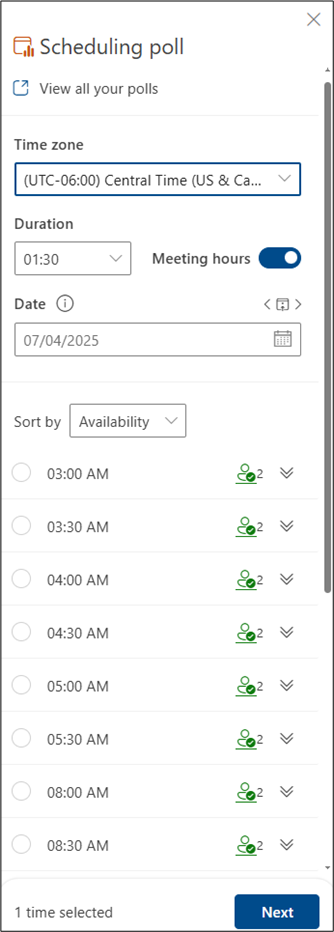
Προβολή όλων των δημοσκοπήσεών σας: Κάντε κλικ σε αυτόν τον σύνδεσμο για να δείτε και να διαχειριστείτε όλες τις δημοσκοπήσεις που δημιουργήσατε.
Ζώνη ώρας: Επιλέξτε το αναπτυσσόμενο μενού ζώνης ώρας για να αλλάξετε τη ζώνη ώρας για τη σύσκεψη.
Σημείωση
Η ζώνη ώρας που χρησιμοποιείται ανακτάται από τις ρυθμίσεις διοργανωτή, αλλά μπορείτε να επιλέξετε μια νέα από τη λίστα. Λαμβάνεται υπόψη η θερινή ώρα και οι συσκέψεις μετά την ετήσια εναλλαγή εμφανίζουν τη σωστή ώρα.
Διάρκεια: Επιλέξτε μια διάρκεια σύσκεψης από τη λίστα.
Ώρες σύσκεψης: Ελέγξτε για να περιορίσετε τις προτεινόμενες ώρες συνάντησης μόνο σε εργάσιμες ημέρες και ώρες εργασίας.
Σημείωση
Οι προεπιλεγμένες ώρες εργασίας είτε ανακτώνται από τις ρυθμίσεις διοργανωτή (εάν υπάρχουν), είτε χρησιμοποιούνται οι ρυθμίσεις του Exchange. Η προεπιλογή είναι 8 π.μ. έως 5 μ.μ., εάν δεν βρεθούν ρυθμίσεις.
Επιλογέας ημερομηνίας: Ο επιλογέας ημερομηνίας θα σας επιτρέψει να επιλέξετε διαφορετικές ημερομηνίες για να δείτε τη διαθεσιμότητα ώρας. Μπορείτε να προσθέσετε ώρες από διαφορετικές ημερομηνίες σε μια ψηφοφορία. Εναλλακτικά, μπορείτε να χρησιμοποιήσετε τα κουμπιά αριστερού και δεξιού βέλους για να μεταβείτε στην προηγούμενη ή την επόμενη ημέρα και να χρησιμοποιήσετε το εικονίδιο ημερολογίου (ανάμεσα στα κουμπιά βέλους) για να επιστρέψετε στη σημερινή ημερομηνία.
Ο προγραμματισμός ψηφοφορίας εξετάζει τα χρονοδιαγράμματα των συμμετεχόντων (εάν υπάρχουν) και προτείνει μια λίστα με τις κατάλληλες ώρες σύσκεψης. Οι παράγοντες που χρησιμοποιούνται για τον καθορισμό των καλύτερων επιλογών περιλαμβάνουν πόσοι συμμετέχοντες είναι δωρεάν, πόσοι απαιτούμενοι έναντι προαιρετικών συμμετεχόντων είναι δωρεάν, ανεξάρτητα αν οι συμμετέχοντες που βρίσκονται σε διένεξη έχουν αβέβαιους ή απασχολημένους δεσμεύσεις στο ημερολόγιό τους.
Σημείωση
Ο προγραμματισμός ψηφοφορίας χρησιμοποιεί τον επαγγελματικό λογαριασμό Microsoft 365 για να αποκτήσει πρόσβαση στο ημερολόγιό σας και στα ημερολόγια των συμμετεχόντων στον οργανισμό σας για να προσδιορίσει τη διαθεσιμότητα. Τα ημερολόγια που δεν σχετίζονται με λογαριασμό Microsoft 365 θα εμφανίζουν τη διαθεσιμότητα του συμμετέχοντα ως άγνωστη.
People εικονίδια: Εάν τοποθετήσετε τον δείκτη του ποντικιού επάνω από το εικονίδιο ατόμου, θα εμφανιστεί η διαθεσιμότητα των συμμετεχόντων και εάν είναι υποχρεωτική ή προαιρετική.
- Υπογράμμιση: Διοργανωτής
- Πράσινο: Διαθέσιμο
- Κόκκινο: Απασχολημένος
- Μωβ: Εκτός γραφείου
- Γκρι: Άγνωστο
Κουμπί ανάπτυξης/σύμπτυξης: Θα σας επιτρέψει να δείτε μια λεπτομερή λίστα της διαθεσιμότητας των συμμετεχόντων και εάν είναι απαιτούμενοι ή προαιρετικοί για μια δεδομένη πρόταση χρόνου.
Επιλέξτε μερικές κατάλληλες ώρες σύσκεψης. Το κουμπί "Επόμενο " θα ενεργοποιηθεί εάν κάνετε μία ή περισσότερες επιλογές.
Επιλέξτε Επόμενο. Θα εμφανιστεί η λίστα με τις επιλεγμένες ώρες και τις ρυθμίσεις ψηφοφορίας πριν να ολοκληρώσετε τη δημιουργία της ψηφοφορίας.
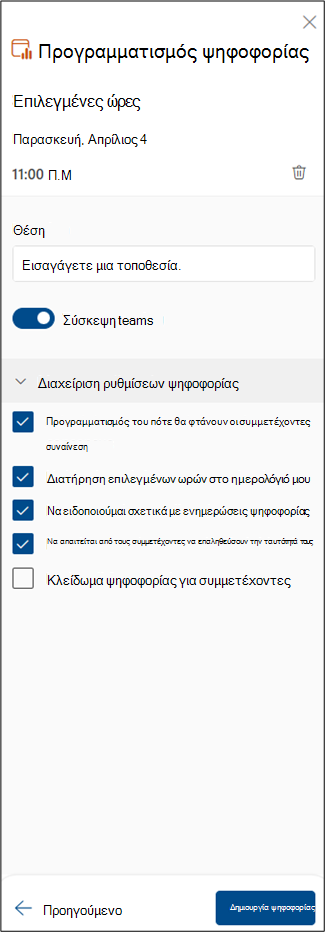
Τώρα μπορείτε να διαγράψετε τις επιλεγμένες ώρες σύσκεψης κάνοντας κλικ στο εικονίδιο διαγραφής στη λίστα Επιλεγμένες ώρες .
Έχετε την επιλογή να προσθέσετε μια τοποθεσία σύσκεψης.
Οι ηλεκτρονικές συσκέψεις είναι ενεργοποιημένες από προεπιλογή. Επιλέξτε το πλαίσιο ελέγχου Ηλεκτρονική σύσκεψη για να την απενεργοποιήσετε. Το όνομα της ρύθμισης θα ενημερωθεί, ανάλογα με την προεπιλεγμένη υπηρεσία παροχής συσκέψεων που έχει επιλεγεί από τον οργανισμό σας. Μπορείτε να αλλάξετε την υπηρεσία παροχής της σύσκεψης στις ρυθμίσεις του Outlook.
Χρησιμοποιήστε το κουμπί ανάπτυξης/σύμπτυξης για να προβάλετε τις επιλογές στην περιοχή "Διαχείριση ρυθμίσεων ψηφοφορίας".
- Προγραμματίστε πότε οι συμμετέχοντες καταλήγουν σε συναίνεση: Ένα συμβάν ημερολογίου προγραμματίζεται αυτόματα εάν όλοι οι απαιτούμενοι συμμετέχοντες έχουν ψηφίσει υπέρ μιας συγκεκριμένης επιλογής ώρας. Εάν υπάρχουν πολλές διαθέσιμες επιλογές, θα προγραμματιστεί η πρώτη επιλογή.
- Διατήρηση επιλεγμένων ωρών στο ημερολόγιό μου: Ένα συμβάν αβεβαιότητας τοποθετείται στο ημερολόγιό σας για κάθε επιλογή χρόνου που προτείνετε. Όλες οι δεσμεύσεις καταργούνται όταν προγραμματίζεται η σύσκεψη ή ακυρώνεται η ψηφοφορία.
- Να λαμβάνω ειδοποιήσεις για ενημερώσεις δημοσκοπήσεων: Θα λαμβάνετε ένα μήνυμα ηλεκτρονικού ταχυδρομείου κάθε φορά που ψηφίζει ένας συμμετέχων. Το μήνυμα περιλαμβάνει την τρέχουσα κατάσταση ψηφοφορίας και μια επιλογή για προγραμματισμό.
- Να απαιτείται από τους συμμετέχοντες να επαληθεύουν την ταυτότητά τους: Για να αποτραπεί η ανώνυμη ψηφοφορία, οι συμμετέχοντες θα πρέπει να υποβληθούν σε έλεγχο ταυτότητας πριν από την ψηφοφορία.
Σημείωση
Ξεκινώντας από τον Δεκέμβριο του 2024, εάν η ψηφοφορία έχει ενεργοποιημένη τη ρύθμιση Απαιτείται έλεγχος ταυτότητας συμμετεχόντων , ορισμένοι διοργανωτές μπορεί να χρειαστεί να κάνουν επαλήθευση σε 2 βήματα για να αποκτήσουν πρόσβαση στην ψηφοφορία που δημιούργησαν. Οι διοργανωτές θα λαμβάνουν έναν πρόσθετο κωδικό επαλήθευσης από τη δική τους διεύθυνση email κάθε φορά που αποκτούν πρόσβαση στην ψηφοφορία.
Κλείδωμα ψηφοφορίας για συμμετέχοντες: Οι συμμετέχοντες δεν θα έχουν τη δυνατότητα να προτείνουν νέες ώρες ή να επεξεργαστούν άλλους συμμετέχοντες.
Σημείωση
Οι διαχειριστές μισθωτών μπορούν επίσης να ενημερώσουν ορισμένες από αυτές τις ρυθμίσεις σε επίπεδο οργανισμού χρησιμοποιώντας τα κατάλληλα cmdlet. Για περισσότερες πληροφορίες, αναζητήστε τις ακόλουθες ρυθμίσεις στο άρθρο
Set-OrganizationConfig (ExchangePowerShell):
FindTimeAttendeeAuthenticationEnabled, FindTimeAutoScheduleDisabled, FindTimeLockForAttendeesEnabled και FindTimeOnlineMeetingOptionDisabled.Επιλέξτε "Δημιουργία ψηφοφορίας". Ο "Προγραμματισμός ψηφοφορίας" εισάγει τις λεπτομέρειες της ψηφοφορίας στο σώμα του μηνύματος ηλεκτρονικού ταχυδρομείου, το οποίο περιλαμβάνει έναν σύνδεσμο προς τη σελίδα ψηφοφορίας και έναν σύνδεσμο προς όλες τις ψηφοφορίες που έχετε δημιουργήσει μέχρι στιγμής.
Επιλέξτε "Αποστολή" για να στείλετε το μήνυμα ηλεκτρονικού ταχυδρομείου και να ξεκινήσετε τη διαδικασία ψηφοφορίας.