
Μπορείτε να δημιουργήσετε, να τροποποιήσετε ή να διαγράψετε μια σύσκεψη ή συνάντηση στο Outlook στο web.
Σημείωση
Εάν οι οδηγίες δεν συμφωνούν με αυτό που βλέπετε, ίσως χρησιμοποιείτε μια παλαιότερη έκδοση του Outlook στο web. Δοκιμάστε τις Οδηγίες για την κλασική έκδοση του Outlook στο web.
Δημιουργία σύσκεψης ή συνάντησης
Στο κάτω μέρος της σελίδας, επιλέξτε
 .
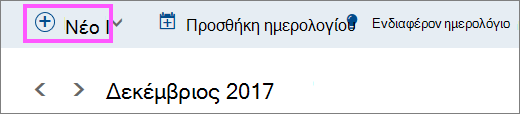
.Κάντε κλικ στο ημερολόγιο την ημέρα και την ώρα του συμβάντος. Εναλλακτικά, επιλέξτε Νέο συμβάν στο επάνω μέρος της σελίδας.
Προσθέστε έναν τίτλο στο συμβάν σας. Εάν πρόκειται για ολοήμερο συμβάν, επιλέξτε το κουμπί εναλλαγής Ολοήμερο .
Εάν θέλετε να προσκαλέσετε άτομα στο συμβάν, πληκτρολογήστε τα ονόματα ή τις διευθύνσεις ηλεκτρονικού ταχυδρομείου τους στο πλαίσιο Απαιτούμενη πρόσκληση συμμετεχόντων . Μπορείτε να δείτε τις ώρες διαθεσιμότητας κάτω από τα αναπτυσσόμενα μενού ημερομηνίας και ώρας.

Πληκτρολογήστε μια τοποθεσία για την εκδήλωσή σας στο πλαίσιο Αναζήτηση αίθουσας ή θέσης . Το Outlook θα προσφέρει προτεινόμενες θέσεις με βάση αυτό που πληκτρολογήσατε.
Μπορείτε να ορίσετε πρόσθετα προαιρετικά στοιχεία στην πλήρη φόρμα του συμβάντος. Επιλέξτε
 ή More details και, στη συνέχεια, ορίστε τις ακόλουθες επιλογές:
- Επιλέξτε Απασχολημένος για να επιλέξετε τον τρόπο εμφάνισης της κατάστασής σας στη διάρκεια του συμβάντος ή για να κάνετε ιδιωτικό το συμβάν.
- Επιλέξτε Κατηγοριοποίηση για να επιλέξετε μια κατηγορία για το συμβάν.
- Ενεργοποιήστε τις επιλογές απόκρισης για να επιλέξετε εάν θέλετε να ζητήσετε απαντήσεις από τους συμμετέχοντες, να επιτρέψετε την προώθηση της πρόσκλησης σε σύσκεψη ή να αποκρύψετε τη λίστα συμμετεχόντων.
- Επιλέξτε Προαιρετικό για να προσθέσετε προαιρετικούς συμμετέχοντες.
- Επιλέξτε "Επανάληψη" για να κάνετε αυτό το συμβάν επαναλαμβανόμενο και, στη συνέχεια, επιλέξτε τις ημερομηνίες έναρξης και λήξης της σειράς.
- Επιλέξτε "Υπενθύμιση" να επιλέξετε πότε θέλετε να λαμβάνετε υπενθύμιση για το συμβάν. Από προεπιλογή, ο χρόνος υπενθύμισης έχει οριστεί σε 15 λεπτά πριν από το συμβάν.
Επιλέξτε Αποθήκευση, εάν πρόκειται για συνάντηση που δημιουργήσατε για τον εαυτό σας ή Αποστολή, εάν πρόκειται για σύσκεψη με συμμετέχοντες.
Σημείωση
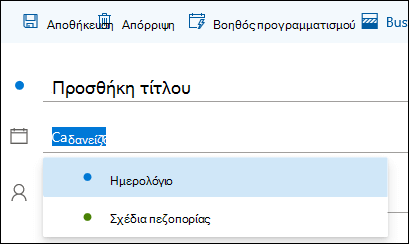
Εάν έχετε περισσότερα από ένα ημερολόγια, μπορείτε να επιλέξετε σε ποιο ημερολόγιο θα δημιουργήσετε ένα συμβάν, επιλέγοντάς το από την αναπτυσσόμενη λίστα στην κορυφή του παραθύρου νέου συμβάντος.
Εύρεση αίθουσας για τη σύσκεψη ή τη συνάντησή σας
Κατά τη δημιουργία μιας σύσκεψης ή συνάντησης, μπορείτε να αναζητήσετε διαθέσιμες αίθουσες.
- Κάντε κλικ στο ημερολόγιο την ημέρα και την ώρα του συμβάντος.
- Επιλέξτε "Αναζήτηση αίθουσας ή τοποθεσίας " για να δείτε μια λίστα με τις προτεινόμενες τοποθεσίες.
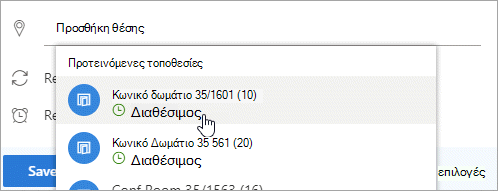
Για να δείτε όλα τα διαθέσιμα δωμάτια:
- Επιλέξτε ή "Περισσότερες επιλογές " για να ανοίξετε το πλήρες παράθυρο.
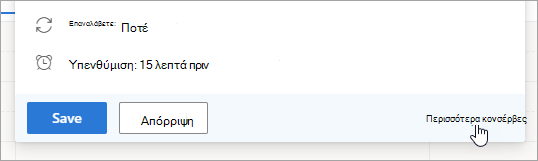
- Στο πλήρες παράθυρο, επιλέξτε Αναζήτηση αίθουσας ή τοποθεσίας>Περιήγηση σε περισσότερα δωμάτια.
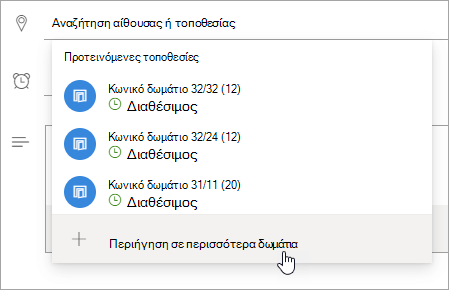
- Επιλέξτε μια τοποθεσία ή χρησιμοποιήστε τη γραμμή αναζήτησης για να αναζητήσετε μια πόλη ή μια λίστα δωματίων.
Τροποποίηση σύσκεψης ή συνάντησης
Στο κάτω μέρος της σελίδας, επιλέξτε
.Επιλέξτε το συμβάν που θέλετε να τροποποιήσετε και, στη συνέχεια, επιλέξτε Επεξεργασία.
Εάν πρόκειται για επαναλαμβανόμενη σύσκεψη ή συνάντηση, θα πρέπει επίσης να επιλέξετε ένα από τα εξής:- Αυτό το συμβάν: Ενεργοποιήστε αυτή την επιλογή για να ανοίξετε και να κάνετε αλλαγές στο συμβάν που έχετε επιλέξει στο ημερολόγιο.
- Αυτό και όλα τα ακόλουθα συμβάντα: Ενεργοποιήστε αυτή την επιλογή για να διαγράψετε το συμβάν που έχετε επιλέξει στο ημερολόγιο και όλα τα ακόλουθα συμβάντα στη σειρά.
- Όλα τα συμβάντα της σειράς: Επιλέξτε αυτό το στοιχείο για να ανοίξετε και να κάνετε αλλαγές σε ολόκληρη τη σειρά των συμβάντων.
Αλλάξτε οποιεσδήποτε λεπτομέρειες για το συμβάν και, στη συνέχεια, επιλέξτε " Αποθήκευση ", εάν πρόκειται για συνάντηση που δημιουργήσατε για τον εαυτό σας, ή "Αποστολή ", εάν πρόκειται για σύσκεψη με συμμετέχοντες.
Ακύρωση σύσκεψης ή διαγραφή συνάντησης
Στο κάτω μέρος της σελίδας, επιλέξτε
.Επιλέξτε το συμβάν στο ημερολόγιό σας.
Επιλέξτε "Άκυρο", εάν το συμβάν πρόκειται για σύσκεψη ή "Διαγραφή", εάν το συμβάν είναι συνάντηση. Εάν ακυρώνετε μια σύσκεψη, προσθέστε ένα μήνυμα εάν θέλετε και επιλέξτε Αποστολή.
Αν πρόκειται για επαναλαμβανόμενο συμβάν, θα πρέπει να επιλέξετε ένα από αυτά τα στοιχεία όταν επιλέξετε για πρώτη φορά Ακύρωση ή Διαγραφή:- Αυτό το συμβάν: Επιλέξτε αυτό το στοιχείο για να ακυρώσετε ή να διαγράψετε το συμβάν που έχετε επιλέξει στο ημερολόγιο.
- Αυτό και όλα τα ακόλουθα συμβάντα: Ενεργοποιήστε αυτή την επιλογή για να ακυρώσετε ή να διαγράψετε το συμβάν που έχετε επιλέξει στο ημερολόγιο και όλα τα ακόλουθα συμβάντα στη σειρά.
- Όλα τα συμβάντα της σειράς: Επιλέξτε αυτή τη δυνατότητα για ακύρωση ή διαγραφή ολόκληρης της σειράς συμβάντων.
Οδηγίες για την κλασική έκδοση του Outlook στο web.
Δημιουργία σύσκεψης ή συνάντησης
Μια σύσκεψη είναι ένα συμβάν ημερολογίου που στέλνετε σε άλλα άτομα. Δημιουργείτε μια σύσκεψη με τον ίδιο τρόπο που δημιουργείτε μια συνάντηση, αλλά προσκαλείτε και συμμετέχοντες.
Στο κάτω μέρος της σελίδας, επιλέξτε Calendar.

Στο επάνω μέρος της σελίδας, επιλέξτε Δημιουργία>Calendar συμβάν.
Στην περιοχή "Ορισμός συνάντησης", προσθέστε τίτλο και θέση. (Εάν δημιουργείτε μια πρόσκληση σε σύσκεψη, τα ονόματα των σελίδων αλλάζουν σε "Προγραμματισμός σύσκεψης " αφού προσθέσετε άτομα ως συμμετέχοντες σε μεταγενέστερο βήμα.)
Επιλέξτε ώρα έναρξης και λήξης. Μπορείτε επίσης να επιλέξετε ένα από αυτά τα προαιρετικά στοιχεία:
- Ολοήμερο: Επιλέξτε αυτό το πλαίσιο ελέγχου αν πρόκειται για ολοήμερο συμβάν.
- Ιδιωτικό: Επιλέξτε αυτό το πλαίσιο ελέγχου εάν δεν θέλετε οι λεπτομέρειες αυτού του συμβάντος ημερολογίου να είναι ορατές σε άλλους χρήστες.
- Επανάληψη: Επιλέξτε ένα από τα στοιχεία της λίστας για να κάνετε τη σύσκεψη ή τη συνάντηση επαναλαμβανόμενη και, στη συνέχεια, επιλέξτε τις ημερομηνίες στις οποίες θέλετε να εκτείνεται το επαναλαμβανόμενο συμβάν χρησιμοποιώντας τα πλαίσια Από και Έως .
Εάν είναι απαραίτητο, μπορείτε επίσης να προσθέσετε ή να καταργήσετε ζώνες ώρας. Κάντε κλικ στην επιλογή Ζώνη >ώραςΠροσθέστε ή καταργήστε ζώνες ώρας και, στη συνέχεια, αναζητήστε τις κατάλληλες ζώνες ώρας.
Στο πλαίσιο "Υπενθύμιση ", προσαρμόστε την ώρα της υπενθύμισης, εάν χρειάζεται. Από προεπιλογή, ορίζεται 15 λεπτά πριν από το συμβάν.
Εάν θέλετε να στείλετε μια υπενθύμιση ηλεκτρονικού ταχυδρομείου στον εαυτό σας (ή στους συμμετέχοντες, εάν πρόκειται για σύσκεψη), κάντε κλικ στην επιλογή Προσθήκη υπενθύμισης ηλεκτρονικού ταχυδρομείου και δώστε τις ακόλουθες πρόσθετες πληροφορίες:
- Υπενθύμιση ηλεκτρονικού ταχυδρομείου: Επιλέξτε πότε θα σταλεί η υπενθύμιση ηλεκτρονικού ταχυδρομείου.
- Αποστολή υπενθύμισης σε: Επιλέξτε Εμένα εάν θέλετε να στείλετε την υπενθύμιση μόνο στον εαυτό σας (όπως για μια συνάντηση) ή Όλους τους συμμετέχοντες εάν θέλετε να τη στείλετε σε όλους τους συμμετέχοντες στη σύσκεψη.
- Μήνυμα υπενθύμισης για αποστολή: Συμπληρώστε αυτό το πεδίο με το μήνυμα που θέλετε να στείλετε και, στη συνέχεια, κάντε κλικ στην επιλογή Κλείσιμο.
Στην περιοχή Άτομα, πληκτρολογήστε τα ονόματα ή τα ψευδώνυμα των ατόμων που θέλετε να προσκαλέσετε.
(Προαιρετικό) Δεν είστε σίγουροι ποια είναι η κατάλληλη στιγμή για να συναντηθούν όλοι; Κάντε κλικ στην επιλογή "Ψηφοφορία" για μια ώρα σύσκεψης για να βρείτε ώρες που βολεύουν εσάς και τους συμμετέχοντες. Για περισσότερες πληροφορίες, κάντε κλικ στην επιλογή "Τι είναι αυτό; " στη σελίδα "Δημοσκόπηση για ένα χρονικό διάστημα για σύσκεψη ".
Στην περιοχή "Συμμετέχοντες", κάντε κλικ στην επιλογή "Ρυθμίσεις αίτησης απαντήσεων
 " και, στη συνέχεια, επιλέξτε "Ναι" ή "Όχι", ανάλογα με το εάν θέλετε οι χρήστες να σας ενημερώσουν ότι θα συμμετάσχουν στη σύσκεψη. Η προεπιλεγμένη ρύθμιση είναι "Ναι".
Κάτω από τη γραμμή περιήγησης του Outlook, κάντε κλικ στην επιλογή Αποθήκευση, εάν πρόκειται για συνάντηση που δημιουργήσατε για τον εαυτό σας, ή στην επιλογή Αποστολή, εάν πρόκειται για σύσκεψη με συμμετέχοντες.
Τροποποίηση σύσκεψης ή συνάντησης
Στο κάτω μέρος της σελίδας, επιλέξτε Calendar.
Στο ημερολόγιο, επιλέξτε το συμβάν ημερολογίου, όπως μια σύσκεψη ή συνάντηση και, στη συνέχεια, κάντε κλικ στην επιλογή Επεξεργασία.
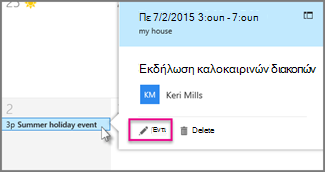
Εάν πρόκειται για επαναλαμβανόμενη σύσκεψη ή συνάντηση, θα πρέπει επίσης να επιλέξετε ένα από τα εξής:
- Επεξεργασία εμφάνισης: Επιλέξτε αυτό το στοιχείο για να ανοίξετε και να κάνετε αλλαγές σε ένα μεμονωμένο συμβάν ημερολογίου.
- Επεξεργασία σειράς: Επιλέξτε αυτό το στοιχείο για να ανοίξετε και να κάνετε αλλαγές σε μια σειρά συμβάντων ημερολογίου.
Αλλάξτε οποιεσδήποτε λεπτομέρειες για τη σύσκεψη ή τη συνάντηση και, στη συνέχεια, κάντε κλικ στην επιλογή Αποθήκευση, εάν πρόκειται για συνάντηση που δημιουργήσατε για τον εαυτό σας, ή στην επιλογή Αποστολή, εάν πρόκειται για σύσκεψη με συμμετέχοντες.
Διαγραφή μιας σύσκεψης ή συνάντησης
Στο κάτω μέρος της σελίδας, επιλέξτε Calendar.
Επιλέξτε τη σύσκεψη ή τη συνάντηση στο ημερολόγιό σας.
Εάν το συμβάν είναι μια σύσκεψη, επιλέξτε Άκυρο. Εάν το συμβάν είναι συνάντηση, επιλέξτε Διαγραφή.
Αν πρόκειται για επαναλαμβανόμενο συμβάν, θα πρέπει να επιλέξετε ένα από αυτά τα στοιχεία αφού επιλέξετε πρώτα Ακύρωση ή Διαγραφή:
- Διαγραφή εμφάνισης: Επιλέξτε αυτήν την επιλογή για να ακυρώσετε την εμφάνιση της σύσκεψης που επιλέξατε στο ημερολόγιο.
- Διαγραφή σειράς: Επιλέξτε αυτήν τη ρύθμιση για να ακυρώσετε τη σειρά συσκέψεων.
Δείτε επίσης
Κοινή χρήση του ημερολογίου σας στο Outlook στο web
Εισαγωγή ή εγγραφή σε ημερολόγιο στο Outlook στο web