
Η δημιουργία ενός μηνύματος στο Outlook.com είναι πολύ εύκολη: επιλέξτε "Δημιουργία", δημιουργήστε το μήνυμα και στη συνέχεια επιλέξτε "Αποστολή". Απαντήστε σε ένα μήνυμα ηλεκτρονικού ταχυδρομείου που λαμβάνετε επιλέγοντας "Απάντηση" ή "Απάντηση σε όλους" ή προωθήστε το σε άλλα άτομα επιλέγοντας "Προώθηση".
Σημείωση
Εάν δεν μπορείτε να στείλετε μηνύματα ηλεκτρονικού ταχυδρομείου από το λογαριασμό του Outlook.com, ανατρέξτε στο θέμα Το Outlook.com δεν επιτρέπει την αποστολή ενός μηνύματος ηλεκτρονικού ταχυδρομείου.
Δημιουργία και αποστολή μηνύματος ηλεκτρονικού ταχυδρομείου
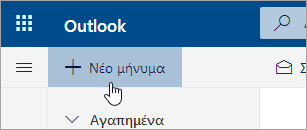
Στο επάνω μέρος της σελίδας, επιλέξτε Νέο μήνυμα.
Στη γραμμή Προς, πληκτρολογήστε το όνομα ή τη διεύθυνση ηλεκτρονικού ταχυδρομείου του ατόμου που θα λάβει το μήνυμα.
Σημείωση
Κατά τη σύνταξη ενός νέου μηνύματος ηλεκτρονικού ταχυδρομείου, όταν κάνουν κλικ στα κουμπιά "Προς" ή "Κοιν.", ορισμένες πελάτες δεν βλέπουν τη λίστα επαφών τους. Αυτό είναι ένα γνωστό θέμα. Για να μπορέσετε να επιλέξετε ονόματα, απλώς αρχίστε να πληκτρολογείτε στη γραμμή "Προς" ή "Κοιν." και θα εμφανιστούν οι σχετικές επαφές.
Στη γραμμή Προσθήκη θέματος, πληκτρολογήστε μια σύντομη περιγραφή για το θέμα του μηνύματός σας.
Για να επισυνάψετε ένα αρχείο στο μήνυμά σας, επιλέξτε Επισύναψη.
Για περισσότερες πληροφορίες σχετικά με την επισύναψη αρχείων στο μήνυμά σας, ανατρέξτε στο θέμα Προσθήκη εικόνων ή επισύναψη αρχείων σε μηνύματα ηλεκτρονικού ταχυδρομείου στο Outlook.Πληκτρολογήστε το μήνυμά σας και, στη συνέχεια, επιλέξτε Αποστολή.
Προγραμματισμός αποστολής του μηνύματος ηλεκτρονικού ταχυδρομείου με τη δυνατότητα "Αποστολή αργότερα"
Θέτουμε σε κυκλοφορία τη δυνατότητα "Αποστολή αργότερα ", η οποία θα σας επιτρέψει να αναβάλετε την αποστολή ενός μηνύματος ηλεκτρονικού ταχυδρομείου και να επιλέξετε την ημερομηνία και την ώρα αποστολής του μηνύματος ηλεκτρονικού ταχυδρομείου.
- Συντάξτε το μήνυμα ηλεκτρονικού ταχυδρομείου όπως συνηθίζετε
-
Επιλέξτε
 και, στη συνέχεια, "Αποστολή αργότερα"
 - Επιλέξτε την ημερομηνία και την ώρα κατά την οποία θέλετε να προγραμματίσετε την αποστολή του μηνύματος
- Επιλέξτε Αποστολή.
Σημείωση
- Το μήνυμα θα παραμείνει στον φάκελο "Πρόχειρα " ή στο φάκελο "Απεσταλμένα " (ανάλογα με τη συσκευή) μέχρι τη στιγμή που έχει προγραμματιστεί να αποσταλεί. Μπορείτε να το επεξεργαστείτε ή να το διαγράψετε ανά πάσα στιγμή μέχρι την ώρα που έχει προγραμματιστεί να αποσταλεί. Μετά την επεξεργασία, πρέπει να επιλέξετε ξανά Αποστολή>αργότερα .
- Δεν χρειάζεται να είστε συνδεδεμένοι την προγραμματισμένη ώρα αποστολής του μηνύματος.
Προώθηση μηνύματος ηλεκτρονικού ταχυδρομείου
Σημείωση
- Μπορείτε να προωθήσετε μόνο ένα μήνυμα κάθε φορά.
- Όταν προωθείτε ένα μήνυμα, το αρχικό παραμένει στο γραμματοκιβώτιό σας και ένα αντίγραφο αποστέλλεται στους νέους παραλήπτες.
- Στη λίστα μηνυμάτων, επιλέξτε το μήνυμα που θέλετε να προωθήσετε.
- Στην επάνω δεξιά γωνία του παραθύρου του μηνύματος, επιλέξτε
 ή επιλέξτε
  και, στη συνέχεια, επιλέξτε Προώθηση.
 - Πληκτρολογήστε το μήνυμά σας και στη συνέχεια επιλέξτε Αποστολή.
Απάντηση σε μήνυμα ηλεκτρονικού ταχυδρομείου
Στη λίστα μηνυμάτων, επιλέξτε το μήνυμα στο οποίο θέλετε να απαντήσετε.
Στην επάνω δεξιά γωνία του παραθύρου του μηνύματος, επιλέξτε
 ή
ή  ή επιλέξτε και, στη συνέχεια, επιλέξτε Απάντηση ή Απάντηση σε όλους.
Πληκτρολογήστε την απόκρισή σας και, στη συνέχεια, επιλέξτε Αποστολή.
Σημείωση
Από προεπιλογή, το αρχικό μήνυμα ηλεκτρονικού ταχυδρομείου και το ιστορικό του δεν θα εμφανίζονται όταν απαντάτε σε ένα μήνυμα. Για να εμφανίσετε το αρχικό μήνυμα ηλεκτρονικού ταχυδρομείου ή για να αλλάξετε το θέμα του, επιλέξτε
" στο κάτω μέρος του παραθύρου του μηνύματος.
Προσθήκη παραληπτών στις γραμμές "Κοιν." ή "Ιδιαίτ. κοιν."
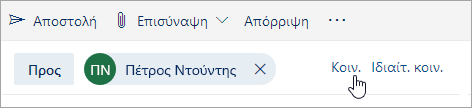
Για να προσθέσετε παραλήπτες στις γραμμές "Κοιν." ή "Ιδιαίτ. κοιν.", επιλέξτε Κοιν. ή Ιδιαίτ. κοιν. στη δεξιά πλευρά της γραμμής Προς.
Σημείωση
Τα ονόματα των ατόμων στη γραμμή "Ιδιαίτ. κοιν." είναι κρυφά από τους άλλους παραλήπτες του μηνύματος.
Απόρριψη μιας πρόχειρης έκδοσης ενός μηνύματος ηλεκτρονικού ταχυδρομείου
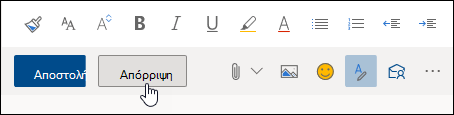
- Για να απορρίψετε μια πρόχειρη έκδοση ενός μηνύματος, επιλέξτε Απόρριψη στο κάτω μέρος του παραθύρου μηνύματος.
Συμβουλές σχετικά με τη χρήση των επιλογών "Απάντηση", "Απάντηση σε όλους" και "Προώθηση"
Απάντηση και Απάντηση σε όλους
Όταν απαντάτε σε ένα μήνυμα, θα δείτε να προστίθεται το πρόθεμα RE: στη γραμμή θέματος. Το αρχικό μήνυμα προστίθεται κάτω από το νέο μήνυμα.Σημείωση
Τα αρχεία που είναι συνημμένα στο αρχικό μήνυμα δεν περιλαμβάνονται στην απάντηση.
Προώθηση
Όταν προωθείτε ένα μήνυμα, το πρόθεμα "ΠΡ:" προστίθεται στη γραμμή θέματος για να ειδοποιήσει τον παραλήπτη ότι λαμβάνει ένα προωθημένο μήνυμα. Στο προωθημένο μήνυμα περιλαμβάνεται το αρχικό μήνυμα, καθώς και τυχόν αρχεία που είναι συνημμένα στο αρχικό μήνυμα. Μπορείτε να επεξεργαστείτε το κείμενο ενός προωθημένου μηνύματος ή να προσθέσετε και να καταργήσετε τυχόν συνημμένα πριν από την αποστολή.Αλλαγή γραμμής θέματος
Όταν απαντάτε σε ένα μήνυμα ή προωθείτε ένα μήνυμα ηλεκτρονικού ταχυδρομείου, μπορείτε να αλλάξετε τη γραμμή θέματος του μηνύματος. Απλώς διαγράψτε την τρέχουσα γραμμή θέματος και πληκτρολογήστε τη νέα.
Εξακολουθείτε να χρειάζεστε βοήθεια;

|
Για να λάβετε υποστήριξη στο Outlook.com, πατήστε ή κάντε κλικ εδώ ή επιλέξτε Βοήθεια στη γραμμή μενού και εισαγάγετε το ερώτημά σας. Εάν η αυτοβοήθεια δεν επιλύσει το πρόβλημά σας, κάντε κύλιση προς τα κάτω στο Εξακολουθείτε να χρειάζεστε βοήθεια; και επιλέξτε Ναι. Αν τα παραπάνω βήματα δεν λειτουργούν ή αν δεν μπορείτε να εισέλθετε, πατήστε ή κάντε κλικ εδώ. |
|---|---|

|
Για άλλη βοήθεια σχετικά με τον λογαριασμό Microsoft και τις συνδρομές σας, επισκεφτείτε τη Βοήθεια για λογαριασμούς & χρεώσεις. |

|
Για να λάβετε βοήθεια και να αντιμετωπίσετε προβλήματα με άλλα προϊόντα και υπηρεσίες της Microsoft, εισαγάγετε το πρόβλημά σας εδώ. |

|
Δημοσιεύστε ερωτήσεις, παρακολουθήστε συζητήσεις και μοιραστείτε τις γνώσεις σας στην Outlook.com Κοινότητα. |
Δείτε επίσης
Αποστολή μηνύματος ηλεκτρονικού ταχυδρομείου από ένα ψευδώνυμο ή μια διαφορετική διεύθυνση
Διαχείριση μηνυμάτων ηλεκτρονικού ταχυδρομείου με τη χρήση κανόνων στο Outlook
Προσθήκη εικόνων ή επισύναψη αρχείων σε μηνύματα ηλεκτρονικού ταχυδρομείου στο Outlook