
Μπορείτε να προσαρμόσετε την απλοποιημένη κορδέλα καρφιτσώνοντας και ξεκαρφιτσώνοντας τις εντολές που χρησιμοποιείτε περισσότερο.
Καρφίτσωμα κουμπιού στην απλοποιημένη κορδέλα
Από προεπιλογή, η απλοποιημένη κορδέλα εμφανίζει τα πιο κοινά κουμπιά για οποιαδήποτε εργασία εκτελείτε στο Outlook. Μπορείτε να βρείτε τα κουμπιά που δεν εμφανίζονται στην απλοποιημένη κορδέλα κάνοντας κλικ στο αναπτυσσόμενο βέλος δίπλα σε ένα άλλο κουμπί ή κάνοντας κλικ στις τρεις τελείες  στη δεξιά πλευρά της κορδέλας για να εμφανιστεί το μενού υπερχείλισης.
Μπορείτε να καρφιτσώσετε οποιοδήποτε κουμπί θέλετε στην απλοποιημένη κορδέλα, ώστε να είναι πάντα ορατό.
Εντοπίστε το κουμπί που θέλετε να καρφιτσώσετε στην απλοποιημένη κορδέλα. Για παράδειγμα, για να καρφιτσώσετε το κουμπί "Απάντηση με σύσκεψη ", κάντε κλικ στις τρεις τελείες.
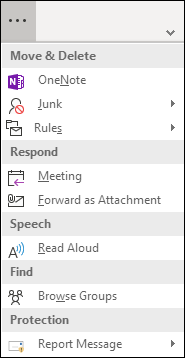
Κάντε δεξί κλικ στην επιλογή "Σύσκεψη" στην ομάδα "Απόκριση" και επιλέξτε " Καρφίτσωμα στην κορδέλα".
Το κουμπί "Απάντηση με σύσκεψη" θα εμφανιστεί στην απλοποιημένη κορδέλα και θα εξαφανιστεί από τα στοιχεία υπερχείλισης.
Κατάργηση κουμπιών από την απλοποιημένη κορδέλα
Υπάρχουν δύο τρόποι με τους οποίους μπορείτε να καταργήσετε ένα κουμπί από την απλοποιημένη κορδέλα.
Εάν καρφιτσώσατε ένα κουμπί στην κορδέλα, μπορείτε να κάνετε δεξί κλικ σε αυτό το κουμπί και να επιλέξετε " Καρφίτσωμα στην κορδέλα " για να καταργήσετε την επιλογή αυτής της επιλογής. Το κουμπί θα επιστρέψει στην περιοχή υπερχείλισης.
Εάν θέλετε να καταργήσετε ένα από τα προεπιλεγμένα κουμπιά από την απλοποιημένη κορδέλα, κάντε δεξί κλικ στο κουμπί και επιλέξτε "Κατάργηση από την κορδέλα". Το κουμπί θα μετακινηθεί στην περιοχή υπερχείλισης.