
Outlook για Mac τώρα διαθέτει μια προσαρμόσιμη γραμμή εργαλείων, ώστε να είναι εύκολα προσβάσιμες οι δυνατότητες που χρησιμοποιείτε περισσότερο.
- Κάντε κλικ στο κουμπί Δείτε περισσότερα στοιχεία (...) στη γραμμή εργαλείων και κάντε κλικ στην επιλογή Προσαρμογή γραμμής εργαλείων.
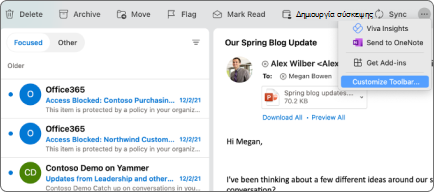
- Θα δείτε τα τρέχοντα εικονίδια στη γραμμή εργαλείων να κινούνται στο επάνω μέρος της οθόνης. Για να προσθέσετε ένα στοιχείο στη γραμμή εργαλείων, κάντε κλικ και σύρετε μια επιλογή αλληλογραφίας προς τα επάνω στη γραμμή εργαλείων, στη θέση που θέλετε να πάει. Αφήστε το κουμπί του ποντικιού και θα εμφανιστεί στο σημείο που το σύρατε.
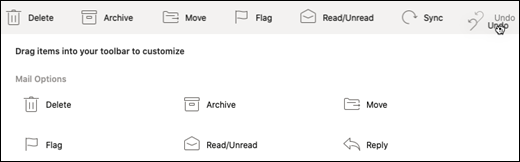
- Για να καταργήσετε ένα στοιχείο από τη γραμμή εργαλείων, κάντε κλικ και σύρετε ένα στοιχείο από τη γραμμή εργαλείων στην περιοχή " Επιλογές αλληλογραφίας " και αφήστε το κουμπί του ποντικιού.
- Κάντε κλικ στο κουμπί Τέλος όταν τελειώσετε και η προσαρμογή της γραμμής εργαλείων σας θα αποθηκευτεί.
