
Μπορείτε να διαγράψετε μηνύματα ηλεκτρονικού ταχυδρομείου από Outlook.com ένα κάθε φορά, πολλά μαζί ή όλα ταυτόχρονα. Μην ανησυχείτε, μπορείτε πάντα να επαναφέρετε τα διαγραμμένα μηνύματα ηλεκτρονικού ταχυδρομείου εάν κάνετε κάποιο λάθος.
Για να διαγράψετε ένα μήνυμα ηλεκτρονικού ταχυδρομείου σε Outlook.com
- Στα Εισερχόμενά σας, επιλέξτε ένα ή περισσότερα μηνύματα που θέλετε να διαγράψετε.
- Επάνω από το παράθυρο ανάγνωσης, επιλέξτε "Διαγραφή"
 .
.
Εάν χρησιμοποιείτε ένα πρόγραμμα περιήγησης για κινητά, κάντε σάρωση προς τα αριστερά σε ένα μήνυμα για να το διαγράψετε.
Για να διαγράψετε όλα τα μηνύματα ηλεκτρονικού ταχυδρομείου στο Outlook.com
Μετάβαση στον φάκελο που θέλετε να αδειάσετε
Επιλέξτε το πλαίσιο ελέγχου επάνω από τη λίστα μηνυμάτων.
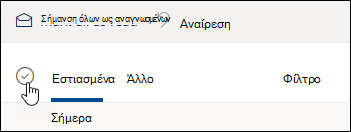
Στο παράθυρο ανάγνωσης, επιλέξτε "Άδειασμα φακέλου". Όλα τα μηνύματα ηλεκτρονικού ταχυδρομείου θα μετακινηθούν στον φάκελο Διαγραμμένα.
Σημείωση
Εάν έχετε επιλέξει τα "Εστιασμένα εισερχόμενα", θα πρέπει να αδειάσετε ξεχωριστά τα "Εστιασμένα " και " Άλλα ".
Εάν χρησιμοποιείτε πρόγραμμα περιήγησης για κινητές συσκευές, πατήστε παρατεταμένα ένα μήνυμα για να το επιλέξετε, πατήστε Επιλογή όλων στο επάνω μέρος της οθόνης και επιλέξτε το εικονίδιο κάδου απορριμμάτων για να διαγράψετε όλα τα επιλεγμένα μηνύματα.
Άδειασμα Outlook.com Διαγραμμένα στοιχεία
Για να αδειάσετε το φάκελο "Διαγραμμένα ":
Ανοίξτε το φάκελο "Διαγραμμένα ".
Επάνω από τη λίστα μηνυμάτων, επιλέξτε Άδειασμα φακέλου.
Συμβουλή
- Εάν έχετε διαγράψει πολλά μηνύματα ηλεκτρονικού ταχυδρομείου, μπορεί να χρειαστεί λίγος χρόνος για την κατάργηση αυτών των στοιχείων. Αφήστε το παράθυρο του προγράμματος περιήγησης ανοιχτό ενώ πραγματοποιείται η διαγραφή.
- Εάν το μήνυμα ηλεκτρονικού ταχυδρομείου εξακολουθεί να μην διαγράφεται σωστά, επιλέξτε μια μικρότερη δέσμη για να διαγράψετε.
- Εάν το διαγραμμένο μήνυμα ηλεκτρονικού ταχυδρομείου επιστρέψει, αυτό μπορεί να συμβαίνει επειδή έχετε διαγράψει πολλά μηνύματα ηλεκτρονικού ταχυδρομείου πρόσφατα. Προσπαθήστε ξανά αργότερα.
Να διαγράψετε οριστικά μηνύματα από Outlook.com
Αφού διαγράψετε ένα μήνυμα ηλεκτρονικού ταχυδρομείου, μετακινείται σε ένα χώρο αποθήκευσης ανακτήσιμων στοιχείων . Για να διαγράψετε οριστικά όλα τα Διαγραμμένα στοιχεία , πρέπει επίσης να εκκαθαρίσετε όλα τα Ανακτήσιμα.
Προειδοποίηση
Τα στοιχεία που έχουν καταργηθεί από τα Ανακτήσιμα στοιχεία διαγράφονται οριστικά και δεν είναι δυνατή η επαναφορά τους.
- Στην περιοχή "Φάκελοι", επιλέξτε "Διαγραμμένα".
- Στο επάνω μέρος της λίστας μηνυμάτων, επιλέξτε Ανάκτηση στοιχείων που έχουν διαγραφεί από αυτόν το φάκελο.
- Επιλέξτε "Άδειασμα φακέλου".
Κατάργηση εγγραφής από ενημερωτικά δελτία ή προωθητικές ενέργειες
Εάν θέλετε να σταματήσετε να λαμβάνετε ενημερωτικά δελτία ή προωθητικές ενέργειες, μπορείτε να καταργήσετε την εγγραφή σας χρησιμοποιώντας Outlook.com.
Στα Εισερχόμενά σας, επιλέξτε ένα ενημερωτικό δελτίο ή ένα διαφημιστικό μήνυμα ηλεκτρονικού ταχυδρομείου.
Στο επάνω μέρος του παραθύρου ανάγνωσης, επιλέξτε Κατάργηση εγγραφής.

Εξακολουθείτε να χρειάζεστε βοήθεια;

|
Για να λάβετε υποστήριξη στο Outlook.com, πατήστε ή κάντε κλικ εδώ ή επιλέξτε Βοήθεια στη γραμμή μενού και εισαγάγετε το ερώτημά σας. Εάν η αυτοβοήθεια δεν επιλύσει το πρόβλημά σας, κάντε κύλιση προς τα κάτω στο Εξακολουθείτε να χρειάζεστε βοήθεια; και επιλέξτε Ναι. Αν τα παραπάνω βήματα δεν λειτουργούν ή αν δεν μπορείτε να εισέλθετε, πατήστε ή κάντε κλικ εδώ. |
|---|---|

|
Για άλλη βοήθεια σχετικά με τον λογαριασμό Microsoft και τις συνδρομές σας, επισκεφτείτε τη Βοήθεια για λογαριασμούς & χρεώσεις. |

|
Για να λάβετε βοήθεια και να αντιμετωπίσετε προβλήματα με άλλα προϊόντα και υπηρεσίες της Microsoft, εισαγάγετε το πρόβλημά σας εδώ. |

|
Δημοσιεύστε ερωτήσεις, παρακολουθήστε συζητήσεις και μοιραστείτε τις γνώσεις σας στην Outlook.com Κοινότητα. |
Σχετικά θέματα
Επαναφορά διαγραμμένων μηνυμάτων ηλεκτρονικού ταχυδρομείου στο Outlook.com