
Ένα προφίλ περιέχει πληροφορίες ρύθμισης παραμέτρων για λογαριασμούς ηλεκτρονικού ταχυδρομείου, αρχεία δεδομένων και πληροφορίες σχετικά με τη θέση αποθήκευσης των στοιχείων ηλεκτρονικού ταχυδρομείου. Μπορείτε να αλλάξετε τους λογαριασμούς που περιέχονται, τις ρυθμίσεις τους και τις επιλογές αποθήκευσης δεδομένων για κάθε προφίλ.
Επεξεργασία προφίλ με χρήση του Outlook για υπολογιστή
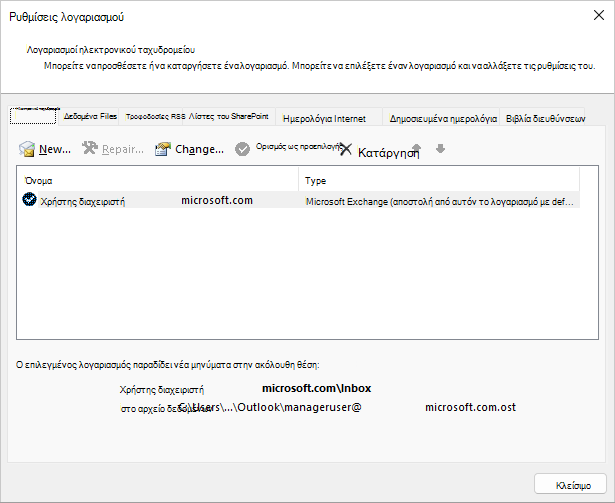
Δύο προτιμώμενες επιλογές για την τροποποίηση προφίλ είναι η χρήση της ενσωματωμένης Διαχείρισης λογαριασμού και του επιλογέα προφίλ. Για να τροποποιήσετε το τρέχον προφίλ σας στο Outlook, χρησιμοποιήστε τη Διαχείριση λογαριασμών.
Για να αποκτήσετε πρόσβαση στη Διαχείριση λογαριασμών:
Ανοίξτε την επιφάνεια εργασίας του Outlook.
Επιλέξτε "Αρχείο" και, στη συνέχεια, "Ρυθμίσεις λογαριασμού".
Για να χρησιμοποιήσετε τον επιλογέα προφίλ:
Κρατήστε πατημένο το πλήκτρο Shift κατά την εκκίνηση του Outlook.
Συμβουλή
Μπορείτε επίσης να χρησιμοποιήσετε μία από αυτές τις εναλλακτικές επιλογές για να αποκτήσετε πρόσβαση στον επιλογέα προφίλ:
- Χρησιμοποιώντας έναν διακόπτη γραμμής εντολών, κάντε δεξί κλικ στο κουμπί Έναρξη των Windows και επιλέξτε Εκτέλεση. Στο παράθυρο διαλόγου Εκτέλεση, πληκτρολογήστε: Outlook.exe /profiles και, στη συνέχεια, πατήστε το πλήκτρο Enter.
- Ενώ εκτελείται το Outlook, επιλέξτεΡυθμίσεις>λογαριασμού αρχείου>Αλλαγή προφίλ. Θα γίνει επανεκκίνηση του Outlook.
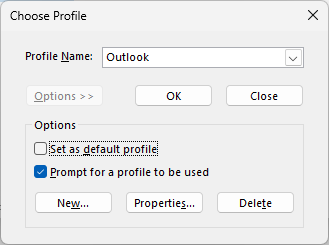
Στο παράθυρο διαλόγου Επιλογή προφίλ, επιλέξτε Επιλογές.
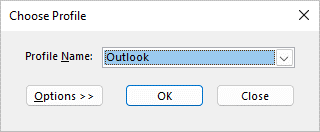
Μπορείτε να προχωρήσετε στο άνοιγμα του άλλου προφίλ και, στη συνέχεια, να χρησιμοποιήσετε τη Διαχείριση λογαριασμών. Εναλλακτικά, μπορείτε να επιλέξετε το Όνομα προφίλ και να επιλέξετε Ιδιότητες απευθείας από τον επιλογέα προφίλ.
Επεξεργασία προφίλ με τη βοηθητική εφαρμογή Αλληλογραφία στο Πίνακας Ελέγχου
Μπορείτε να χρησιμοποιήσετε το εικονίδιο Αλληλογραφία στο Πίνακας Ελέγχου για να ανοίξετε τη βοηθητική εφαρμογή Αλληλογραφία και να διαμορφώσετε τα προφίλ ηλεκτρονικού ταχυδρομείου του Outlook. Το εικονίδιο "Αλληλογραφία" δεν θα εμφανιστεί εκτός εάν το Outlook έχει εγκατασταθεί και ανοίξει τουλάχιστον μία φορά. Η βοηθητική εφαρμογή Αλληλογραφία δεν μπορεί να χρησιμοποιηθεί για την προσθήκη λογαριασμών ή προφίλ για λογαριασμούς Microsoft 365, Outlook.com ή άλλους λογαριασμούς ηλεκτρονικού ταχυδρομείου που απαιτούν σύγχρονο έλεγχο ταυτότητας, όπως το Gmail.
Κλείστε το Outlook.
Στο Πίνακας Ελέγχου, επιλέξτε "Αλληλογραφία".
Πού βρίσκεται η επιλογή Αλληλογραφία στον Πίνακα Ελέγχου;
Η Αλληλογραφία εμφανίζεται σε διαφορετικές Πίνακας Ελέγχου θέσεις, ανάλογα με την έκδοση του λειτουργικού συστήματος Microsoft Windows, Πίνακας Ελέγχου επιλεγμένη προβολή και το αν έχει εγκατασταθεί λειτουργικό σύστημα ή έκδοση του Outlook 32 ή 64 bit.
Ο ευκολότερος τρόπος για να εντοπίσετε την Αλληλογραφία είναι να ανοίξετε τον Πίνακα Ελέγχου στα Windows και, στη συνέχεια, στο πλαίσιο Αναζήτηση, στο επάνω μέρος του παραθύρου, να πληκτρολογήσετε τη λέξη Αλληλογραφία.
Σημείωση
Το εικονίδιο Αλληλογραφία εμφανίζεται αφού γίνει εκκίνηση του Outlook για πρώτη φορά.
Εκτελέστε οποιαδήποτε από τις εξής ενέργειες:
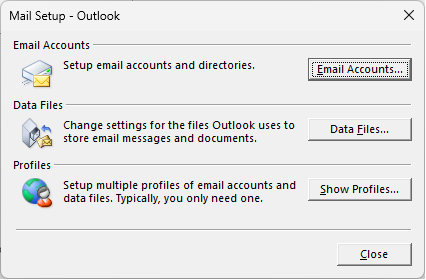
- Για να προσθέσετε έναν άλλο λογαριασμό ηλεκτρονικού ταχυδρομείου, επιλέξτε "Λογαριασμοί ηλεκτρονικού ταχυδρομείου".
- Για να αλλάξετε τις επιλογές αποθήκευσης δεδομένων του Outlook, επιλέξτε "Δεδομένα Files".
- Για να δείτε μια λίστα με τα τρέχοντα προφίλ, επιλέξτε "Εμφάνιση προφίλ".
Δείτε επίσης
Επισκόπηση των προφίλ ηλεκτρονικού ταχυδρομείου του Outlook