
Αυτό το άρθρο εξηγεί πώς μπορείτε να λάβετε το αρχείο vCard (αρχείο .vcf) σε μορφή CSV, έτσι ώστε να μπορείτε να εισαγάγετε τις επαφές σας στο Outlook.
ΣΗΜΑΝΤΙΚΟ: Βεβαιωθείτε ότι έχετε εξαγάγει όλες τις επαφές από το iCloud! Το πιο συχνό λάθος που έχουμε διαπιστώσει ότι κάνουν οι πελάτες είναι ότι εξάγουν μόνο 1 επαφή από το iCloud ενώ σκόπευαν να τις εξαγάγουν όλες. Για οδηγίες σχετικά με την εξαγωγή όλων των επαφών σας από το iCloud, ανατρέξτε στο θέμα Εξαγωγή των επαφών σας από το iCloud σε αρχείο vCard (.vcf).
Για να εισαγάγετε επαφές σε αρχείο vCard στο Outlook σε υπολογιστή PC, πρέπει να τις μετατρέψετε από τη μορφή αρχείου .vcf σε μορφή αρχείου .csv. Για να το κάνετε αυτό, πρέπει να τις εισαγάγετε στα Windows και στη συνέχεια να τις εξαγάγετε στο αρχείο CSV. Εάν έχετε περισσότερες από 50 επαφές περίπου, η διαδικασία θα είναι χρονοβόρα επειδή πρέπει να κάνετε κλικ στο κουμπί "OK" για κάθε επαφή που θέλετε να εισαγάγετε στο αρχείο csv. Δεν υπάρχει τρόπος να κάνετε "OK" για όλες τις επαφές και να τις εισαγάγετε όλες μαζί ταυτόχρονα στο αρχείο csv.
Εάν θέλετε να ζητήσετε την υποστήριξη για μαζική εισαγωγή από αρχείο vCard στο Outlook, επισκεφθείτε το πλαίσιο προτάσεων του Outlook για να υποβάλετε τα σχόλιά σας στην ομάδα Outlook 2016. Η ομάδα Αλληλογραφίας και Ημερολογίου του Outlook παρακολουθεί συνεχώς αυτό το φόρουμ.
Για να μετατρέψετε ένα αρχείο .vcf σε .csv, εισαγάγετε τις επαφές στο Windows και, στη συνέχεια, εξαγάγετέ τις σε αρχείο .csv. Δείτε πώς μπορείτε να το κάνετε αυτό:
- Στον υπολογιστή σας, ανοίξτε την Εξερεύνηση αρχείων (ή την Εξερεύνηση των Windows, αν χρησιμοποιείτε παλαιότερη έκδοση των Windows).
- Μεταβείτε στο φάκελο "Επαφές":
C:\Χρήστες\<όνομα_>χρήστη\Επαφές - Στο επάνω μέρος της σελίδας, επιλέξτε Εισαγωγή.

-
Επιλέξτε vCard (αρχείο VCF)>Εισαγωγή.
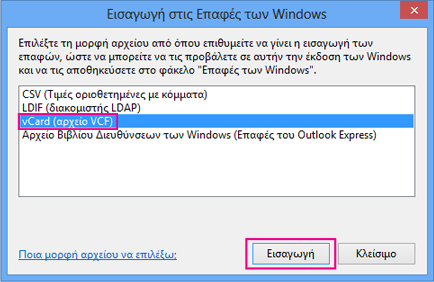
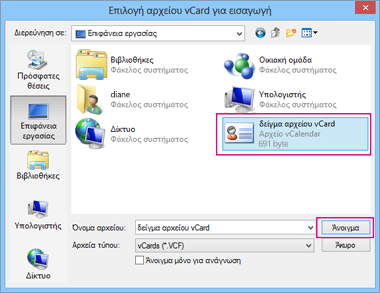
- Κάντε αναζήτηση και επιλέξτε το αρχείο .vcf που έχετε εξαγάγει από το iCloud, στη συνέχεια επιλέξτε Άνοιγμα.
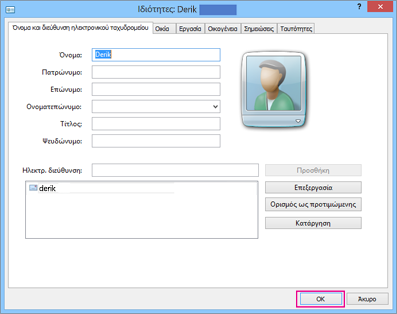
- Για κάθε επαφή που θέλετε να εισαγάγετε στο αρχείο .csv, επιλέξτε OK.
- Όταν ολοκληρώσετε τη διαδικασία, επιλέξτε Κλείσιμο.
- Στο επάνω μέρος της σελίδας Εξερεύνησης αρχείων, επιλέξτε Εξαγωγή.
-
Επιλέξτε Εξαγωγή αρχείου >CSV.
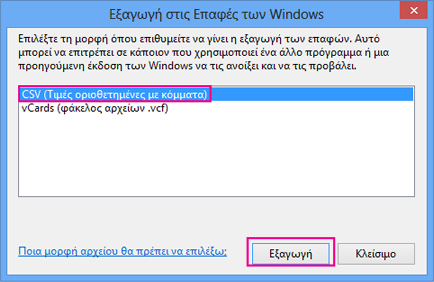
- Επιλέξτε Αναζήτηση για να ονομάσετε το αρχείο csv.
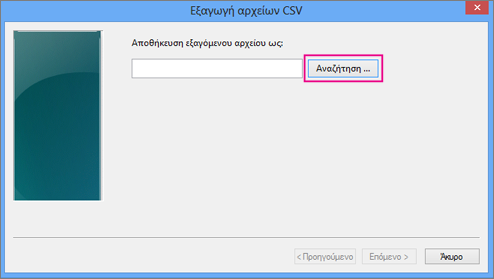
- Στο πλαίσιο "Όνομα αρχείου", πληκτρολογήστε ένα όνομα για το αρχείο .cvs. Σε αυτό το παράδειγμα, ονόμασα το αρχείο μου "οι επαφές μου από το iCloud."
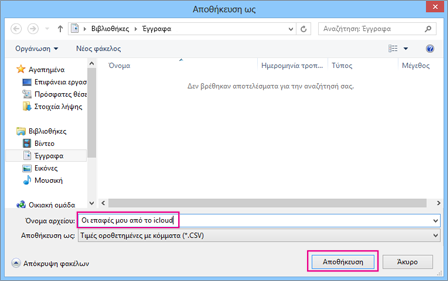
- Επιλέξτε τα πεδία που θέλετε να εξαγάγετε στο αρχείο .csv και στη συνέχεια επιλέξτε Τέλος. Συνιστάται να αποδεχτείτε τις προεπιλογές προς το παρόν. Μπορείτε σε κάθε περίπτωση να δημιουργήσετε ένα άλλο αρχείο csv εάν θέλετε άλλα πεδία.
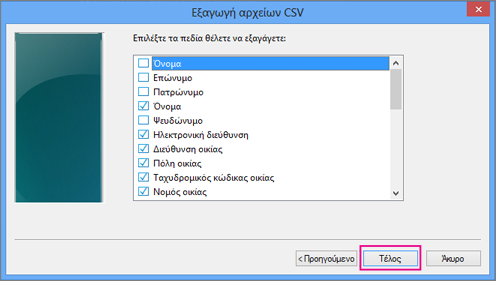
- Θα λάβετε αυτό το τελικό μήνυμα ότι οι επαφές σας έχουν εξαχθεί σε αρχείο csv.
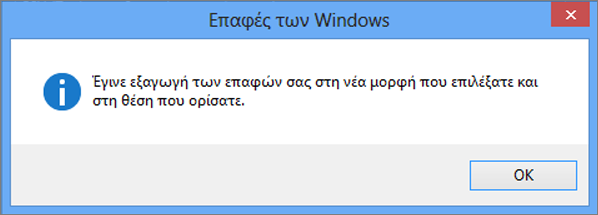
- Μπορείτε να χρησιμοποιήσετε το Excel για να ανοίξετε το αρχείο .csv και να δείτε τι περιέχει. Μπορείτε να προσθέσετε περισσότερες πληροφορίες στο αρχείο csv εάν θέλετε, αλλά φροντίστε να μην αλλάξετε την πρώτη γραμμή των επικεφαλίδων. Για περισσότερες πληροφορίες σχετικά με την εργασία με το αρχείο .csv, ανατρέξτε στο θέμα Μη αυτόματη δημιουργία της λίστας επαφών σας σε αρχείο csv.
- Αφού οι επαφές σας είναι πλέον σε μορφή αρχείου .csv, μπορείτε να τις εισαγάγετε στο Outlook. Ανατρέξτε στην ενότητα Εισαγωγή επαφών από αρχείο .csv.
Δείτε Επίσης
Εισαγωγή και εξαγωγή ηλεκτρονικού ταχυδρομείου, επαφών και ημερολογίου του Outlook