
Λαμβάνετε εβδομαδιαία ή ακόμα και καθημερινά μηνύματα που σας προειδοποιούν ότι πρόκειται να εξαντληθεί ο χώρος του γραμματοκιβωτίου; Η Εκκαθάριση γραμματοκιβωτίου είναι ένα εργαλείο μοναδικής εκκαθάρισης που μπορείτε να χρησιμοποιήσετε για να μειώσετε το μέγεθος του γραμματοκιβωτίου σας.
|
Η καθοδηγούμενη υποστήριξη στο πρόγραμμα περιήγησής σας μπορεί να παρέχει ψηφιακές λύσεις για προβλήματα του Office Δοκιμάστε καθοδηγούμενη υποστήριξη |
|---|
Στο Outlook, επιλέξτε"Εκκαθάριση>γραμματοκιβωτίουεργαλείων αρχείου>".
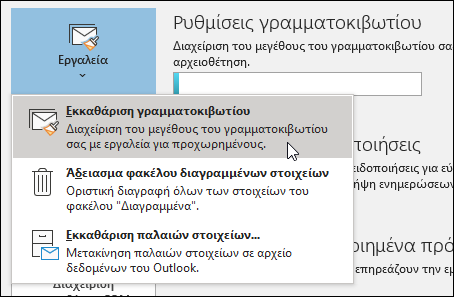
Εκτελέστε οποιαδήποτε από τις εξής ενέργειες:
- Δείτε το συνολικό μέγεθος του γραμματοκιβωτίου σας και των μεμονωμένων φακέλων μέσα σε αυτό.
- Εύρεση στοιχείων παλαιότερων από μια συγκεκριμένη ημερομηνία ή μεγαλύτερων από ένα συγκεκριμένο μέγεθος.
- Αρχειοθήκη στοιχείων με χρήση της Αυτόματης Αρχειοθέτησης.
- Δείτε το μέγεθος του φακέλου "Διαγραμμένα" και αδειάστε το φάκελό σας.
- Προβάλετε το μέγεθος του φακέλου "Διενέξεις" και διαγράψτε αυτόν το φάκελο.
Βέλτιστες πρακτικές ώστε το γραμματοκιβώτιό σας να παραμένει λιτό
Εάν το ηλεκτρονικό ταχυδρομείο σας είναι αποθηκευμένο σε έναν διακομιστή ηλεκτρονικού ταχυδρομείου όπως ο Exchange, όταν το γραμματοκιβώτιό σας φτάσει στο ανώτατο όριο, ο διαχειριστής μπορεί να αρχίσει να περιορίζει τη λειτουργικότητα. Για παράδειγμα, στα 90 MB μπορεί να λάβετε μια προειδοποίηση, στα 100 MB ενδέχεται να μην μπορείτε να στείλετε μηνύματα ηλεκτρονικού ταχυδρομείου και στα 110 MB ενδέχεται να μην μπορείτε να λάβετε μηνύματα ηλεκτρονικού ταχυδρομείου.
Ακολουθούν μερικοί τρόποι για να διατηρείτε υπό έλεγχο το μέγεθος του γραμματοκιβωτίου σας:
Αρχειοθήκη παλαιότερων στοιχείων – Μετακινήστε τα παλιά στοιχεία που θέλετε να διατηρήσετε σε μια αρχειοθήκη. Μπορείτε να δημιουργήσετε ένα ξεχωριστό αρχείο δεδομένων του Outlook (.pst) που μπορείτε να ανοίξετε από το Outlook οποιαδήποτε στιγμή το χρειαστείτε. Από προεπιλογή, το Outlook αρχειοθετεί αυτόματα στοιχεία σε τακτά χρονικά διαστήματα. Μπορείτε επίσης να αρχειοθετήσετε στοιχεία μη αυτόματα οποιαδήποτε στιγμή θελήσετε. Με τον τρόπο αυτόν, μπορείτε να αποφασίσετε ποια στοιχεία να αρχειοθετήσετε, πότε να τα αρχειοθετήσετε και πού να τα αποθηκεύσετε.
Σημείωση
Εάν δεν βλέπετε την εντολή Αρχειοθήκη, ο οργανισμός σας ενδέχεται να έχει απενεργοποιήσει τη δυνατότητα.
Άδειασμα του φακέλου "Διαγραμμένα" – Αδειάστε συχνά το φάκελο " Διαγραμμένα " για να βεβαιωθείτε ότι δεν κρατάτε τα μηνύματα που δεν χρειάζεστε.
Άδειασμα του φακέλου ανεπιθύμητης αλληλογραφίας – Αδειάστε περιοδικά το φάκελο ανεπιθύμητης αλληλογραφίας για να εξοικονομήσετε χώρο στα εισερχόμενά σας για τα μηνύματα που πραγματικά θέλετε.
Αποθήκευση συνημμένων εκτός του γραμματοκιβωτίου σας – Καθώς τα συνημμένα συσσωρεύονται με την πάροδο του χρόνου, μπορεί να καταλαμβάνουν πολύ χώρο. Για συνημμένα που θέλετε να διατηρήσετε, εξετάστε το ενδεχόμενο να τα αποθηκεύσετε σε μια τοποθεσία ομάδας, στο OneDrive ή σε φακέλους στον υπολογιστή σας.