
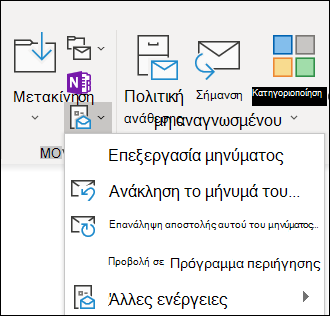
Εάν ένας ή περισσότεροι παραλήπτες δεν λάβουν ένα μήνυμα ηλεκτρονικού ταχυδρομείου που έχετε στείλει, μπορείτε να χρησιμοποιήσετε την εντολή " Επανάληψη αποστολής μηνύματος ". Αυτή η εντολή σάς επιτρέπει επίσης να στείλετε το μήνυμά σας σε επιπλέον παραλήπτες, εάν χρειαστεί.
Σημείωση
Ένα μήνυμα ηλεκτρονικού ταχυδρομείου που έχει σταλεί εκ νέου θα περιλαμβάνει μόνο το μήνυμα που είχε σταλεί προηγουμένως χωρίς πρόσθετες πληροφορίες. Αυτό διαφέρει από ένα προωθημένο μήνυμα, το οποίο θα περιλαμβάνει επίσης τις προηγούμενες πληροφορίες κεφαλίδας (αποστολέας, ημερομηνία και παραλήπτες).
Για να προετοιμαστείτε για την εκ νέου αποστολή ενός μηνύματος ηλεκτρονικού ταχυδρομείου στο νέο Outlook, ακολουθήστε τα παρακάτω βήματα:
- Στο παράθυρο φακέλων, μεταβείτε στα Απεσταλμένα και επιλέξτε το μήνυμα που θέλετε να σταλεί ξανά.
- Επιλέξτε το [...] για να δείτε περισσότερες διαθέσιμες επιλογές.
- Μεταβείτε στις "Σύνθετες ενέργειες>"Επανάληψη αποστολής μηνύματος.
- Στο μήνυμα ηλεκτρονικού ταχυδρομείου που θα παρουσιαστεί για επανάληψη αποστολής, ολοκληρώστε τις ακόλουθες ενέργειες, ανάλογα με τις ανάγκες:
- Καταργήστε όσους δεν χρειάζεται να λάβουν ξανά το μήνυμα
- Προσθήκη νέων παραληπτών
- Προσθήκη ή κατάργηση συνημμένων
- Αλλαγή των περιεχομένων του μηνύματος
- Επιλέξτε "Αποστολή"
Σημαντικό
Για να στείλετε ξανά πολλά μηνύματα, πρέπει να επαναλάβετε αυτές τις οδηγίες για κάθε μήνυμα. Μπορείτε να στείλετε ξανά μόνο ένα μήνυμα κάθε φορά.
Σημείωση
Η δυνατότητα επανάληψης αποστολής είναι διαθέσιμη στο νέο Outlook μόνο όταν ο κύριος λογαριασμός είναι εταιρικός λογαριασμός Microsoft 365. Οι προσωπικοί λογαριασμοί δεν θα βλέπουν αυτή την επιλογή.
Σχετικά άρθρα
Επανάληψη αποστολής μηνύματος ηλεκτρονικού ταχυδρομείου στο Outlook για Mac