
Στο Outlook.com, μπορείτε να χρησιμοποιήσετε τη γραμμή αναζήτησης στο επάνω μέρος της σελίδας για να αναζητήσετε μηνύματα ηλεκτρονικού ταχυδρομείου, επαφές ή αρχεία.
Αναζήτηση για μήνυμα ηλεκτρονικού ταχυδρομείου, επαφή ή αρχείο
- Στο πλαίσιο "Αναζήτηση " στην Αλληλογραφία, πληκτρολογήστε αυτό που θέλετε να αναζητήσετε (μια επαφή, θέμα, τμήμα ενός μηνύματος ή το όνομα ενός αρχείου) και πατήστε το πλήκτρο Enter.

- Όταν ολοκληρώσετε την αναζήτηση, επιλέξτε το βέλος "πίσω" στο πλαίσιο Αναζήτηση ή κάντε κλικ σε οποιονδήποτε φάκελο στο παράθυρο περιήγησης στην αριστερή πλευρά, για έξοδο από την αναζήτηση.

Εάν γνωρίζετε ότι ένα μήνυμα έχει αποσταλεί, αλλά δεν το έχετε λάβει, διαβάστε το θέμα Επιδιόρθωση Outlook.com προβλήματα συγχρονισμού ηλεκτρονικού ταχυδρομείου.
Αναζητήστε μια επαφή για να βρείτε μηνύματα ηλεκτρονικού ταχυδρομείου
Αρχίστε να πληκτρολογείτε ένα όνομα στο πλαίσιο Αναζήτηση. Επιλέξτε από τα προτεινόμενα άτομα στη λίστα κάτω από το πλαίσιο Αναζήτηση ή πατήστε το πλήκτρο Enter για να δείτε περισσότερα αποτελέσματα.
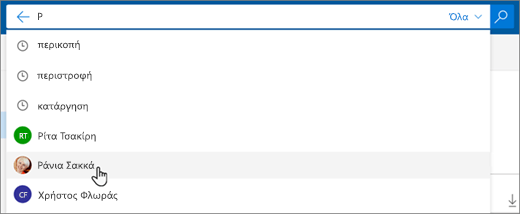
Όταν επιλέξετε μια επαφή στα αποτελέσματα αναζήτησης, θα δείτε μια λίστα των μηνυμάτων ηλεκτρονικού ταχυδρομείου που σχετίζονται με αυτή την επαφή.
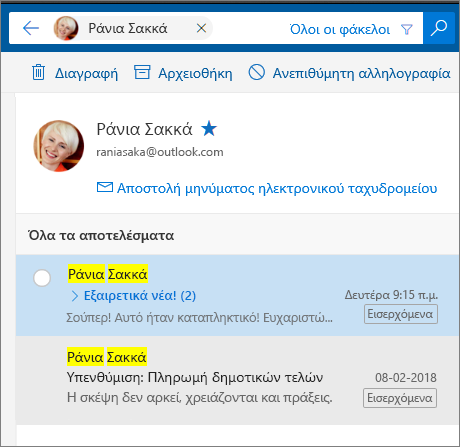
Για να στείλετε ένα μήνυμα στην επαφή, επιλέξτε Αποστολή μηνύματος ηλεκτρονικού ταχυδρομείου κάτω από το όνομα της επαφής. Για να προσθέσετε την επαφή στα Αγαπημένα, επιλέξτε
 δίπλα στο όνομα της επαφής.
Εύρεση μηνυμάτων ηλεκτρονικού ταχυδρομείου από τις αγαπημένες επαφές
Εάν κάνετε συχνά αναζήτηση για μηνύματα ηλεκτρονικού ταχυδρομείου από τα ίδια άτομα, μπορείτε να προσθέσετε αυτά τα άτομα στα Αγαπημένα. Για να προσθέσετε την επαφή στα Αγαπημένα, αναζητήστε αυτή την επαφή, επιλέξτε το όνομά της στα αποτελέσματα αναζήτησης και, στη συνέχεια, επιλέξτε "Περισσότερες επιλογές"... κάτω από το όνομα της επαφής και, στη συνέχεια, "Προσθήκη στα αγαπημένα".
Για να δείτε όλα τα μηνύματα ηλεκτρονικού ταχυδρομείου από αυτό το άτομο, επιλέξτε το όνομα στην περιοχή Αγαπημένα στο αριστερό τμήμα του παραθύρου.
Περιορισμός της αναζήτησης στην Αλληλογραφία
Όταν κάνετε αναζήτηση στα Εισερχόμενά σας, το Outlook.com, κάνει αναζήτηση σε Όλους τους φακέλους από προεπιλογή. Χρησιμοποιήστε το φίλτρο στο πλαίσιο αναζήτησης για να αναζητήσετε σε συγκεκριμένους φακέλους, όπως "Διαγραμμένα" ή "Απεσταλμένα".
Αναζήτηση στα Άτομα
Μπορείτε επίσης να χρησιμοποιήσετε το πλαίσιο "Αναζήτηση επαφών, καταλόγου και ομάδων" στο People για να βρείτε επαφές.
- Στο πλαίσιο Αναζήτηση επαφών, καταλόγου και ομάδων , πληκτρολογήστε το όνομα του ατόμου, της ομάδας ή του πόρου που θέλετε να αναζητήσετε.
- Εάν η επαφή που θέλετε δεν εμφανίζεται στη λίστα με τις προτάσεις, πατήστε το πλήκτρο Enter για να δείτε τα πλήρη αποτελέσματα της αναζήτησης.
- Περιορίστε την αναζήτησή σας επιλέγοντας "Φίλτρο" στο επάνω μέρος της λίστας αποτελεσμάτων.
- Όταν ολοκληρώσετε την αναζήτηση, επιλέξτε το βέλος "πίσω" στο πλαίσιο αναζήτησης ή επιλέξτε οποιονδήποτε φάκελο στο παράθυρο περιήγησης στην αριστερή πλευρά, για έξοδο από την αναζήτηση.
Χρήση της δυνατότητας "Σύνθετη αναζήτηση ερωτήματος" για τον περιορισμό των αποτελεσμάτων
Χρησιμοποιήστε τη "Σύνθετη αναζήτηση ερωτήματος" (AQS) για να περιορίσετε τα αποτελέσματα της αναζήτησης. Στο πλαίσιο αναζήτησης, πληκτρολογήστε μια λέξη-κλειδί AQS από τον παρακάτω πίνακα, ακολουθούμενη από μια άνω και κάτω τελεία και αυτό που θέλετε να αναζητήσετε. Για παράδειγμα, για να βρείτε μηνύματα με θέμα που περιέχει τη λέξη "αναφορά", πληκτρολογήστε subject:report στο πλαίσιο "Αναζήτηση " στο Outlook.com beta.
| Λέξη-κλειδί AQS | Περιγραφή | Παράδειγμα |
|---|---|---|
| Από | Πραγματοποιεί αναζήτηση στο πεδίο Από. | From:ΣτέλλαΚωστίδου |
| Για να | Πραγματοποιεί αναζήτηση στο πεδίο Προς. | To:ΣτέλλαΚωστίδου |
| Κοιν. | Πραγματοποιεί αναζήτηση στο πεδίο Κοιν. | Cc:ΣτέλλαΚωστίδου |
| Ιδιαίτ. κοιν. | Πραγματοποιεί αναζήτηση στο πεδίο Ιδιαίτ. κοιν. | Bcc:ΣτέλλαΚωστίδου |
| Συμμετέχοντες | Πραγματοποιεί αναζήτηση στα πεδία Προς, Κοιν. και Ιδιαίτ. κοιν. | Participants:ΣτέλλαΚωστίδου |
| Θέμα | Πραγματοποιεί αναζήτηση στο θέμα. | Θέμα:report |
| Σώμα ή περιεχόμενο | Πραγματοποιεί αναζήτηση στο σώμα του μηνύματος. | Σώμα:report |
| Στάλθηκε | Πραγματοποιεί αναζήτηση για την ημερομηνία αποστολής. Μπορείτε να αναζητήσετε συγκεκριμένη ημερομηνία ή ένα εύρος ημερομηνιών, οι οποίες διαχωρίζονται με δύο τελείες (..). Μπορείτε, επίσης, να πραγματοποιήσετε αναζήτηση για σχετικές ημερομηνίες: σήμερα, αύριο, χθες, αυτή την εβδομάδα, επόμενος μήνας, προηγούμενη εβδομάδα, προηγούμενος μήνας. Μπορείτε να πραγματοποιήσετε αναζήτηση για την ημέρα της εβδομάδας ή το μήνα του έτους. Σημαντικό: Οι αναζητήσεις ημερομηνιών πρέπει να εισάγονται στη μορφή μήνας/ημέρα/έτος: MM/DD/YYYY. |
Sent:01/01/2017 |
| Ελήφθη | Πραγματοποιεί αναζήτηση για την ημερομηνία παραλαβής. Μπορείτε να χρησιμοποιήσετε τους ίδιους όρους αναζήτησης όπως και για τα Απεσταλμένα. | Received:01/01/2017 |
| Κατηγορία | Πραγματοποιεί αναζήτηση στο πεδίο Κατηγορία. | Κατηγορία:reports |
| HasAttachment:ναι | Η αναζήτηση για HasAttachment:yes επιστρέφει μόνο τα μηνύματα ηλεκτρονικού ταχυδρομείου με συνημμένα. Για να καθορίσετε πιο συγκεκριμένα τα μηνύματα ηλεκτρονικού ταχυδρομείου που θέλετε να αναζητήσετε, χρησιμοποιήστε λέξεις ή ονόματα από την αλληλογραφία σε συνδυασμό με τη λέξη-κλειδί αναζήτησης. Για παράδειγμα, η αναζήτηση μπλε hasattachment:yes επιστρέφει μόνο μηνύματα ηλεκτρονικού ταχυδρομείου που περιέχουν τη λέξη "μπλε" και περιλαμβάνουν συνημμένα. |
report HasAttachment:ναι |
| ΈχειΣυνημμένο:όχι | Η αναζήτηση για HasAttachment:no επιστρέφει μόνο μηνύματα ηλεκτρονικού ταχυδρομείου που δεν έχουν συνημμένα. |
report ΈχειΣυνημμένο:όχι |
| IsFlagged:ναι | Η αναζήτηση για IsFlagged:yes επιστρέφει μόνο τα μηνύματα ηλεκτρονικού ταχυδρομείου που έχουν σημαία. |
report IsFlagged:ναι |
| IsFlagged:όχι | Η αναζήτηση για IsFlagged:no επιστρέφει μόνο μηνύματα ηλεκτρονικού ταχυδρομείου που δεν έχουν σημαία. |
report IsFlagged:όχι |
Όταν χρησιμοποιείτε ερώτημα AQS, μπορείτε να κάνετε αναζήτηση με πολλούς όρους αναζήτησης, όπως οποιοδήποτε, όλα ή μια ακριβή φράση.
-
Subject:
product planθα βρει οποιοδήποτε μήνυμα με τις λέξεις "προϊόν" ή "σχέδιο" στο θέμα. -
Subject:
(product plan)θα βρει οποιοδήποτε μήνυμα με τις λέξεις "προϊόν" και "σχέδιο" στο θέμα. -
Subject:
"product plan"θα βρει οποιοδήποτε μήνυμα με τη φράση "πρόγραμμα προϊόντος" στο θέμα.
Μπορείτε επίσης να χρησιμοποιήσετε τους τελεστές AND ή OR για να πραγματοποιήσετε αναζήτηση σε πολλούς όρους αναζήτησης. Για παράδειγμα, μπορείτε να αναζητήσετε μηνύματα από τη Στέλλα που περιλαμβάνουν τη λέξη "αναφορά" στο θέμα, εισάγοντας From:Jerri AND Subject:report στο πλαίσιο αναζήτησης.
Συμβουλές και τεχνάσματα για την αναζήτηση
Χρησιμοποιήστε αυτές τις συμβουλές και τα τεχνάσματα για να ορίσετε πιο ακριβείς αναζητήσεις.
- Οι αναζητήσεις με λέξεις-κλειδιά δεν κάνουν διάκριση πεζών-κεφαλαίων. Για παράδειγμα,
catκαιCATνα επιστρέψει τα ίδια αποτελέσματα. - Κατά την αναζήτηση με μια propertyπαράσταση :value , μην τοποθετείτε κενό διάστημα μετά την άνω και κάτω τελεία. Εάν υπάρχει κενό διάστημα, θα γίνει απλή αναζήτηση πλήρους κειμένου για την προβλεπόμενη τιμή. Για παράδειγμα, to: JerriFrye πραγματοποιεί αναζήτηση για "ΣτέλλαΚωστίδου" ως λέξη-κλειδί, αντί για μηνύματα που στάλθηκαν στη ΣτέλλαΚωστίδου. Για να αναζητήσετε μηνύματα που στάλθηκαν στο JerriFrye, πληκτρολογήστε to:JerriFrye.
- Ένα κενό διάστημα μεταξύ δύο λέξεων-κλειδιών ή δύο property:value παραστάσεων ισοδυναμεί με τη χρήση του τελεστή AND. Για παράδειγμα, from:"Jerri Frye"subject:
reorganizationεπιστρέφει όλα τα μηνύματα που έχουν σταλεί από τη Στέλλα Κωστίδου που περιέχουν τη λέξηreorganizationστη γραμμή θέματος. - Όταν πραγματοποιείτε αναζήτηση με μια ιδιότητα παραλήπτη, όπως "Προς", "Από", "Κοιν." ή "Παραλήπτες", μπορείτε να χρησιμοποιήσετε μια διεύθυνση SMTP, ένα ψευδώνυμο ή ένα εμφανιζόμενο όνομα για να δηλώσετε έναν παραλήπτη. Για παράδειγμα, μπορείτε να χρησιμοποιήσετε JerriFrye@contoso.comτο , JerriFryeή "JerriFrye".
- Μπορείτε να χρησιμοποιήσετε μόνο αναζητήσεις με χαρακτήρες μπαλαντέρ επιθήματος—για παράδειγμα, cat* ή .set* Οι αναζητήσεις με χαρακτήρες μπαλαντέρ προθέματος (*cat) και οι αναζητήσεις με χαρακτήρες μπαλαντέρ δευτερεύουσας συμβολοσειράς (*cat*) δεν υποστηρίζονται.
- Όταν κάνετε αναζήτηση με ιδιότητα, χρησιμοποιήστε διπλά εισαγωγικά (" ") εάν η τιμή αναζήτησης αποτελείται από πολλές λέξεις. Για παράδειγμα: subjectbudget Q1 επιστρέφει μηνύματα που περιέχουν προϋπολογισμό στη γραμμή θέματος και Τ1 οπουδήποτε στο μήνυμα ή σε οποιαδήποτε από τις ιδιότητες του μηνύματος. Η χρήση subjectτου :"budget Q1" επιστρέφει όλα τα μηνύματα που περιέχουν τον προϋπολογισμό Τ1 σε οποιοδήποτε σημείο της γραμμής θέματος.
- Για να αποκλείσετε περιεχόμενο που έχει επισημανθεί με μια συγκεκριμένη τιμή ιδιότητας από τα αποτελέσματα της αναζήτησης, τοποθετήστε ένα σύμβολο μείον (-) πριν από το όνομα της ιδιότητας. Για παράδειγμα, -from:"Jerri Frye" θα αποκλείσει τα μηνύματα που αποστέλλονται από τη Στέλλα Κωστίδου.
Εξακολουθείτε να χρειάζεστε βοήθεια;

|
Για να λάβετε υποστήριξη στο Outlook.com, πατήστε ή κάντε κλικ εδώ ή επιλέξτε Βοήθεια στη γραμμή μενού και εισαγάγετε το ερώτημά σας. Εάν η αυτοβοήθεια δεν επιλύσει το πρόβλημά σας, κάντε κύλιση προς τα κάτω στο Εξακολουθείτε να χρειάζεστε βοήθεια; και επιλέξτε Ναι. Αν τα παραπάνω βήματα δεν λειτουργούν ή αν δεν μπορείτε να εισέλθετε, πατήστε ή κάντε κλικ εδώ. |
|---|---|

|
Για άλλη βοήθεια σχετικά με τον λογαριασμό Microsoft και τις συνδρομές σας, επισκεφτείτε τη Βοήθεια για λογαριασμούς & χρεώσεις. |

|
Για να λάβετε βοήθεια και να αντιμετωπίσετε προβλήματα με άλλα προϊόντα και υπηρεσίες της Microsoft, εισαγάγετε το πρόβλημά σας εδώ. |

|
Δημοσιεύστε ερωτήσεις, παρακολουθήστε συζητήσεις και μοιραστείτε τις γνώσεις σας στην Outlook.com Κοινότητα. |
Θέλετε να ζητήσετε να προστεθεί μια δυνατότητα;

|
Στείλτε μας τα σχόλιά σας για να μάς βοηθήσετε να δώσουμε προτεραιότητα σε νέες δυνατότητες σε μελλοντικές ενημερώσεις. Για περισσότερες πληροφορίες, ανατρέξτε στο θέμα Πώς μπορώ να παρέχω σχόλια σχετικά με το Microsoft Office. |
|---|