
Μπορείτε να στέλνετε αυτόματες απαντήσεις (εκτός γραφείου) από το Outlook όταν θέλετε να ενημερώσετε τους χρήστες ότι δεν πρόκειται να απαντήσετε αμέσως στα μηνύματα ηλεκτρονικού ταχυδρομείου τους.
Σημείωση
Outlook για Mac δεν υποστηρίζει αυτόματες απαντήσεις για το Gmail, το Yahoo! ή άλλους λογαριασμούς POP ή IMAP.
Αυτόματες απαντήσεις για λογαριασμό Exchange, Outlook.com, Hotmail ή Office 365
Μπορείτε να ρυθμίσετε τις αυτόματες απαντήσεις όταν είστε εκτός γραφείου και να καθορίσετε μια ημερομηνία λήξης, έτσι ώστε οι απαντήσεις να σταματούν αυτόματα όταν επιστρέψετε, ή μπορείτε να απενεργοποιήσετε τις αυτόματες απαντήσεις με μη αυτόματο τρόπο.
Ρύθμιση αυτόματων απαντήσεων όταν βρίσκεστε εκτός γραφείου
Στο παράθυρο περιήγησης, επιλέξτε το στοιχείο Αλληλογραφία.
Επιλέξτε το μενού "Εργαλεία " και, στη συνέχεια, επιλέξτε "Αυτόματες απαντήσεις".
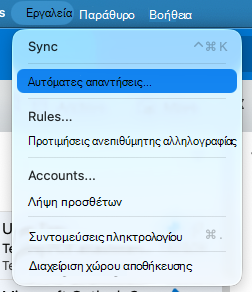
Επιλέξτε το λογαριασμό επιλέγοντας το αναπτυσσόμενο μενού και το κουμπί εναλλαγής δίπλα στην επιλογή Αποστολή αυτόματων απαντήσεων για να ενεργοποιήσετε τις αυτόματες απαντήσεις.
Στην περιοχή Μήνυμα για εντός του οργανισμού σας, πληκτρολογήστε την αυτόματη απάντησή σας.
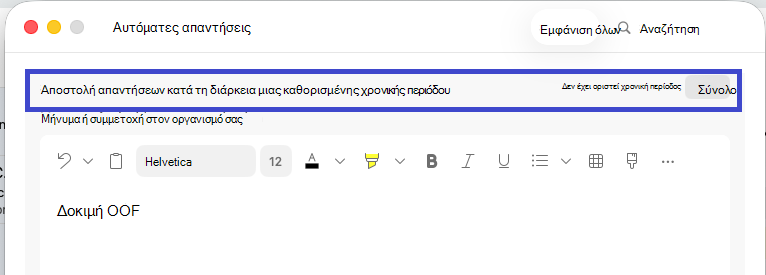
Για να ορίσετε τις ημερομηνίες έναρξης και λήξης, επιλέξτε το κουμπί εναλλαγής Ορισμός στη δεξιά πλευρά της επιλογής Αποστολή απαντήσεων κατά τη διάρκεια μιας συγκεκριμένης χρονικής περιόδου και ελέγξτε τη Χρονική περίοδο για να επιλέξετε τις ημερομηνίες και ώρες έναρξης και λήξης.
Σημείωση
Όταν επιλέγετε αυτό το πλαίσιο ελέγχου και ορίζετε ημερομηνίες και ώρες έναρξης και λήξης, οι απαντήσεις "εκτός γραφείου" θα απενεργοποιούνται αυτόματα κατά τη συγκεκριμένη ημερομηνία και ώρα λήξης.
Για να ορίσετε επιλογές για την απάντηση σε άτομα εκτός του οργανισμού σας (εάν είναι ενεργοποιημένη από το διαχειριστή του Exchange), επιλέξτε Μήνυμα για άτομα εκτός του οργανισμού σας και, στη συνέχεια, επιλέξτε Αποστολή μόνο στις επαφές μου ή Αποστολή σε όλους και πληκτρολογήστε την αυτόματη απάντησή σας.
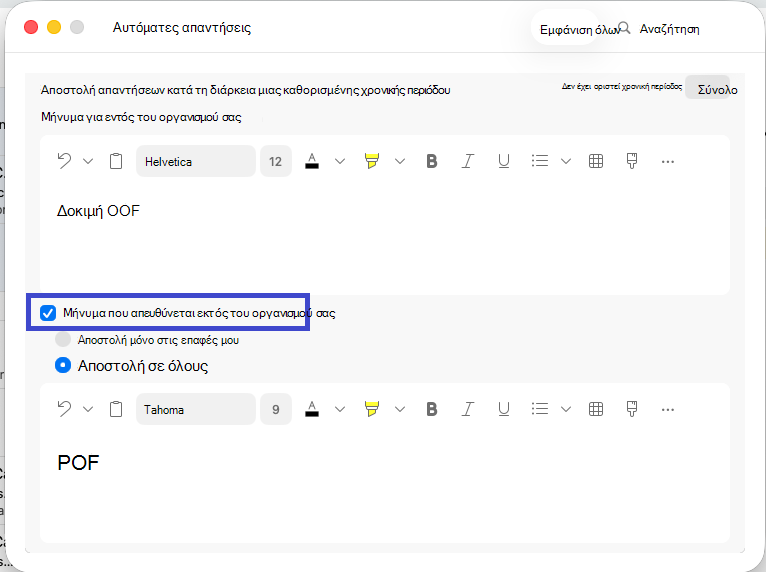
Μόλις τελειώσετε, κλείστε το παράθυρο Αυτόματες απαντήσεις .
Απενεργοποίηση των αυτόματων απαντήσεων
- Στο παράθυρο περιήγησης, επιλέξτε το στοιχείο Αλληλογραφία.
- Επιλέξτε το μενού "Εργαλεία " και, στη συνέχεια, επιλέξτε "Αυτόματες απαντήσεις".
- Επιλέξτε το κουμπί εναλλαγής δίπλα στην επιλογή Αποστολή αυτόματων απαντήσεων.
Ελέγξτε τον τύπο του λογαριασμού που έχετε
Στη γραμμή μενού του Outlook, επιλέξτε "Εργαλεία>", "Λογαριασμοί".
Στο πλαίσιο Λογαριασμοί , επιλέξτε το λογαριασμό.
Επάνω από την περιγραφή λογαριασμού, εμφανίζεται ο τύπος λογαριασμού.
Σημείωση
Θα εμφανιστούν πρώτα οι πληροφορίες προεπιλεγμένου λογαριασμού .
Σχετικά άρθρα
Αποστολή αυτόματων απαντήσεων (εκτός γραφείου) από το Outlook