
Μια vCard είναι μια εικονική επαγγελματική κάρτα που μπορείτε να ανταλλάσσετε με άλλους, ακριβώς όπως θα ανταλλάσσατε μια χάρτινη επαγγελματική κάρτα. Μπορείτε να στείλετε στοιχεία επικοινωνίας σε κάποιον άλλο σε μορφή vCard, με την προϋπόθεση ότι ο παραλήπτης χρησιμοποιεί ένα πρόγραμμα ηλεκτρονικού ταχυδρομείου που υποστηρίζει κάρτες vCard.
Στο κάτω μέρος του παραθύρου περιήγησης, κάντε κλικ στην επιλογή People.

Συμβουλή
Μπορείτε επίσης να χρησιμοποιήσετε το πεδίο αναζήτησης " Εύρεση επαφής " για να βρείτε μια επαφή. Αυτό θα ανοίξει ένα άλλο παράθυρο που θα εμφανίζει όλες τις επαφές που ταιριάζουν με την αναζήτηση. Κάντε διπλό κλικ σε αυτήν που θέλετε και θα ανοίξει ένα άλλο παράθυρο. Αυτό το παράθυρο θα έχει το κουμπί Εμπρός στην επάνω κορδέλα.
Κάντε κλικ στην επαφή που θέλετε να στείλετε ως vCard. Για να επιλέξετε πολλές κάρτες vCard, κρατήστε πατημένο το πλήκτρο Shift και κάντε κλικ στις επαφές που θέλετε.
Στην Κεντρική καρτέλα, κάντε κλικ στην επιλογή Προώθηση.

Ανοίγει ένα κενό μήνυμα ηλεκτρονικού ταχυδρομείου με συνημμένη τη vCard.
Μπορώ να προσθέσω μια vCard σε ένα υπάρχον μήνυμα ηλεκτρονικού ταχυδρομείου;
Δεν είναι δυνατή η προσθήκη vCard σε ένα μήνυμα ηλεκτρονικού ταχυδρομείου που έχει ήδη εκκινηθεί. Εάν θέλετε να μετακινήσετε περιεχόμενο από ένα μήνυμα ηλεκτρονικού ταχυδρομείου χωρίς vCard σε ένα με vCard, χρησιμοποιήστε αυτή τη λύση.
Βεβαιωθείτε ότι έχετε ανοιχτό το αρχικό μήνυμα ηλεκτρονικού ταχυδρομείου.
Στο μενού Επεξεργασία , επιλέξτε Επιλογή όλων.
Στο μενού "Επεξεργασία ", επιλέξτε "Αντιγραφή".
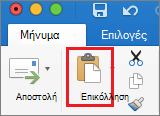
Επιλέξτε "Επικόλληση".
Σχετικά θέματα
Προσθήκη vCard στις επαφές σας στο Outlook για Mac
Δημιουργία και εισαγωγή υπογραφής στο Outlook για Mac
Εισαγωγή επαφών σε Outlook για Mac