Για παράδειγμα, μπορείτε να κάνετε κοινή χρήση του φακέλου επαφών σας με άλλα άτομα. Εναλλακτικά, μπορείτε να δημιουργήσετε ένα νέο φάκελο επαφών για ένα συγκεκριμένο έργο και να κάνετε κοινή χρήση των ατόμων του. Μπορείτε επίσης να τους εκχωρήσετε το δικαίωμα να αλλάζουν τις επαφές.
Κοινή χρήση με συγκεκριμένα άτομα στον οργανισμό σας
Ο προεπιλεγμένος φάκελος "Επαφές " στο Outlook δημιουργείται σε κάθε προφίλ του Outlook. Αυτός ο φάκελος δεν μπορεί να μετονομαστεί ή να διαγραφεί. Μπορεί να έχετε πρόσθετους φακέλους επαφών. Μπορείτε να κάνετε κοινή χρήση οποιουδήποτε από αυτούς τους φακέλους, κάνοντας τα εξής:
Στο People, στο παράθυρο φακέλων, κάντε κλικ στο φάκελο επαφών που θέλετε να χρησιμοποιήσετε από κοινού με ένα άτομο στην εταιρεία σας.
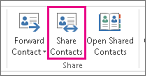
Κάντε κλικ στην Κεντρική καρτέλα. Στη συνέχεια, στην ομάδα "Κοινή χρήση ", κάντε κλικ στην επιλογή "Κοινή χρήση επαφών".
Επιλέξτε το πλαίσιο "Προς ". Όταν σας ζητηθεί μέσω του παραθύρου του Βιβλίου διευθύνσεων , επιλέξτε Καθολική λίστα διευθύνσεων και, στη συνέχεια, αναζητήστε το όνομα του παραλήπτη για το μήνυμα πρόσκλησης κοινής χρήσης. Προαιρετικά, αλλάξτε το θέμα.
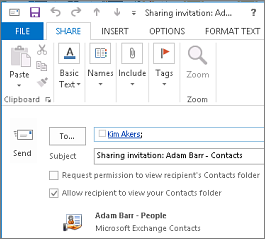
Εάν θέλετε, ζητήστε άδεια για προβολή του προεπιλεγμένου φακέλου People του παραλήπτη. Για να το κάνετε αυτό, επιλέξτε το πλαίσιο ελέγχου Αίτηση δικαιώματος προβολής του φακέλου επαφών του παραλήπτη .
Σημείωση
Εάν θέλετε να ζητήσετε πρόσβαση σε ένα φάκελο επαφών διαφορετικό από τον προεπιλεγμένο φάκελο People του παραλήπτη, πρέπει να στείλετε ένα μήνυμα ηλεκτρονικού ταχυδρομείου με το οποίο θα ζητάτε δικαιώματα στον συγκεκριμένο φάκελο. Αυτή η επιλογή ζητά πρόσβαση μόνο στον προεπιλεγμένο φάκελο People του παραλήπτη.
Στο σώμα του μηνύματος, πληκτρολογήστε τις πληροφορίες που θέλετε να συμπεριλάβετε και, στη συνέχεια, κάντε κλικ στο κουμπί Αποστολή. Εξετάστε το παράθυρο διαλόγου επιβεβαίωσης και, εάν είναι σωστό, κάντε κλικ στο κουμπί OK.
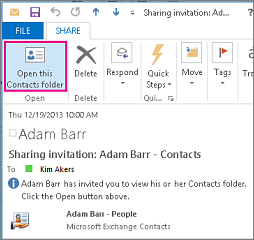
Το άτομο στον οργανισμό σας λαμβάνει την πρόσκληση για κοινή χρήση σε μήνυμα ηλεκτρονικού ταχυδρομείου και κάνει κλικ στην επιλογή "Άνοιγμα αυτού του φακέλου επαφών".
Κοινή χρήση με συγκεκριμένα άτομα εκτός του οργανισμού σας
Ο προεπιλεγμένος φάκελος "Επαφές " στο Outlook δημιουργείται σε κάθε προφίλ του Outlook. Αυτός ο φάκελος δεν μπορεί να μετονομαστεί ή να διαγραφεί. Μπορεί να έχετε πρόσθετους φακέλους επαφών. Μπορείτε να κάνετε κοινή χρήση οποιουδήποτε από αυτούς τους φακέλους, κάνοντας τα εξής:
Στο People, στο παράθυρο φακέλων, κάντε κλικ στον φάκελο επαφών που θέλετε να χρησιμοποιήσετε από κοινού με ένα άτομο εκτός της εταιρείας σας.
Κάντε κλικ στην Κεντρική καρτέλα. Στη συνέχεια, στην ομάδα "Κοινή χρήση ", κάντε κλικ στην επιλογή "Κοινή χρήση επαφών".
Στο πλαίσιο Προς, εισαγάγετε το όνομα του παραλήπτη για το μήνυμα πρόσκλησης κοινής χρήσης. Εάν θέλετε, μπορείτε να αλλάξετε το θέμα.
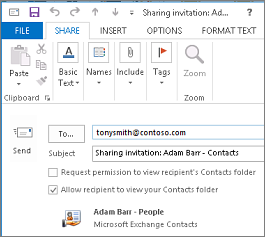
Εάν θέλετε, ζητήστε άδεια για προβολή του προεπιλεγμένου φακέλου People του παραλήπτη. Για να το κάνετε αυτό, επιλέξτε το πλαίσιο ελέγχου Αίτηση δικαιώματος προβολής του φακέλου επαφών του παραλήπτη .
Σημείωση
Εάν θέλετε να ζητήσετε πρόσβαση σε ένα φάκελο επαφών διαφορετικό από τον προεπιλεγμένο φάκελο People του παραλήπτη, πρέπει να στείλετε ένα μήνυμα ηλεκτρονικού ταχυδρομείου με το οποίο θα ζητάτε δικαιώματα στον συγκεκριμένο φάκελο. Αυτή η επιλογή ζητά πρόσβαση μόνο στον προεπιλεγμένο φάκελο People του παραλήπτη.
Στο σώμα του μηνύματος, πληκτρολογήστε τις πληροφορίες που θέλετε να συμπεριλάβετε και, στη συνέχεια, κάντε κλικ στο κουμπί Αποστολή. Εξετάστε το παράθυρο διαλόγου επιβεβαίωσης και, εάν είναι σωστό, κάντε κλικ στο κουμπί OK.
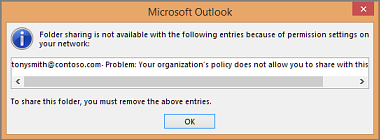
Εάν εμφανιστεί το ακόλουθο μήνυμα σφάλματος όταν προσπαθείτε να στείλετε την πρόσκληση κοινής χρήσης, η κοινή χρήση επαφών με άτομα εκτός της εταιρείας σας δεν υποστηρίζεται από την πολιτική κοινής χρήσης για την εταιρεία σας. Μόνο ένας διαχειριστής στον οργανισμό σας μπορεί να αλλάξει την πολιτική κοινής χρήσης για τον οργανισμό σας. Για περισσότερες πληροφορίες, ανατρέξτε στο τέλος αυτής της ενότητας.
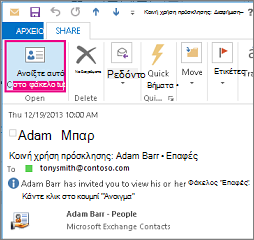
Το άτομο εκτός του οργανισμού σας λαμβάνει την πρόσκληση για κοινή χρήση σε μήνυμα ηλεκτρονικού ταχυδρομείου και κάνει κλικ στην επιλογή "Άνοιγμα αυτού του φακέλου επαφών".
Εάν εμφανιστεί ένα μήνυμα σφάλματος όταν προσπαθείτε να κάνετε κοινή χρήση των επαφών σας με κάποιον εκτός του οργανισμού σας, επικοινωνήστε με το άτομο που διαχειρίζεται το λογαριασμό ηλεκτρονικού ταχυδρομείου σας.
- Στο People, στο παράθυρο φακέλων, κάντε κλικ στην επιλογή Επαφές.
- Κάντε κλικ στο κουμπί "Φάκελος". Στη συνέχεια, στην ομάδα Ιδιότητες , κάντε κλικ στην επιλογή Δικαιώματα φακέλου.
- Στο πλαίσιο Όνομα , κάντε κλικ στην επιλογή Προεπιλογή.
- Στην περιοχή "Δικαιώματα", στη λίστα "Επίπεδο δικαιωμάτων ", κάντε κλικ στην επιλογή "Επιμελητής δημοσίευσης " ή σε οποιαδήποτε άλλη επιλογή.
Ανάκληση ή αλλαγή της πρόσβασης άλλων ατόμων
Για να αλλάξετε ή να ανακαλέσετε τα δικαιώματα ενός ατόμου στους φακέλους των επαφών σας, κάντε τα εξής:
Στο People, στο Παράθυρο φακέλων, κάντε κλικ στο φάκελο επαφών για τον οποίο θέλετε να αλλάξετε δικαιώματα.
Κάντε κλικ στο κουμπί "Φάκελος". Στη συνέχεια, στην ομάδα Ιδιότητες , κάντε κλικ στην επιλογή Δικαιώματα φακέλου.
Στην καρτέλα "δικαιώματα ", κάντε ένα από τα εξής:
-
Ανάκληση ή αλλαγή δικαιωμάτων πρόσβασης για οποιοδήποτε άτομο Στο πλαίσιο Όνομα , κάντε κλικ στην επιλογή Προεπιλογή.. Στην περιοχή Δικαιώματα, στη λίστα Επίπεδο δικαιωμάτων, κάντε κλικ στην επιλογή Κανένα, για να ανακαλέσετε τα δικαιώματα ή σε οποιαδήποτε από τις άλλες επιλογές, για να αλλάξετε τα δικαιώματα.
-
Ανάκληση ή αλλαγή δικαιωμάτων πρόσβασης για ένα άτομο Στο πλαίσιο Όνομα , κάντε κλικ στο όνομα του ατόμου του οποίου τα δικαιώματα θέλετε να αλλάξετε. Στην περιοχή Δικαιώματα, στη λίστα Επίπεδο δικαιωμάτων, κάντε κλικ στην επιλογή Κανένα, για να ανακαλέσετε τα δικαιώματα ή σε οποιαδήποτε από τις άλλες επιλογές, για να αλλάξετε τα δικαιώματα.
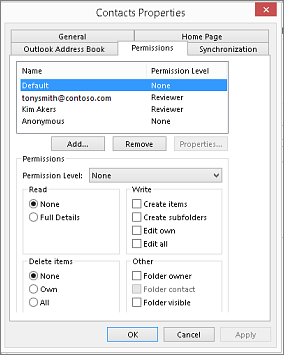
Κάντε κλικ στο κουμπί OK.
Δικαιώματα κοινής χρήσης φακέλου
|
Με αυτό το επίπεδο δικαιωμάτων (ή ρόλο) |
Μπορείτε να κάνετε τα εξής |
| Κάτοχος |
Δημιουργία, ανάγνωση, αλλαγή και διαγραφή όλων των στοιχείων και των αρχείων και δημιουργία υποφακέλων. Ως κάτοχος φακέλου, μπορείτε να αλλάξετε τα επίπεδα δικαιωμάτων που έχουν άλλα άτομα για το φάκελο. (Δεν ισχύει για τους πληρεξούσιους). |
| Επιμελητής δημοσίευσης |
Δημιουργία, ανάγνωση, αλλαγή και διαγραφή όλων των στοιχείων και των αρχείων και δημιουργία υποφακέλων. (Δεν ισχύει για τους πληρεξούσιους). |
| Επιμελητής |
Δημιουργία, ανάγνωση, αλλαγή και διαγραφή όλων των στοιχείων και των αρχείων. |
| Συντάκτης δημοσίευσης |
Δημιουργία και ανάγνωση στοιχείων και αρχείων, δημιουργία υποφακέλων και αλλαγή και διαγραφή των στοιχείων και των αρχείων που δημιουργείτε. (Δεν ισχύει για τους πληρεξούσιους). |
| Συντάκτης |
Δημιουργία και ανάγνωση στοιχείων και αρχείων και αλλαγή και διαγραφή των στοιχείων και των αρχείων που δημιουργείτε. |
| Συντάκτης χωρίς δικαιώματα |
Δημιουργία και ανάγνωση στοιχείων και αρχείων και διαγραφή στοιχείων και αρχείων που δημιουργείτε. |
| Αναγνώστης |
Μόνο ανάγνωση στοιχείων και αρχείων. |
| Συμβάλλων |
Μόνο δημιουργία στοιχείων και αρχείων. Τα περιεχόμενα του φακέλου δεν εμφανίζονται. (Δεν ισχύει για τους πληρεξούσιους). |
| Κανένα |
Δεν έχετε δικαιώματα. Δεν μπορείτε να ανοίξετε το φάκελο. |
Μπορείτε να δημιουργήσετε προσαρμοσμένα δικαιώματα, επιλέγοντας τα κατάλληλα πλαίσια ελέγχου και επιλογές στην ενότητα Δικαιώματα.
Όταν χρησιμοποιείτε το Microsoft Outlook με έναν λογαριασμό Microsoft Exchange Server, μπορείτε να μοιραστείτε επαφές μεταξύ των ατόμων. Η κοινή χρήση επαφών δεν περιορίζεται στον προεπιλεγμένο φάκελο "Επαφές " που δημιουργείται σε όλα τα προφίλ του Outlook. Μπορείτε να δημιουργήσετε πρόσθετους φακέλους επαφών και να επιλέξετε ποιους από αυτούς τους φακέλους θα θέσετε σε κοινή χρήση. Για παράδειγμα, μπορείτε να δημιουργήσετε ένα φάκελο επαφών για ένα συγκεκριμένο έργο και να τον χρησιμοποιήσετε από κοινού με τους συνεργάτες σας. Προαιρετικά, μπορείτε να τους εκχωρήσετε δικαιώματα τροποποίησης των επαφών.
Συμβουλή
Οποιοδήποτε μήνυμα, επαφή ή εργασία του Outlook μπορεί να επισημανθεί ως ιδιωτικό, έτσι ώστε οι άλλοι χρήστες να μην βλέπουν το στοιχείο σε έναν κοινόχρηστο φάκελο.
Η κοινή χρήση επαφών λειτουργεί μέσω μηνυμάτων ηλεκτρονικού ταχυδρομείου κοινής χρήσης, πρόσκλησης και αίτησης κοινής χρήσης. Οι προσκλήσεις κοινής χρήσης προσφέρουν στον παραλήπτη πρόσβαση στο φάκελο επαφών σας. Όταν στέλνετε μια πρόσκληση κοινής χρήσης για τον προεπιλεγμένο φάκελο επαφών σας, μπορείτε να ζητήσετε πρόσβαση στον προεπιλεγμένο φάκελο επαφών του παραλήπτη.
Σημείωση
Εάν θέλετε να ζητήσετε πρόσβαση σε έναν πρόσθετο φάκελο επαφών που έχει δημιουργήσει ο παραλήπτης - όχι στον προεπιλεγμένο φάκελο "Επαφές " - πρέπει να στείλετε ένα μήνυμα ηλεκτρονικού ταχυδρομείου ζητώντας δικαιώματα πρόσβασης στο συγκεκριμένο φάκελο. Στη συνέχεια, ο παραλήπτης μπορεί να σας στείλει μια πρόσκληση κοινής χρήσης για τον συγκεκριμένο φάκελο επαφών.
Ο προεπιλεγμένος φάκελος "Επαφές " στο Outlook δημιουργείται σε κάθε προφίλ του Outlook. Αυτός ο φάκελος δεν είναι δυνατό να μετονομαστεί ή να διαγραφεί. Μπορεί να έχετε επιπλέον φακέλους επαφών που δημιουργήσατε ή δημιουργήσατε αυτόματα από το Outlook Social Connector για καθένα από τα ρυθμισμένα κοινωνικά δίκτυα. Μπορείτε να κάνετε κοινή χρήση οποιουδήποτε από αυτούς τους φακέλους, κάνοντας τα εξής:
Στις "Επαφές", στο "Παράθυρο περιήγησης", στην περιοχή "Οι επαφές μου", κάντε κλικ στον φάκελο επαφών που θέλετε να θέσετε σε κοινή χρήση.
Στην Κεντρική καρτέλα, στην ομάδα Κοινή χρήση , κάντε κλικ στην επιλογή Κοινή χρήση επαφών.
Στο πλαίσιο Προς, εισαγάγετε το όνομα του παραλήπτη για το μήνυμα πρόσκλησης κοινής χρήσης.
Εάν θέλετε, μπορείτε να αλλάξετε το θέμα.
Εάν θέλετε, ζητήστε άδεια για προβολή του προεπιλεγμένου φακέλου επαφών του παραλήπτη. Για να το κάνετε αυτό, επιλέξτε το πλαίσιο ελέγχου Αίτηση δικαιώματος προβολής του φακέλου επαφών του παραλήπτη .
Σημείωση
Εάν θέλετε να ζητήσετε πρόσβαση σε ένα φάκελο επαφών διαφορετικό από τον προεπιλεγμένο φάκελο "Επαφές ", πρέπει να στείλετε ένα μήνυμα ηλεκτρονικού ταχυδρομείου με το οποίο θα ζητάτε δικαιώματα στον συγκεκριμένο φάκελο. Αυτή η επιλογή ζητά πρόσβαση μόνο στον προεπιλεγμένο φάκελο επαφών του παραλήπτη.
Στο σώμα του μηνύματος, πληκτρολογήστε τις πληροφορίες που θέλετε να συμπεριλάβετε.
Κάντε κλικ στο κουμπί Αποστολή.
Εξετάστε το παράθυρο διαλόγου επιβεβαίωσης και, εάν είναι σωστό, κάντε κλικ στο κουμπί OK.
Στις "Επαφές", στο "Παράθυρο περιήγησης", στην περιοχή "Οι επαφές μου", κάντε κλικ στην επιλογή "Επαφές".
Στην καρτέλα Φάκελος , στην ομάδα Ιδιότητες , κάντε κλικ στην επιλογή Δικαιώματα φακέλου.
Στο πλαίσιο Όνομα , κάντε κλικ στην επιλογή Προεπιλογή.
Στην περιοχή "Δικαιώματα", στη λίστα "Επίπεδο δικαιωμάτων ", κάντε κλικ στην επιλογή "Επιμελητής δημοσίευσης " ή σε οποιαδήποτε άλλη επιλογή.
Προβολή περιγραφών των επιπέδων δικαιωμάτων
|
Με αυτό το επίπεδο δικαιωμάτων (ή ρόλο) |
Μπορείτε να κάνετε τα εξής |
| Κάτοχος |
Δημιουργία, ανάγνωση, τροποποίηση και διαγραφή όλων των στοιχείων και των αρχείων και δημιουργία υποφακέλων. Ως κάτοχος φακέλου, μπορείτε να αλλάξετε τα επίπεδα δικαιωμάτων που έχουν άλλα άτομα για το φάκελο. (Δεν ισχύει για τους πληρεξούσιους.) |
| Επιμελητής δημοσίευσης |
Δημιουργία, ανάγνωση, τροποποίηση και διαγραφή όλων των στοιχείων και των αρχείων και δημιουργία υποφακέλων. (Δεν ισχύει για τους πληρεξούσιους.) |
| Επιμελητής |
Δημιουργία, ανάγνωση, τροποποίηση και διαγραφή όλων των στοιχείων και των αρχείων. |
| Συντάκτης δημοσίευσης |
Δημιουργία και ανάγνωση στοιχείων και αρχείων, δημιουργία υποφακέλων και τροποποίηση και διαγραφή των στοιχείων και των αρχείων που δημιουργείτε. (Δεν ισχύει για τους πληρεξούσιους.) |
| Συντάκτης |
Δημιουργία και ανάγνωση στοιχείων και αρχείων και τροποποίηση και διαγραφή των στοιχείων και των αρχείων που δημιουργείτε. |
| Συνεργάτης |
Μόνο δημιουργία στοιχείων και αρχείων. Τα περιεχόμενα του φακέλου δεν εμφανίζονται. (Δεν ισχύει για τους πληρεξούσιους) |
| Αναγνώστης |
Μόνο ανάγνωση στοιχείων και αρχείων. |
| Προσαρμοσμένο |
Εκτέλεση δραστηριοτήτων που καθορίζονται από τον κάτοχο του φακέλου. (Δεν ισχύει για τους πληρεξούσιους). |
| Κανένα |
Δεν έχετε δικαιώματα. Δεν μπορείτε να ανοίξετε το φάκελο. |
Μπορείτε να δημιουργήσετε προσαρμοσμένα δικαιώματα, επιλέγοντας τα κατάλληλα πλαίσια ελέγχου και επιλογές στην ενότητα Δικαιώματα.
Οποιαδήποτε στιγμή, μπορείτε να αλλάξετε ή να ανακαλέσετε τα δικαιώματα ενός ατόμου στους φακέλους επαφών σας.
Στις "Επαφές", στο "Παράθυρο περιήγησης", κάντε κλικ στο φάκελο επαφών για τον οποίο θέλετε να αλλάξετε δικαιώματα.
Στην καρτέλα Φάκελος , στην ομάδα Ιδιότητες , κάντε κλικ στην επιλογή Δικαιώματα φακέλου.
Κάντε ένα από τα εξής:
Όταν χρησιμοποιείτε το Microsoft Office Outlook 2007 με ένα λογαριασμό Microsoft Exchange, είναι δυνατή η κοινή χρήση επαφών μεταξύ των ατόμων. Η κοινή χρήση επαφών δεν περιορίζεται στον προεπιλεγμένο φάκελο "Επαφές " που δημιουργείται σε όλα τα προφίλ του Outlook. Μπορείτε να δημιουργήσετε πρόσθετους φακέλους επαφών και να επιλέξετε ποιους από αυτούς τους φακέλους θα θέσετε σε κοινή χρήση. Για παράδειγμα, μπορείτε να δημιουργήσετε ένα φάκελο επαφών για ένα συγκεκριμένο έργο και να τον χρησιμοποιήσετε από κοινού με τους συνεργάτες σας. Προαιρετικά, μπορείτε να τους εκχωρήσετε δικαιώματα τροποποίησης των επαφών.
Συμβουλή
Οποιοδήποτε μήνυμα, επαφή ή εργασία του Outlook μπορεί να επισημανθεί ως ιδιωτικό, έτσι ώστε οι άλλοι χρήστες να μην βλέπουν το στοιχείο σε έναν κοινόχρηστο φάκελο.
Η κοινή χρήση επαφών λειτουργεί μέσω μηνυμάτων ηλεκτρονικού ταχυδρομείου κοινής χρήσης, πρόσκλησης και αίτησης κοινής χρήσης. Οι προσκλήσεις κοινής χρήσης προσφέρουν στον παραλήπτη πρόσβαση στο φάκελο επαφών σας. Όταν στέλνετε μια πρόσκληση κοινής χρήσης για τον προεπιλεγμένο φάκελο επαφών σας, μπορείτε να ζητήσετε πρόσβαση στον προεπιλεγμένο φάκελο επαφών του παραλήπτη.
Σημείωση
Εάν θέλετε να ζητήσετε πρόσβαση σε έναν πρόσθετο φάκελο επαφών που έχει δημιουργήσει ο παραλήπτης - όχι στον προεπιλεγμένο φάκελο "Επαφές " - πρέπει να στείλετε ένα μήνυμα ηλεκτρονικού ταχυδρομείου ζητώντας δικαιώματα πρόσβασης στο συγκεκριμένο φάκελο. Στη συνέχεια, ο παραλήπτης μπορεί να σας στείλει μια πρόσκληση κοινής χρήσης για τον συγκεκριμένο φάκελο επαφών.
Ο προεπιλεγμένος φάκελος "Επαφές " στο Outlook δημιουργείται σε κάθε προφίλ του Outlook. Αυτός ο φάκελος δεν είναι δυνατό να μετονομαστεί ή να διαγραφεί.
Στις "Επαφές", στο "Παράθυρο περιήγησης", κάντε κλικ στην επιλογή "Κοινή χρήση του φακέλου των επαφών μου".
Σημείωση
Εάν χρησιμοποιείτε το παράθυρο περιήγησης σε ελαχιστοποιημένη προβολή, στις Επαφές,  , κάντε κλικ στην επιλογή Παράθυρο περιήγησης και, στη συνέχεια, κάντε κλικ στην επιλογή Κοινή χρήση του φακέλου των επαφών μου.
Στο πλαίσιο Προς, εισαγάγετε το όνομα του παραλήπτη για το μήνυμα πρόσκλησης κοινής χρήσης.
Εάν θέλετε, μπορείτε να αλλάξετε το θέμα.
Εάν θέλετε, ζητήστε άδεια για προβολή του προεπιλεγμένου φακέλου επαφών του παραλήπτη. Για να το κάνετε αυτό, επιλέξτε το πλαίσιο ελέγχου Αίτηση δικαιώματος προβολής του φακέλου επαφών του παραλήπτη .
Σημείωση
Εάν θέλετε να ζητήσετε πρόσβαση σε ένα φάκελο επαφών διαφορετικό από τον προεπιλεγμένο φάκελο "Επαφές ", πρέπει να στείλετε ένα μήνυμα ηλεκτρονικού ταχυδρομείου με το οποίο θα ζητάτε δικαιώματα στον συγκεκριμένο φάκελο. Αυτή η επιλογή ζητά πρόσβαση μόνο στον προεπιλεγμένο φάκελο επαφών του παραλήπτη.
Στο σώμα του μηνύματος, πληκτρολογήστε τις πληροφορίες που θέλετε να συμπεριλάβετε.
Κάντε κλικ στο κουμπί Αποστολή.
Εξετάστε το παράθυρο διαλόγου επιβεβαίωσης και, εάν είναι σωστό, κάντε κλικ στο κουμπί OK.
Ο προεπιλεγμένος φάκελος "Επαφές " στο Outlook δημιουργείται σε κάθε προφίλ του Outlook. Αυτός ο φάκελος δεν είναι δυνατό να μετονομαστεί ή να διαγραφεί.
Στις "Επαφές", στο "Παράθυρο περιήγησης", κάντε δεξί κλικ στον προεπιλεγμένο φάκελο "Επαφές ".
Αυτό είναι συνήθως στην περιοχή "Οι επαφές μου" και εμφανίζεται ως επαφές.
Εάν χρησιμοποιείτε το παράθυρο περιήγησης σε ελαχιστοποιημένη προβολή, στις Επαφές, , κάντε κλικ στο παράθυρο περιήγησης και, στη συνέχεια, κάντε δεξί κλικ στον προεπιλεγμένο φάκελο επαφών .
Αυτό συνήθως βρίσκεται στην περιοχή "Οι επαφές μου " και εμφανίζεται ως επαφές.
Κάντε κλικ στην επιλογή Αλλαγή δικαιωμάτων κοινής χρήσης.
Στην καρτέλα "Δικαιώματα ", στο πλαίσιο "Όνομα ", κάντε κλικ στην επιλογή "Προεπιλογή".
Στην περιοχή "Δικαιώματα", στη λίστα "Επίπεδο δικαιωμάτων ", κάντε κλικ στην επιλογή "Επιμελητής δημοσίευσης " ή σε οποιαδήποτε άλλη επιλογή.
Προβολή περιγραφών των επιπέδων δικαιωμάτων
|
Με αυτό το επίπεδο δικαιωμάτων (ή ρόλο) |
Μπορείτε να κάνετε τα εξής |
| Κάτοχος |
Δημιουργία, ανάγνωση, τροποποίηση και διαγραφή όλων των στοιχείων και των αρχείων και δημιουργία υποφακέλων. Ως κάτοχος φακέλου, μπορείτε να αλλάξετε τα επίπεδα δικαιωμάτων που έχουν άλλα άτομα για το φάκελο. (Δεν ισχύει για τους πληρεξούσιους.) |
| Επιμελητής δημοσίευσης |
Δημιουργία, ανάγνωση, τροποποίηση και διαγραφή όλων των στοιχείων και των αρχείων και δημιουργία υποφακέλων. (Δεν ισχύει για τους πληρεξούσιους.) |
| Επιμελητής |
Δημιουργία, ανάγνωση, τροποποίηση και διαγραφή όλων των στοιχείων και των αρχείων. |
| Συντάκτης δημοσίευσης |
Δημιουργία και ανάγνωση στοιχείων και αρχείων, δημιουργία υποφακέλων και τροποποίηση και διαγραφή των στοιχείων και των αρχείων που δημιουργείτε. (Δεν ισχύει για τους πληρεξούσιους.) |
| Συντάκτης |
Δημιουργία και ανάγνωση στοιχείων και αρχείων και τροποποίηση και διαγραφή των στοιχείων και των αρχείων που δημιουργείτε. |
| Συνεργάτης |
Μόνο δημιουργία στοιχείων και αρχείων. Τα περιεχόμενα του φακέλου δεν εμφανίζονται. (Δεν ισχύει για τους πληρεξούσιους) |
| Αναγνώστης |
Μόνο ανάγνωση στοιχείων και αρχείων. |
| Προσαρμοσμένο |
Εκτέλεση δραστηριοτήτων που καθορίζονται από τον κάτοχο του φακέλου. (Δεν ισχύει για τους πληρεξούσιους). |
| Κανένα |
Δεν έχετε δικαιώματα. Δεν μπορείτε να ανοίξετε το φάκελο. |
Μπορείτε να δημιουργήσετε προσαρμοσμένα δικαιώματα, επιλέγοντας τα κατάλληλα πλαίσια ελέγχου και επιλογές στην ενότητα Δικαιώματα.
Ο προεπιλεγμένος φάκελος "Επαφές " στο Outlook δημιουργείται σε κάθε προφίλ του Outlook. Αυτός ο φάκελος δεν είναι δυνατό να μετονομαστεί ή να διαγραφεί. Μπορείτε να δημιουργήσετε πρόσθετους φακέλους επαφών και να έχετε τη δυνατότητα να τους μετονομάσετε ή να τους διαγράψετε. Αυτή η ενότητα περιλαμβάνει οδηγίες για την κοινή χρήση των φακέλων επαφών που δημιουργείτε.
Στις "Επαφές", στο "Παράθυρο περιήγησης", κάντε δεξί κλικ στο φάκελο επαφών που θέλετε να θέσετε σε κοινή χρήση.
Σημείωση
Εάν χρησιμοποιείτε το παράθυρο περιήγησης στην ελαχιστοποιημένη προβολή, στις Επαφές, , κάντε κλικ στην επιλογή Παράθυρο περιήγησης και, στη συνέχεια, κάντε δεξί κλικ στο φάκελο επαφών που θέλετε να θέσετε σε κοινή χρήση.
Κάντε κλικ στην επιλογή Κοινή χρήση ονόματος φακέλου.
Στο πλαίσιο Προς της πρόσκλησης για κοινή χρήση, εισαγάγετε το όνομα του παραλήπτη.
Εάν θέλετε, αλλάξτε το θέμα.
Εάν θέλετε, εκχωρήστε δικαιώματα στον παραλήπτη για να αλλάξει τα στοιχεία των επαφών σας, επιλέγοντας το πλαίσιο ελέγχου Ο παραλήπτης μπορεί να προσθέσει, να επεξεργαστεί και να διαγράψει στοιχεία σε αυτόν το φάκελο επαφών .
Στο σώμα του μηνύματος, πληκτρολογήστε τις πληροφορίες που θέλετε να συμπεριλάβετε.
Κάντε κλικ στο κουμπί Αποστολή.
Εξετάστε το παράθυρο διαλόγου επιβεβαίωσης και, αν είναι σωστό, κάντε κλικ στο κουμπί OK.
Ο προεπιλεγμένος φάκελος "Επαφές " στο Outlook δημιουργείται σε κάθε προφίλ του Outlook. Αυτός ο φάκελος δεν είναι δυνατό να μετονομαστεί ή να διαγραφεί. Μπορείτε να δημιουργήσετε πρόσθετους φακέλους επαφών και να έχετε τη δυνατότητα να τους μετονομάσετε ή να τους διαγράψετε. Αυτή η ενότητα περιλαμβάνει οδηγίες για την κοινή χρήση των φακέλων επαφών που δημιουργείτε.
Στις "Επαφές", στο "Παράθυρο περιήγησης", κάντε δεξί κλικ στο φάκελο επαφών που θέλετε να θέσετε σε κοινή χρήση.
Σημείωση
Εάν χρησιμοποιείτε το παράθυρο περιήγησης στην ελαχιστοποιημένη προβολή, στις Επαφές, , κάντε κλικ στην επιλογή Παράθυρο περιήγησης και, στη συνέχεια, κάντε δεξί κλικ στο φάκελο επαφών που θέλετε να θέσετε σε κοινή χρήση.
Κάντε κλικ στην επιλογή Αλλαγή δικαιωμάτων κοινής χρήσης.
Στην καρτέλα "Δικαιώματα ", στο πλαίσιο "Όνομα ", κάντε κλικ στην επιλογή "Προεπιλογή".
Στην περιοχή "Δικαιώματα", στη λίστα "Επίπεδο δικαιωμάτων ", κάντε κλικ στην επιλογή "Επιμελητής δημοσίευσης " ή σε οποιαδήποτε άλλη επιλογή.
Προβολή περιγραφών των επιπέδων δικαιωμάτων
|
Με αυτό το επίπεδο δικαιωμάτων (ή ρόλο) |
Μπορείτε να κάνετε τα εξής |
| Κάτοχος |
Δημιουργία, ανάγνωση, τροποποίηση και διαγραφή όλων των στοιχείων και των αρχείων και δημιουργία υποφακέλων. Ως κάτοχος φακέλου, μπορείτε να αλλάξετε τα επίπεδα δικαιωμάτων που έχουν άλλα άτομα για το φάκελο. (Δεν ισχύει για τους πληρεξούσιους.) |
| Επιμελητής δημοσίευσης |
Δημιουργία, ανάγνωση, τροποποίηση και διαγραφή όλων των στοιχείων και των αρχείων και δημιουργία υποφακέλων. (Δεν ισχύει για τους πληρεξούσιους.) |
| Επιμελητής |
Δημιουργία, ανάγνωση, τροποποίηση και διαγραφή όλων των στοιχείων και των αρχείων. |
| Συντάκτης δημοσίευσης |
Δημιουργία και ανάγνωση στοιχείων και αρχείων, δημιουργία υποφακέλων και τροποποίηση και διαγραφή των στοιχείων και των αρχείων που δημιουργείτε. (Δεν ισχύει για τους πληρεξούσιους.) |
| Συντάκτης |
Δημιουργία και ανάγνωση στοιχείων και αρχείων και τροποποίηση και διαγραφή των στοιχείων και των αρχείων που δημιουργείτε. |
| Συνεργάτης |
Μόνο δημιουργία στοιχείων και αρχείων. Τα περιεχόμενα του φακέλου δεν εμφανίζονται. (Δεν ισχύει για τους πληρεξούσιους) |
| Αναγνώστης |
Μόνο ανάγνωση στοιχείων και αρχείων. |
| Προσαρμοσμένο |
Εκτέλεση δραστηριοτήτων που καθορίζονται από τον κάτοχο του φακέλου. (Δεν ισχύει για τους πληρεξούσιους). |
| Κανένα |
Δεν έχετε δικαιώματα. Δεν μπορείτε να ανοίξετε το φάκελο. |
Μπορείτε να δημιουργήσετε προσαρμοσμένα δικαιώματα, επιλέγοντας τα κατάλληλα πλαίσια ελέγχου και επιλογές στην ενότητα Δικαιώματα.
Οποιαδήποτε στιγμή, μπορείτε να αλλάξετε ή να ανακαλέσετε τα δικαιώματα ενός ατόμου στους φακέλους επαφών σας.
Στις "Επαφές", στο "Παράθυρο περιήγησης", κάντε δεξί κλικ στο φάκελο επαφών για τον οποίο θέλετε να αλλάξετε δικαιώματα.
Σημείωση
Εάν χρησιμοποιείτε το παράθυρο περιήγησης σε ελαχιστοποιημένη προβολή, στις Επαφές, , κάντε κλικ στο παράθυρο περιήγησης και, στη συνέχεια, κάντε δεξί κλικ στο φάκελο επαφών για τον οποίο θέλετε να αλλάξετε τα δικαιώματα πρόσβασης.
Κάντε κλικ στην επιλογή Αλλαγή δικαιωμάτων κοινής χρήσης.
Κάντε ένα από τα εξής:
