
Οι κατηγορίες σάς επιτρέπουν να προσθέτετε εύκολα ετικέτες, ετικέτες και να ομαδοποιείτε μηνύματα στο Outlook στο web και στο νέο Outlook. Επιλέξτε από προεπιλεγμένες κατηγορίες ή δημιουργήστε τις δικές σας και αντιστοιχίστε μία ή περισσότερες κατηγορίες στα μηνύματά σας.
Οι άλλοι χρήστες δεν θα βλέπουν τις κατηγορίες που έχετε αντιστοιχίσει.
Σημείωση
Εάν οι οδηγίες δεν συμφωνούν με αυτό που βλέπετε, ενδέχεται να χρησιμοποιείτε Outlook.com ή μια παλαιότερη έκδοση του Outlook στο web. Δοκιμάστε τις Κατηγορίες στο Outlook.com ή τις Οδηγίες για κλασικές Outlook στο web.
Προσθήκη ετικέτας κατηγορίας ή ετικέτας σε μήνυμα ηλεκτρονικού ταχυδρομείου
Μέθοδος 1:
Στο νέο Outlook, επιλέξτε το μήνυμα ή τα μηνύματα ηλεκτρονικού ταχυδρομείου που θέλετε να κατηγοριοποιήσετε.
Επιλέξτε Κατηγοριοποίηση από την επάνω γραμμή εργαλείων και στη συνέχεια κάντε τα εξής:
- Για να εφαρμόσετε μια κατηγορία: Αναζητήστε ή επιλέξτε την κατηγορία που θέλετε να χρησιμοποιήσετε.
- Για να καταργήσετε μια κατηγορία: Αφαιρέστε το σημάδι ελέγχου δίπλα από την κατηγορία.
Σημείωση
Εάν έχετε ορίσει πολλές κατηγορίες και δεν μπορείτε να δείτε την κατηγορία που αναζητάτε, κάντε κλικ στην επιλογή Όλες οι κατηγορίες στο κάτω μέρος της λίστας.
Μέθοδος 2:
Κάντε δεξί κλικ στο μήνυμα ηλεκτρονικού ταχυδρομείου ή στα επιλεγμένα μηνύματα και, στη συνέχεια, επιλέξτε Κατηγοριοποίηση από τη λίστα. Στη συνέχεια, κάντε τα εξής:
- Για να εφαρμόσετε μια κατηγορία: Επιλέξτε την κατηγορία που θέλετε να χρησιμοποιήσετε.
- Για να καταργήσετε μια κατηγορία: Αφαιρέστε το σημαδάκι δίπλα από την κατηγορία.
Σημείωση
Εάν επιλέξετε πολλά μηνύματα στα οποία έχουν ήδη εφαρμοστεί κατηγορίες, στο αναπτυσσόμενο μενού θα εμφανίζονται μόνο οι κατηγορίες που εφαρμόζονται σε όλα τα μηνύματα που έχετε επιλέξει.
Προσθήκη ετικέτας κατηγορίας ή ετικέτας σε συμβάν ημερολογίου
Σημείωση
Δεν μπορείτε να εφαρμόσετε μια κατηγορία σε ένα περιστατικό μίας σειράς συνάντησης ή σύσκεψης. Μπορείτε να εφαρμόσετε κατηγορίες μόνο σε ολόκληρη τη σειρά.
- Δεξί κλικ στο συμβάν ημερολογίου.
- Επιλέξτε Κατηγοριοποίηση, και στη συνέχεια επιλέξτε μια κατηγορία για να την εφαρμόσετε, ή καταργήστε το σημάδι ελέγχου δίπλα από την κατηγορία για να την αφαιρέσετε.
Εάν δεν βλέπετε την κατηγορία που ψάχνετε, επιλέξτε όλες οι κατηγορίες στο κάτω μέρος της λίστας.
Εμφάνιση μηνυμάτων ηλεκτρονικού ταχυδρομείου κατηγορίας και συμβάντων ημερολογίου
Για να δείτε όλα τα μηνύματα που έχετε επισημάνει με μια κατηγορία:
- Ανοίξτε τη λίστα κατηγοριών.
- Επιλέξτε Προσθήκη στα αγαπημένα.
- Επιστρέψτε στα Εισερχόμενά σας όπου θα δείτε την κατηγορία στη λίστα φακέλων Αγαπημένα .
Μετονομασία κατηγορίας
Δεν μπορείτε να μετονομάσετε κατηγορίες, αλλά μπορείτε να δημιουργήσετε μια νέα με νέο όνομα.
Συμβουλή
Εάν θέλετε να αντικαταστήσετε την κατηγορία σε ένα μήνυμα, εφαρμόστε τη νέα κατηγορία πριν καταργήσετε την παλιά.
Δημιουργία ετικέτας κατηγορίας ή ετικέτας
Μέθοδος 1:
- Στο νέο Outlook, επιλέξτε ένα μήνυμα ηλεκτρονικού ταχυδρομείου ή ένα συμβάν ημερολογίου και κάντε δεξί κλικ.
- Από το μενού Κατηγοριοποίηση, επιλέξτε Νέα κατηγορία.
- Πληκτρολογήστε ένα όνομα για την κατηγορία σας και στη συνέχεια, εάν θέλετε, επιλέξτε ένα χρώμα κάνοντας κλικ στο εικονίδιο της κατηγορίας.
- Πατήστε το πλήκτρο Enter. Η κατηγορία δημιουργείται και εφαρμόζεται στα στοιχεία που έχετε επιλέξει.
Μέθοδος 2:
- Ανοίξτε τη λίστα κατηγοριών.
- Επιλέξτε Δημιουργία κατηγορίας.
- Πληκτρολογήστε ένα όνομα για την κατηγορία σας και στη συνέχεια, εάν θέλετε, επιλέξτε ένα χρώμα κάνοντας κλικ στο εικονίδιο της κατηγορίας.
- Πατήστε το πλήκτρο Enter.
Αλλαγή χρώματος κατηγορίας
Ανοίξτε τη λίστα κατηγοριών.
Επιλέξτε το εικονίδιο της κατηγορίας που θέλετε να αλλάξετε.
Επιλέξτε ένα χρώμα από την παλέτα.
Σημείωση
Τα χρώματα που φαίνονται αντικατοπτρίζουν το χρώμα του κειμένου της κατηγορίας, όχι το χρώμα φόντου της ετικέτας όταν εφαρμόζεται σε ένα στοιχείο.
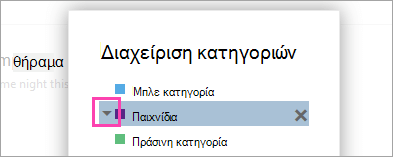
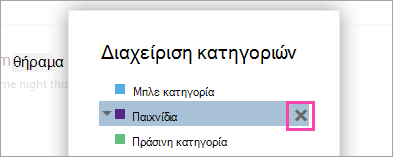
Διαγραφή κατηγορίας
- Ανοίξτε τη λίστα κατηγοριών.
-
Επιλέξτε "Διαγραφή
 για να διαγράψετε μια κατηγορία.


Δείτε επίσης
Οργάνωση εισερχομένων με την Αρχειοθήκη, την Εκκαθάριση και άλλα εργαλεία του Outlook στο web
Διαχείριση μηνυμάτων ηλεκτρονικού ταχυδρομείου με τη χρήση κανόνων στο Outlook