
Η δυνατότητα "Δευτερεύουσα αλληλογραφία" απομακρύνει τα μηνύματα χαμηλής προτεραιότητας από τα Εισερχόμενά σας, ώστε να μπορείτε εύκολα να δείτε τα σημαντικά μηνύματα. Η δυνατότητα "Δευτερεύουσα αλληλογραφία" αναλύει τις συνήθειές σας όσον αφορά το ηλεκτρονικό ταχυδρομείο και, με βάση την προηγούμενη συμπεριφορά σας, προσδιορίζει τα μηνύματα που είναι πολύ πιθανό να παραβλέψετε. Στη συνέχεια, μετακινεί αυτά τα μηνύματα σε ένα φάκελο που ονομάζεται "Δευτερεύουσα αλληλογραφία", όπου μπορείτε να τα δείτε αργότερα.
Επιλογή της έκδοσης που χρησιμοποιείτε για οδηγίες
Οι οδηγίες είναι λίγο διαφορετικές, ανάλογα με το αν χρησιμοποιείτε τη νέα Outlook στο web. Επιλέξτε την έκδοση του Outlook στο web χρησιμοποιείτε, για να δείτε τα βήματα που ισχύουν για εσάς.
| ΕΆΝ ΤΟ ΓΡΑΜΜΑΤΟΚΙΒΏΤΙΌ ΣΑΣ ΦΑΊΝΕΤΑΙ ΚΆΠΩΣ ΈΤΣΙ... | ΕΆΝ ΤΟ ΓΡΑΜΜΑΤΟΚΙΒΏΤΙΌ ΣΑΣ ΦΑΊΝΕΤΑΙ ΚΆΠΩΣ ΈΤΣΙ... |
|---|---|

Ανατρέξτε στο θέμα Οδηγίες για τη νέα έκδοση του Outlook στο web. |

Ανατρέξτε στο θέμα Οδηγίες για την κλασική έκδοση του Outlook στο web. |
Σημείωση
Εάν ο οργανισμός σας έχει συμπεριλάβει το λογότυπό του στη γραμμή εργαλείων, μπορεί αυτό που θα δείτε να διαφέρει λίγο από αυτό που φαίνεται παραπάνω.
Οδηγίες για την νέα έκδοση του Outlook στο διαδίκτυο.
Οδηγίες για την κλασική έκδοση του Outlook στο web.
Ενεργοποίηση της δυνατότητας "Δευτερεύουσα αλληλογραφία"
- Συνδεθείτε στο Outlook στο web. Για οδηγίες, ανατρέξτε στο θέμα Πώς να εισέλθετε στο Outlook στο web.
- Μεταβείτε στις Ρυθμίσεις
 >Επιλογές.
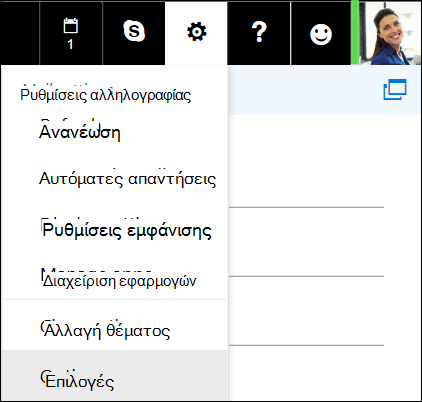
- Στην αριστερή γραμμή περιήγησης, μεταβείτε στην Αλληλογραφία>Αυτόματη επεξεργασίαδευτερεύουσας> αλληλογραφίας.
Σημείωση
Εάν χρησιμοποιείτε την έκδοση Light του Outlook στο web, μπορείτε να αποκτήσετε πρόσβαση στα μηνύματα στο φάκελο "Δευτερεύουσα αλληλογραφία", αλλά δεν μπορείτε να ενεργοποιήσετε ή απενεργοποιήσετε τη "Δευτερεύουσα αλληλογραφία". Απενεργοποιήστε την έκδοση Light του Outlook στο web στις Επιλογές>Outlook στο web έκδοση και καταργήστε την επιλογή του πλαισίου ελέγχου Χρήση της έκδοσης Light του Outlook στο web. Οι αλλαγές σας θα ισχύσουν από την επόμενη φορά που θα πραγματοποιήσετε είσοδο.
-
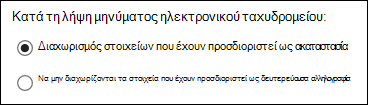
Επιλέξτε Διαχωρισμός στοιχείων που έχουν προσδιοριστεί ως δευτερεύουσα αλληλογραφίακαι,
 στη συνέχεια, κάντε κλικ στο κουμπί Αποθήκευση αποθήκευσης.
Βοηθήστε τη δυνατότητα "Δευτερεύουσα αλληλογραφία" να μάθει τις προτιμήσεις σας πιο γρήγορα
Η δυνατότητα "Δευτερεύουσα αλληλογραφία " μπορεί να χρειαστεί λίγο χρόνο για να προσαρμοστεί πλήρως στις προτιμήσεις σας, καθώς καταγράφει τις επιλογές σας και χρησιμοποιεί αυτές τις πληροφορίες για τον προσδιορισμό παρόμοιων μηνυμάτων στο μέλλον. Ωστόσο, μπορείτε να βοηθήσετε τη δυνατότητα "Δευτερεύουσα αλληλογραφία" να μάθει τις επιλογές σας πιο γρήγορα, κάνοντας τα εξής:
- Εάν δείτε ένα μήνυμα που έχει αποσταλεί στη "Δευτερεύουσα αλληλογραφία" κατά λάθος, μετακινήστε το από το φάκελο "Δευτερεύουσα αλληλογραφία" στα Εισερχόμενά σας.
- Εάν δείτε στα Εισερχόμενα ένα μήνυμα ηλεκτρονικού ταχυδρομείου χαμηλής προτεραιότητας, μετακινήστε το στο φάκελο "Δευτερεύουσα αλληλογραφία".
Τρόπος φιλτραρίσματος μηνυμάτων από τη δυνατότητα "Δευτερεύουσα αλληλογραφία"
Τα μηνύματα δευτερεύουσας αλληλογραφίας και η ανεπιθύμητη αλληλογραφία φιλτράρονται πριν φτάσουν στα Εισερχόμενά σας. Τα μηνύματα που αναγνωρίζονται ως πιθανή ανεπιθύμητη αλληλογραφία μετακινούνται αυτόματα στο φάκελο ανεπιθύμητης αλληλογραφίας και το ενδεχομένως επικίνδυνο περιεχόμενο, για παράδειγμα συνδέσεις ή συνημμένα προγράμματα, απενεργοποιείται.
Στη συνέχεια, το Outlook επεξεργάζεται τους κανόνες, εάν έχετε ορίσει. Για περισσότερες πληροφορίες σχετικά με τους κανόνες, ανατρέξτε στο θέμα Διαχείριση μηνυμάτων ηλεκτρονικού ταχυδρομείου με τη χρήση κανόνων στο Outlook.
Εάν έχετε χρησιμοποιήσει την Εκκαθάριση, η διαχείριση των μηνυμάτων θα γίνεται με βάση τις ρυθμίσεις που έχετε επιλέξει. Για περισσότερες πληροφορίες σχετικά με την Εκκαθάριση, ανατρέξτε στο θέμα Οργάνωση εισερχομένων με την Αρχειοθήκη, την Εκκαθάριση και άλλα εργαλεία του Outlook στο web.
Στη συνέχεια, η δυνατότητα "Δευτερεύουσα αλληλογραφία" αναλύει τα υπόλοιπα μηνύματα και φιλτράρει τους τύπους των μηνυμάτων που συνήθως παραβλέπετε ή στα οποία δεν απαντάτε, με βάση την προηγούμενη συμπεριφορά σας.
Τα μηνύματα από ορισμένα άτομα δεν θα θεωρούνται ποτέ ως αταξία:
- Από εσάς
- Από οποιονδήποτε στην αλυσίδα διαχείρισής σας, εάν είστε χρήστης Εφαρμογές Microsoft 365 για επιχειρήσεις.
- Από τους άμεσους υφισταμένους σας, εάν είστε χρήστης Εφαρμογές Microsoft 365 για επιχειρήσεις.
Η δυνατότητα "Δευτερεύουσα αλληλογραφία" εξετάζει διάφορες πτυχές των μηνυμάτων για να κατανοήσει τι δεν διαβάζετε συνήθως, για παράδειγμα:
- Τον αποστολέα
- Εάν έχετε συμμετάσχει στη συνομιλία
- Εάν είστε ο μοναδικός παραλήπτης
- Τη σπουδαιότητα
Καθώς οι συνήθειές σας όσον αφορά την ανάγνωση αλλάζουν, η δυνατότητα "Δευτερεύουσα αλληλογραφία" μαθαίνει και προσαρμόζεται.
Απενεργοποίηση της δυνατότητας "Δευτερεύουσα αλληλογραφία"
Μπορείτε να απενεργοποιήσετε τη δυνατότητα "Δευτερεύουσα αλληλογραφία" οποιαδήποτε στιγμή στο Outlook Web App.
- Ακολουθήστε τα βήματα στην αρχή αυτού του εγγράφου για να πραγματοποιήσετε είσοδο στο Outlook Web App. Στη συνέχεια, μεταβείτε στις Ρυθμίσεις>Επιλογές>αλληλογραφίας Αυτόματη>επεξεργασία>Δευτερεύουσα αλληλογραφία.
- Επιλέξτε Χωρίς διαχωρισμό των στοιχείων που έχουν προσδιοριστεί ως δευτερεύουσα αλληλογραφίακαι, στη συνέχεια, κάντε κλικ στην επιλογή Αποθήκευση αποθήκευσης.
Σημείωση
Ο φάκελος "Δευτερεύουσα αλληλογραφία" παραμένει στο Outlook αφού απενεργοποιήσετε τη δυνατότητα "Δευτερεύουσα αλληλογραφία".