
Μπορείτε να αναζητήσετε μία λέξη ή φράση στο ηλεκτρονικό ταχυδρομείο σας, αλλά το Outlook περιλαμβάνει επίσης έναν αριθμό ενσωματωμένων αναζητήσεων. Για να βρείτε ένα μήνυμα με βάση μία από αυτές τις ενσωματωμένες αναζητήσεις, επιλέξτε το κουμπί "Φιλτράρισμα ηλεκτρονικού ταχυδρομείου " στην κορδέλα.
Χρήση ενσωματωμένων φίλτρων του Outlook
- Από οποιονδήποτε φάκελο ηλεκτρονικού ταχυδρομείου, επιλέξτε "Φιλτράρισμα ηλεκτρονικού ταχυδρομείου " από την ομάδα "Εύρεση " στην κορδέλα.
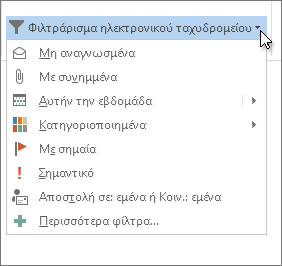
Μόλις επιλέξετε ένα φίλτρο, το Outlook πραγματοποιεί αναζήτηση στο γραμματοκιβώτιό σας με βάση αυτό το φίλτρο. Θα δείτε επίσης τη συντομογραφία για το φίλτρο στο πλαίσιο αναζήτησης. Για παράδειγμα, εάν θέλετε να εμφανίσετε όλα τα μηνύματα ηλεκτρονικού ταχυδρομείου που έχουν συνημμένα, μπορείτε να επιλέξετε "Έχει συνημμένα" ή να πληκτρολογήσετε "έχεισυνημμένα:ναι" στο πλαίσιο "Αναζήτηση".
Για να καταργήσετε το φίλτρο αναζήτησης και να προβάλετε όλα τα στοιχεία στον επιλεγμένο φάκελο αλληλογραφίας, κάντε κλικ στο " στο πλαίσιο "Αναζήτηση" ή, στην καρτέλα " Αναζήτηση ", επιλέξτε "Κλείσιμο αναζήτησης".

Αποθήκευση προσαρμοσμένης αναζήτησης ως φακέλου αναζήτησης
Εκτός από τη χρήση των ενσωματωμένων εργαλείων αναζήτησης του Outlook, μπορείτε επίσης να δημιουργήσετε έναν φάκελο αναζήτησης για να αποθηκεύσετε την αναζήτησή σας ως εικονικό φάκελο. Για να δημιουργήσετε έναν φάκελο αναζήτησης, κάντε κύλιση προς τα κάτω στη λίστα φακέλων του Outlook μέχρι να δείτε τους φακέλους αναζήτησης.
- Κάντε δεξιό κλικ στην επιλογή "Φάκελοι αναζήτησης " και επιλέξτε " Νέος φάκελος αναζήτησης".
- Επιλέξτε έναν από τους προκαθορισμένους φακέλους αναζήτησης ή κάντε κύλιση προς τα κάτω και επιλέξτε Προσαρμοσμένος φάκελος αναζήτησης.
- Δώστε ένα όνομα στον προσαρμοσμένο φάκελό σας αναζήτησης και, στη συνέχεια, επιλέξτε "Κριτήρια".
- Χρησιμοποιήστε τις καρτέλες στο πλαίσιο " Κριτήρια φακέλου αναζήτησης " για να καθορίσετε λέξεις ή φράσεις για αναζήτηση, αποστολείς, άλλα άτομα που περιλαμβάνονται στις γραμμές "Προς" ή "Κοιν.", στοιχεία με συγκεκριμένες κατηγορίες ή οποιαδήποτε κριτήρια σύνθετης αναζήτησης. Όταν τελειώσετε , επιλέξτε OK τρεις φορές για να δημιουργήσετε το φάκελο αναζήτησης.