
Τελευταία ενημέρωση: 25 Μαΐου 2023
ΠΡΟΒΛΗΜΑ
Όταν προσπαθείτε να δημιουργήσετε μια σύσκεψη ομάδων στο Outlook Desktop, διαπιστώνετε ότι η επιλογή λείπει από την κορδέλα.
Αυτό το ζήτημα μπορεί να προκύψει εάν απενεργοποιηθεί το πρόσθετο σύσκεψης του Teams.
ΚΑΤΑΣΤΑΣΗ: ΛΥΣΗ
Οι ομάδες προϊόντων του Teams και του Outlook διορθώνουν ζητήματα που προκαλούν την απενεργοποίηση του πρόσθετου σύσκεψης του Teams από το Outlook για διάφορους λόγους απόδοσης. Στις πιο πρόσφατες εκδόσεις περιλαμβάνονται άμεσες επιδιορθώσεις και υπάρχουν συνεχείς εργασίες για την αντιμετώπιση αυτού του προβλήματος με τις αλλαγές κώδικα και τα όργανα μέτρησης.
Μπορείτε να ακολουθήσετε τα παρακάτω βήματα για να επαναφέρετε το πρόσθετο Σύσκεψη του Teams:
- Στο Outlook για υπολογιστή, κάντε κλικ στην επιλογή Διαχείριση > αρχείων πρόσθετων COM.
- Αναπτύξτε τις Επιλογές για το Πρόσθετο σύσκεψης Microsoft Teams για το Microsoft Office και επιλέξτε Να μην παρακολουθείται αυτό το πρόσθετο για τις επόμενες 30 ημέρες. Εάν αυτή η επιλογή δεν είναι διαθέσιμη, τότε επιλέξτε "Να ενεργοποιείται πάντα αυτό το πρόσθετο". Στη συνέχεια, επιλέξτε Εφαρμογή και κλείσιμο.
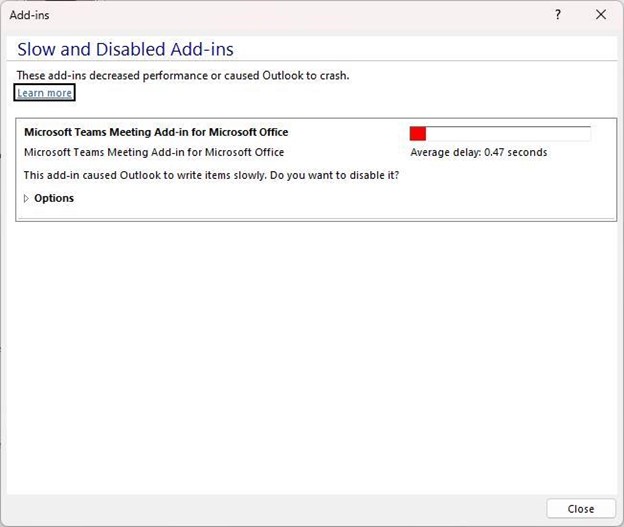
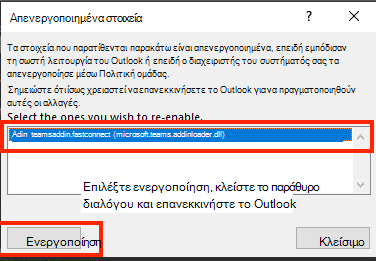
Εάν τα παραπάνω βήματα δεν έλυσαν το πρόβλημα, ενεργοποιήστε ξανά το πρόσθετο από το παράθυρο διαλόγου "Απενεργοποιημένα στοιχεία".
Για να ενεργοποιήσετε ξανά το πρόσθετο Σύσκεψη του Teams:
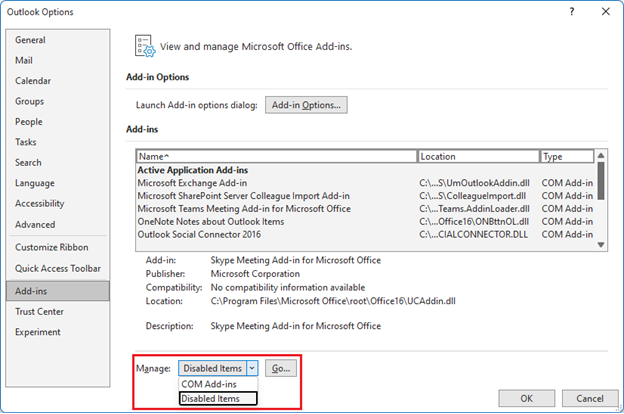
- Στο Outlook, επιλέξτε Διαχείρισηπρόσθετων>επιλογών>αρχείου>, επιλέξτε "Απενεργοποιημένα στοιχεία" και, στη συνέχεια, Μετάβαση.
- Αν δείτε το Teams να παρατίθεται στην περιοχή Απενεργοποιημένα στοιχεία, επιλέξτε το και, στη συνέχεια, επιλέξτε Ενεργοποίηση.
- Επανεκκινήστε το Outlook και επιβεβαιώστε εάν το πρόσθετο λειτουργεί.
Ένα άλλο μέτρο για να αποτρέψετε την απενεργοποίηση του πρόσθετου Σύσκεψη του Teams από το Outlook είναι να προσθέσετε αυτό το κλειδί μητρώου:
Ανοίξτε τον Επεξεργαστή μητρώου.
Μεταβείτε στο Registry Computer\HKEY_CURRENT_USER\Software\Microsoft\Office\16.0\Outlook\Resiliency\DoNotDisableAddinList
Δημιουργήστε μια νέα τιμή DWORD (32 bit):
- Όνομα: TeamsAddin.FastConnect
- Τιμή: 1
ΕΠΑΛΉΘΕΥΣΗ ΑΠΑΙΤΉΣΕΩΝ ΣΥΣΤΉΜΑΤΟΣ
Στη δημοσίευση του Κέντρου μηνυμάτων του Teams MC392289 θα πρέπει επίσης να επιβεβαιωθούν οι ακόλουθες οδηγίες:
MC392289 — Απαιτείται υπενθύμιση εγκατάστασης του .Net 4.8 και του WebView2 για τη Add-In συσκέψεων του Teams στο Outlook
Ως υπενθύμιση, απαιτούνται τα .NET 4.8 και WebView2 για τη Add-In σύσκεψης του Teams στο Outlook.
Πώς αυτό επηρεάζει τον οργανισμό σας:
Για να αποφύγετε μια υποβαθμισμένη εμπειρία με το πρόσθετο σύσκεψης Teams στο Outlook, βεβαιωθείτε ότι τα προγράμματα-πελάτες έχουν ενημερωθεί στο .NET 4.8 και το WebView2.
Πώς μπορείτε να προετοιμάσετε:
Εξετάστε τους ακόλουθους πόρους και βεβαιωθείτε ότι το .NET 4.8 και το WebView2 είναι εγκατεστημένα για την εκτέλεση του πρόσθετου σύσκεψης Teams στο Outlook:
- Χρησιμοποιήστε το πρόσθετο Σύσκεψη Teams στο Outlook
- Αντιμετώπιση προβλημάτων του προσθέτου Σύσκεψη του Teams στο Outlook για Windows
ΣΗΜΕΙΩΣΗ: Σε ορισμένες περιπτώσεις υποστήριξης, οι μηχανικοί διαπίστωσαν ότι εάν δεν είχε εγκατασταθεί το .Net 4.8 ή το Webview2, η εγκατάστασή τους βοήθησε στην αντιμετώπιση του προβλήματος με την απενεργοποίηση του πρόσθετου του Teams.
Αυτά τα βήματα θα σας βοηθήσουν να επαληθεύσετε εάν το .NET 4.8 είναι εγκατεστημένο:
Οδηγίες: Προσδιορισμός των εκδόσεων .NET Framework που είναι εγκατεστημένες
Τα παρακάτω βήματα που ακολουθήσατε από την ενότητα "Χρήση του Επεξεργαστή Μητρώου " στο παραπάνω άρθρο.
- Στον Επεξεργαστή μητρώου, ανοίξτε το ακόλουθο δευτερεύον κλειδί: HKEY_LOCAL_MACHINE\SOFTWARE\Microsoft\NET Framework Setup\NDP\v4\Full. Εάν το δευτερεύον κλειδί Full δεν υπάρχει, τότε δεν έχετε εγκαταστήσει .NET Framework 4.5 ή νεότερη έκδοση.
- Ελέγξτε για μια REG_DWORD καταχώρηση με το όνομα "Έκδοση". Εάν υπάρχει, τότε έχετε εγκαταστήσει το .NET Framework 4.5 ή νεότερη έκδοση. Η τιμή του αντιστοιχεί σε μια συγκεκριμένη έκδοση του .NET Framework. Στην παρακάτω εικόνα, για παράδειγμα, η τιμή της καταχώρησης Release είναι 528040, που είναι το κλειδί έκδοσης για το .NET Framework 4.8.
Αυτά τα βήματα θα σας βοηθήσουν να επαληθεύσετε εάν το WebView2 είναι εγκατεστημένο
Microsoft Edge WebView2 και Εφαρμογές Microsoft 365
Τα παρακάτω βήματα προέρχονται από την ενότητα εγκατάστασης του WebView2 Runtime στο παραπάνω άρθρο.
- Μετά την εγκατάσταση, θα δείτε μια καταχώρηση για το Microsoft Edge WebView2 Runtime στην περιοχή Πίνακας Ελέγχου>Προγράμματα>, προγράμματα και δυνατότητες.
Περισσότεροι πόροι:
Υποστήριξη για τη διατήρηση ενεργοποιημένων προσθέτων
Περισσότεροι πόροι
 Ρωτήστε τους ειδικούς
Επικοινωνήστε με τους ειδικούς, συζητήστε για τις βέλτιστες πρακτικές και τα τελευταία νέα του Outlook και διαβάστε το ιστολόγιό μας.
 Λήψη βοήθειας από την κοινότητα
Υποβάλετε μια ερώτηση και βρείτε λύσεις από εκπροσώπους υποστήριξης, MVP, μηχανικούς και άλλους χρήστες του Outlook.
 Προτείνετε μια νέα δυνατότητα
Οι προτάσεις και τα σχόλιά σας είναι πολύτιμα για εμάς! Μοιραστείτε τις σκέψεις σας. Είμαστε έτοιμοι να σας ακούσουμε.
Δείτε επίσης
Επιδιορθώσεις ή λύσεις για πρόσφατα προβλήματα στο Outlook για υπολογιστή