
Τελευταία ενημέρωση: 30 Νοεμβρίου 2023
Σημαντικό
- Η ομάδα του Outlook εφάρμοσε λειτουργικότητα για την επεξεργασία των συσκέψεων που λάβατε με ένα νέο κουμπί "Επεξεργασία σύσκεψης", το οποίο μπορείτε να προσθέσετε στη γραμμή εργαλείων γρήγορης πρόσβασης ή στην κορδέλα. Οι αλλαγές είναι πλέον διαθέσιμες, ξεκινώντας από το τρέχον κανάλι έκδοση 2311 δομή 17029.20068. Το κουμπί "Επεξεργασία σύσκεψης" θα μεταφερθεί στο Μηνιαίο κανάλι επιχειρήσεων στη δημόσια ενημέρωση της 9ης Ιανουαρίου με την έκδοση 2311. Θα μεταβεί στο Semi-Annual Κανάλι επιχειρήσεων (Προεπισκόπηση) στη δημόσια ενημέρωση της 12ης Δεκεμβρίου και θα φτάσει στο Κανάλι επιχειρήσεων με Semi-Annual έκδοση 2308 στη δημόσια ενημέρωση της 9ης Ιανουαρίου. Αυτή η δυνατότητα είναι διαθέσιμη μόνο σε συνδρομή Microsoft 365 και δεν έχει προγραμματιστεί να μεταφερθεί στο Office 2021, το Office 2019 ή το Office 2016.
- Αφού κάνετε ενημέρωση στο τρέχον κανάλι έκδοση 2311 δομή 17029.20068 ή νεότερη, μπορείτε να προσθέσετε το νέο κουμπί "Επεξεργασία σύσκεψης" στη γραμμή εργαλείων γρήγορης πρόσβασης ή την κορδέλα.
ΠΡΟΒΛΗΜΑ
Όταν λαμβάνετε στοιχεία σύσκεψης που αποστέλλονται από οποιονδήποτε άλλο αποστολέα (εσωτερικό ή εξωτερικό), η ενημέρωση ασφαλείας κάνει δύο αλλαγές:
- Η σύσκεψη είναι πλέον μόνο αναγνώσιμη για τον παραλήπτη. Δεν είναι πλέον δυνατό να κάνετε αλλαγές στο σώμα της σύσκεψης ή να επισυνάψετε αρχεία στη σύσκεψη.
- Οι εικόνες στο στοιχείο σύσκεψης που είναι αποθηκευμένες σε διαδρομές δικτύου, όπως κοινόχρηστα στοιχεία UNC (\\διακομιστής), διαδρομές κοινόχρηστων στοιχείων αρχείων (File://server) ή εξωτερικές διαδρομές διευθύνσεων URL (https://) αποκλείονται.

Αυτό το πρόβλημα παρουσιάζεται μετά την εγκατάσταση των ενημερώσεων ασφαλείας του Outlook για υπολογιστή στις 8 Αυγούστου 2023. Για περισσότερες πληροφορίες δείτε το αντίστοιχο CVE παρακάτω:
ΚΑΤΑΣΤΑΣΗ: ΛΥΣΗ
Προσθήκη του κουμπιού "Επεξεργασία σύσκεψης" στη Γραμμή εργαλείων γρήγορης πρόσβασης
- Στο Outlook Desktop, μεταβείτε στο ημερολόγιό σας και ανοίξτε ένα στοιχείο σύσκεψης
- Επιλέξτε Αρχείο, Επιλογές και, στη συνέχεια, Γραμμή εργαλείων γρήγορης πρόσβασης.
- Στην περιοχή "Επιλογή εντολών από: κάντε κλικ στην αναπτυσσόμενη λίστα" και επιλέξτε "Εντολές που δεν βρίσκονται στην κορδέλα".
- Επιλέξτε Επεξεργασία σύσκεψης και, στη συνέχεια, κάντε κλικ στην επιλογή Προσθήκη>> για να την προσθέσετε στη γραμμή εργαλείων γρήγορης πρόσβασης.
- Χρησιμοποιήστε το βέλος "Μετακίνηση επάνω για να την τοποθετήσετε" στη σειρά που θέλετε.
- Επιλέξτε OK για έξοδο από την Προσαρμογή της γραμμής εργαλείων γρήγορης πρόσβασης.
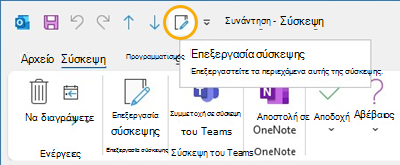
Προσθήκη του κουμπιού "Επεξεργασία σύσκεψης" στην κορδέλα
- Στο Outlook για υπολογιστή, μεταβείτε στο ημερολόγιό σας και ανοίξτε ένα στοιχείο σύσκεψης.
- Επιλέξτε Αρχείο, Επιλογές και, στη συνέχεια, Προσαρμογή κορδέλας.
- Στη δεξιά στήλη, στην περιοχή Προσαρμογή της κλασικής κορδέλας, στην περιοχή Κύριες καρτέλες, επιλέξτε Συνάντηση.
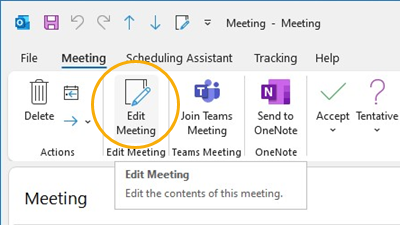
- Επιλέξτε Νέα ομάδα και, στη συνέχεια, αφού εμφανιστεί, μετονομάστε την σε Επεξεργασία σύσκεψης. Μπορείτε να τη μετονομάσετε αργότερα, αν θέλετε.
- Χρησιμοποιήστε το βέλος "Μετακίνηση επάνω" για να μετακινήσετε το κουμπί "Επεξεργασία σύσκεψης " στην περιοχή "Ενέργειες". Διατηρήστε επιλεγμένο το στοιχείο "Επεξεργασία σύσκεψης της νέας ομάδας".
- Χρησιμοποιώντας τη στήλη στα αριστερά, στην περιοχή Επιλογή εντολών από: κάντε κλικ στο αναπτυσσόμενο μενού και επιλέξτε Εντολές που δεν βρίσκονται στην κορδέλα.
- Στο πλαίσιο επιλογής, εντοπίστε και επιλέξτε Επεξεργασία σύσκεψης και, στη συνέχεια, κάντε κλικ στην επιλογή Προσθήκη για να την προσθέσετε στην προσαρμοσμένη ομάδα που μόλις δημιουργήσατε.
- Επιλέξτε OK για έξοδο από την Προσαρμογή της κορδέλας.
Λήψη εικόνας για προβολή
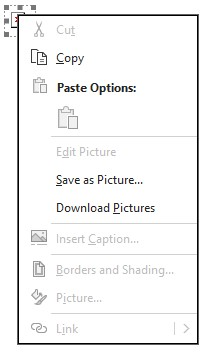
Εάν η διαδρομή της εικόνας είναι νόμιμη, μπορείτε ακόμα να κάνετε λήψη της εικόνας για να την προβάλετε.
- Κάντε δεξί κλικ στην εικόνα.
-
Επιλέξτε Λήψη εικόνων ή Αποθήκευση ως εικόνας ανάλογα με την περίπτωση.
Το σώμα της σύσκεψης είναι μόνο για ανάγνωση. Εάν χρειάζεται να κρατάτε σημειώσεις στη σύσκεψη, εξετάστε αυτές τις εναλλακτικές λύσεις:
- Λήψη σημειώσεων σύσκεψης στο Microsoft Teams
- Λήψη σημειώσεων του OneNote σε μια σύσκεψη
- Δημιουργία ή προγραμματισμός συνάντησης
Κανονικά, η προσθήκη του εξωτερικού αποστολέα στους ασφαλείς αποστολείς θα επέτρεπε την αυτόματη λήψη των εικόνων και το στοιχείο ημερολογίου θα ήταν επεξεργάσιμο. Για εξωτερικά στοιχεία ημερολογίου που έχουν ληφθεί, αυτό δεν θα ισχύει πλέον και απαιτούνται τα παραπάνω βήματα επίλυσης.
Πρόσθετοι πόροι
Προσθήκη παραληπτών των μηνυμάτων ηλεκτρονικού ταχυδρομείου στη λίστα ασφαλών αποστολέων
Αποκλεισμός και κατάργηση αποκλεισμού αυτόματης λήψης εικόνων σε μηνύματα ηλεκτρονικού ταχυδρομείου
Περισσότεροι πόροι
 Ρωτήστε τους ειδικούς
Επικοινωνήστε με τους ειδικούς, συζητήστε για τις βέλτιστες πρακτικές και τα τελευταία νέα του Outlook και διαβάστε το ιστολόγιό μας.
 Λήψη βοήθειας από την κοινότητα
Υποβάλετε μια ερώτηση και βρείτε λύσεις από εκπροσώπους υποστήριξης, MVP, μηχανικούς και άλλους χρήστες του Outlook.
 Προτείνετε μια νέα δυνατότητα
Οι προτάσεις και τα σχόλιά σας είναι πολύτιμα για εμάς! Μοιραστείτε τις σκέψεις σας. Είμαστε έτοιμοι να σας ακούσουμε.
Δείτε επίσης
Επιδιορθώσεις ή λύσεις για πρόσφατα προβλήματα στο Outlook για υπολογιστή