
Τελευταία ενημέρωση: 5 Μαρτίου 2024
ΠΡΟΒΛΗΜΑ
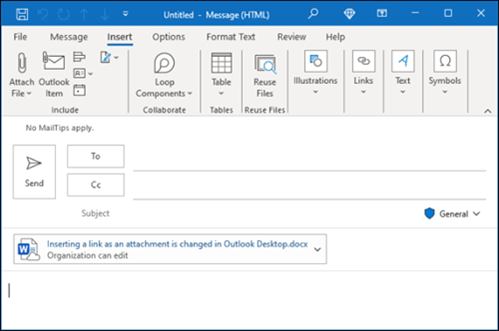
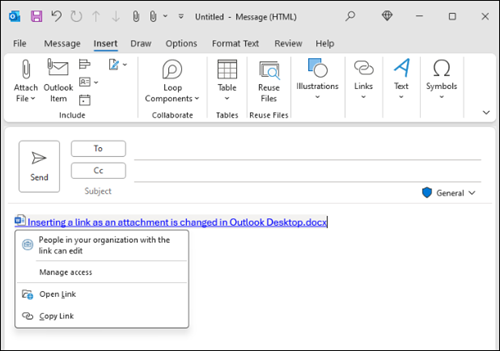
Όταν εισάγετε μια σύνδεση σε ένα μήνυμα ηλεκτρονικού ταχυδρομείου, η δυνατότητα προσθήκης της σύνδεσης ως συνημμένου (συνημμένο cloud) αλλάζει σε μια ενσωματωμένη κοινόχρηστη σύνδεση στο μήνυμα ηλεκτρονικού ταχυδρομείου.
Αυτή η αλλαγή δυνατότητας σε ενσωματωμένες κοινόχρηστες συνδέσεις στο μήνυμα ηλεκτρονικού ταχυδρομείου προσθέτει επίσης άλλες βελτιώσεις. Η ομάδα του Outlook έχει κάνει τις διευθύνσεις URL σύνδεσης για τα αρχεία του OneDrive και του SharePoint, πιο φιλικά ονόματα συνδέσεων και πιο λειτουργικά όταν κάνετε κοινή χρήση με παραλήπτες. Υπάρχουν επίσης βελτιώσεις στο Outlook για τον εντοπισμό πιθανών ζητημάτων πρόσβασης σε αρχεία για τους παραλήπτες και για την παροχή της δυνατότητας αντιμετώπισης του προβλήματος πριν από την αποστολή του μηνύματος. Με αυτόν τον τρόπο εξασφαλίζεται ότι οι συνδέσεις που στέλνετε θα λειτουργούν για τους παραλήπτες.
Πώς λειτουργεί
Κατά τη σύνταξη ενός μηνύματος ηλεκτρονικού ταχυδρομείου, για να εισαγάγετε τη σύνδεση αρχείου, κάντε ένα από τα εξής:
- Επιλέξτε "Επισύναψη αρχείου" από την κορδέλα "Μήνυμα" ή την κορδέλα "Εισαγωγή" και επιλέξτε ένα αρχείο που είναι αποθηκευμένο στο OneDrive ή το SharePoint.
- Από τις επιλογές "Επισύναψη αρχείου", "Αναζήτηση σε θέσεις Web", OneDrive, αντιγράψτε μια σύνδεση προς ένα αρχείο που είναι αποθηκευμένο στο OneDrive ή το SharePoint και επικολλήστε την στο σώμα ενός μηνύματος ηλεκτρονικού ταχυδρομείου.
- Με ανοιχτό το έγγραφο του Office που θέλετε να θέσετε σε κοινή χρήση, επιλέξτε "Κοινή χρήση" και, στη συνέχεια, " Αντιγραφή σύνδεσης" από το επάνω μέρος της κορδέλας. Στη συνέχεια, μπορείτε να επικολλήσετε αυτόν τον σύνδεσμο στο μήνυμα ηλεκτρονικού ταχυδρομείου.
Το Outlook προσθέτει αυτόματα το εικονίδιο τύπου αρχείου (π.χ. Word, PowerPoint, Excel) και συντομεύει τη διεύθυνση URL στο όνομα του αρχείου που έχει εισαχθεί. Για να αναιρέσετε αυτήν την αλλαγή και να εμφανίσετε την πλήρη διεύθυνση URL, κάντε δεξί κλικ στη σύνδεση και επιλέξτε Show Full URL.
Διαχειριστείτε τα δικαιώματα για τη σύνδεση στις ρυθμίσεις σύνδεσης απευθείας στο Outlook επιλέγοντας τη σύνδεση ή κάνοντας δεξί κλικ στη σύνδεση και επιλέγοντας "Διαχείριση πρόσβασης".
Πρωτότυπη εμπειρία:
Νέα εμπειρία:
ΚΑΤΑΣΤΑΣΗ: Η ΔΥΝΑΤΌΤΗΤΑ ΆΛΛΑΞΕ
Η εισαγωγή μιας σύνδεσης ως συνημμένου άλλαξε σε μια ενσωματωμένη κοινόχρηστη σύνδεση για το Outlook Web Access (OWA) που ολοκληρώθηκε το 2022. Η αλλαγή στο Outlook για υπολογιστή έχει ήδη ολοκληρωθεί στο Κανάλι τρεχουσών ενημερώσεων και στο Μηνιαίο κανάλι επιχειρήσεων από τον Φεβρουάριο του 2024. Η αλλαγή αναμένεται στο Semi-Annual Κανάλι επιχειρήσεων (Προεπισκόπηση) με την έκδοση 2402 και στο Semi-Annual Κανάλι επιχειρήσεων με την έκδοση 2408. Για την κατάσταση της έκδοσης, μεταβείτε στο Ιστορικό ενημερώσεων για Εφαρμογές Microsoft 365.
Πρόσθετοι πόροι
Προσθήκη εικόνων ή επισύναψη αρχείων σε μηνύματα ηλεκτρονικού ταχυδρομείου στο Outlook
Περισσότεροι πόροι
 Ρωτήστε τους ειδικούς
Επικοινωνήστε με τους ειδικούς, συζητήστε για τις βέλτιστες πρακτικές και τα τελευταία νέα του Outlook και διαβάστε το ιστολόγιό μας.
 Λήψη βοήθειας από την κοινότητα
Υποβάλετε μια ερώτηση και βρείτε λύσεις από εκπροσώπους υποστήριξης, MVP, μηχανικούς και άλλους χρήστες του Outlook.
 Προτείνετε μια νέα δυνατότητα
Οι προτάσεις και τα σχόλιά σας είναι πολύτιμα για εμάς! Μοιραστείτε τις σκέψεις σας. Είμαστε έτοιμοι να σας ακούσουμε.
Δείτε επίσης
Επιδιορθώσεις ή λύσεις για πρόσφατα προβλήματα στο Outlook για υπολογιστή