
Τελευταία ενημέρωση: 10 Μαρτίου 2025
ΠΡΟΒΛΗΜΑ
Μετά την ενημέρωση στο Outlook έκδοση 2407 και νεότερες εκδόσεις, διαπιστώνετε ότι το εικονίδιο του μενού "Έναρξη" δεν έχει ενημερωθεί ακόμα από "Outlook" σε "Outlook (κλασικό)".
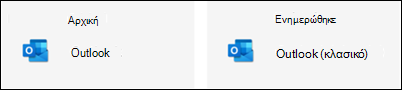
Ξεκινώντας από τον Ιούλιο του 2024, η Microsoft άλλαξε το όνομα της εφαρμογής Outlook για Windows, όπως εμφανίζεται στο μενού "Έναρξη" από "Outlook" σε "Outlook (κλασικό)". Αυτή η αλλαγή έγινε διαθέσιμη από την κλασική έκδοση 2407 του Outlook και νεότερες εκδόσεις. Πρόσθετες πληροφορίες είναι διαθέσιμες για τους διαχειριστές μισθωτών στον πίνακα εργαλείων εύρυθμης λειτουργίας υπηρεσιών του M365 σε σχέση με τη δημοσίευση του κέντρου μηνυμάτων MC803006.
Μετά την ενημέρωση στην έκδοση 2407, το νέο εικονίδιο "Outlook (κλασικό)" βρίσκεται στο φάκελο ProgramData:
%ProgramData%\Microsoft\Windows\Start Menu\Programs
ΚΑΤΑΣΤΑΣΗ: ΛΥΣΗ
Για να επιλύσετε το πρόβλημα με μη αυτόματο τρόπο, διαγράψτε το παλιό εικονίδιο του Outlook στο φάκελο AppData:
%AppData%\Microsoft\Windows\Start Menu\Programs
Αφού διαγράψετε το εικονίδιο στο φάκελο AppData, το νέο εικονίδιο "Outlook (κλασικό)" θα εμφανιστεί στο μενού "Έναρξη" των Windows.
Προαιρετικά, μπορείτε να αντιγράψετε το νέο εικονίδιο από το %ProgramData%\Microsoft\Windows\Start Menu\Programs και να το επικολλήσετε στο %AppData%\Microsoft\Windows\Start Menu\Programs.
Αυτή η λύση μπορεί επίσης να γίνει χρησιμοποιώντας μια δέσμη ενεργειών PowerShell, την οποία μπορείτε να κατεβάσετε εδώ: Ενημέρωση-OutlookLink. Η δέσμη ενεργειών PowerShell θα ενημερώσει αυτόματα το εικονίδιο στα %ProgramData% και %AppData%, εάν χρειάζεται. Με αυτόν τον τρόπο, είναι επιλογή εκτέλεσης πριν από την ενημέρωση στην έκδοση 2407+ του Office.
Επιλογές δέσμης ενεργειών PowerShell:
.\Update-OutlookLink.ps1
Εάν ο χρήστης δεν λειτουργεί αναβαθμισμένα, θα τον προειδοποιήσει και θα τον ρωτήσει αν θέλει να συνεχίσει.
Θα προσπαθήσει να αναζητήσει τη γλώσσα εγκατάστασης των χρηστών για να χρησιμοποιήσει τη σωστή μετάφραση του "κλασικού".
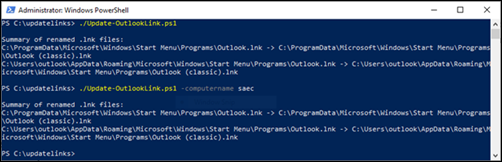
Αφού εκτελεστεί, θα περιγράψει τι έκανε:
- Λίστα επιτυχημένων μετονομασιών
- Λίστα ανεπιτυχών μετονομασιών
.\Update-OutlookLink.ps1 -Όνομα_υπολογιστή_ <υπολογιστή όνομα_υπολογιστή>
- Χρησιμοποιήστε αυτήν την εντολή εάν θέλετε να την εκτελέσετε σε έναν απομακρυσμένο υπολογιστή στο τοπικό δίκτυο.
Παράδειγμα εκτέλεσης της δέσμης ενεργειών PowerShell:
Πρόσθετοι πόροι
Προσθήκη εφαρμογών στη σελίδα "Εκκίνηση" στις "Ρυθμίσεις"
Περισσότεροι πόροι
 Ρωτήστε τους ειδικούς
Επικοινωνήστε με τους ειδικούς, συζητήστε για τις βέλτιστες πρακτικές και τα τελευταία νέα του Outlook και διαβάστε το ιστολόγιό μας.
 Λήψη βοήθειας από την κοινότητα
Υποβάλετε μια ερώτηση και βρείτε λύσεις από εκπροσώπους υποστήριξης, MVP, μηχανικούς και άλλους χρήστες του Outlook.
 Προτείνετε μια νέα δυνατότητα
Οι προτάσεις και τα σχόλιά σας είναι πολύτιμα για εμάς! Μοιραστείτε τις σκέψεις σας. Είμαστε έτοιμοι να σας ακούσουμε.
Δείτε επίσης
Επιδιορθώσεις ή λύσεις για πρόσφατα προβλήματα στο Outlook για υπολογιστή