
Τελευταία ενημέρωση: 24 Οκτωβρίου 2023
ΠΡΟΒΛΗΜΑ
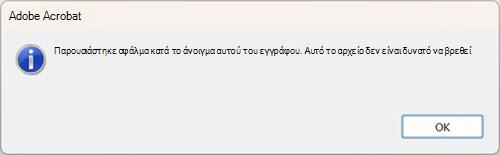
Όταν χρησιμοποιείτε τη δυνατότητα "Γρήγορη εκτύπωση" στο Outlook Desktop για να εκτυπώσετε μηνύματα ηλεκτρονικού ταχυδρομείου με συνημμένα PDF, το συνημμένο ενδέχεται να μην εκτυπωθεί και ενδέχεται να λάβετε ένα μήνυμα σφάλματος.
Το σφάλμα μπορεί να μοιάζει ως εξής:
ΚΑΤΑΣΤΑΣΗ: ΛΥΣΗ
Κατά τη διάρκεια της έρευνάς μας για αυτό το ζήτημα, μια παρατήρηση είναι ότι το Outlook διαγράφει το αρχείο PDF πριν μπορέσει να εκτυπωθεί. Αυτό συμβαίνει ιδιαίτερα με το Adobe Acrobat Reader. Για να επιλύσετε το πρόβλημα, μπορείτε να ορίσετε ένα κλειδί μητρώου που θα κάνει το Outlook να περιμένει περισσότερο πριν να διαγράψει το προσωρινό αρχείο. Ακολουθήστε τα παρακάτω βήματα για να προσθέσετε το κλειδί μητρώου:
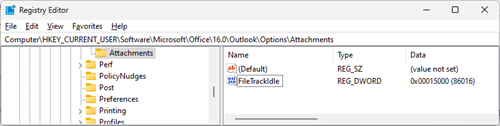
[HKEY_CURRENT_USER\Software\Microsoft\Office\16.0\Outlook\Options\Attachments]
"FileTrackIdle"=dword:00015000
- Κάντε δεξί κλικ στο κουμπί Έναρξη των Windows και επιλέξτε Εκτέλεση.
- Στο παράθυρο διαλόγου Εκτέλεση, πληκτρολογήστε Regedit και επιλέξτε OK.
- Στη γραμμή στο επάνω μέρος του Regedit, επικολλήστε αυτήν τη διαδρομή και πατήστε το πλήκτρο Enter, Computer\HKEY_CURRENT_USER\Software\Microsoft\Office\16.0\Outlook\Options
- Κάντε δεξί κλικ στο πλήκτρο Επιλογές και επιλέξτε Νέο κλειδί.
- Ονομάστε τα νέα συνημμένα κλειδιών.
- Κάντε δεξί κλικ στο Συνημμένα και επιλέξτε Δημιουργία, DWORD32 (32-Bit) Τιμή και ονομάστε το FileTrackIdle.
- Κάντε δεξί κλικ στο FileTrackIdle και επιλέξτε Τροποποίηση και για δεδομένα τιμής: 15000.
- Επιβεβαιώστε ότι το μητρώο σας αντιστοιχεί στην παρακάτω εικόνα και, αν ναι, κλείστε τον Επεξεργαστή μητρώου.
Σημείωση
Εάν εξακολουθείτε να βλέπετε το σφάλμα Παρουσιάστηκε σφάλμα κατά το άνοιγμα αυτού του εγγράφου. Δεν είναι δυνατή η εύρεση αυτού του αρχείου., Αυξήστε το κλειδί μητρώου FileTrackIdle σε 30000. Εάν μετά από αυτή την αλλαγή εξακολουθείτε να βλέπετε το σφάλμα, αυξήστε το σε 60000. Για αναφορά, ο φάκελος ασφαλών προσωρινών αρχείων του Outlook όπου πηγαίνει το προσωρινό αρχείο είναι αυτή η διαδρομή, %localappdata%\Temporary Internet Files\Content.Outlook. Για να αποκτήσετε πρόσβαση σε αυτήν τη διαδρομή, κάντε δεξιό κλικ στο κουμπί "Έναρξη " των Windows, επιλέξτε "Εκτέλεση", επικολλήστε αυτήν τη διαδρομή και επιλέξτε OK.
Κατά τη διάρκεια των δοκιμών μας, διαπιστώσαμε ότι ορισμένα προγράμματα ανάγνωσης PDF εκτυπώνουν πιο γρήγορα. Εάν το πρόβλημα είναι η ταχύτητα εκτύπωσης, μπορείτε να δοκιμάσετε ένα εναλλακτικό πρόγραμμα ανάγνωσης. Βρήκαμε ότι το Foxit PDF Reader είναι αποτελεσματικό ως εναλλακτική λύση. Εάν δοκιμάσετε διαφορετικό πρόγραμμα ανάγνωσης, θυμηθείτε να μεταβείτε στις ρυθμίσεις των Windows, Προεπιλεγμένες εφαρμογές ανά τύπο αρχείου για .pdf και ορίστε το στον προτιμώμενο αναγνώστη. Δοκιμάσαμε επίσης το Edge ως το προεπιλεγμένο πρόγραμμα ανάγνωσης και δεν λειτουργούσε με συνέπεια. Ο Edge μπορεί να διακόψει τη γρήγορη εκτύπωση ρωτώντας με ποια εφαρμογή να εκτυπώσει. Παρακολουθούμε με την ομάδα του Edge για την αντιμετώπιση αυτού του προβλήματος.
Εάν δεν μπορείτε να εκτυπώσετε γρήγορα, άλλες επιλογές είναι οι εξής:
- Αποθηκεύστε τα συνημμένα τοπικά και, στη συνέχεια, εκτυπώστε τα στο προεπιλεγμένο πρόγραμμα.
- Ανοίξτε το μήνυμα ηλεκτρονικού ταχυδρομείου και, στη συνέχεια, εκτυπώστε τα συνημμένα.
Πρόσθετοι πόροι
Εκτύπωση συνημμένων που έχουν ληφθεί σε μηνύματα ηλεκτρονικού ταχυδρομείου
Περισσότεροι πόροι
 Ρωτήστε τους ειδικούς
Επικοινωνήστε με τους ειδικούς, συζητήστε για τις βέλτιστες πρακτικές και τα τελευταία νέα του Outlook και διαβάστε το ιστολόγιό μας.
 Λήψη βοήθειας από την κοινότητα
Υποβάλετε μια ερώτηση και βρείτε λύσεις από εκπροσώπους υποστήριξης, MVP, μηχανικούς και άλλους χρήστες του Outlook.
 Προτείνετε μια νέα δυνατότητα
Οι προτάσεις και τα σχόλιά σας είναι πολύτιμα για εμάς! Μοιραστείτε τις σκέψεις σας. Είμαστε έτοιμοι να σας ακούσουμε.
Δείτε επίσης
Επιδιορθώσεις ή λύσεις για πρόσφατα προβλήματα στο Outlook για υπολογιστή