
Τελευταία ενημέρωση: 17 Ιουλίου 2024
ΠΡΟΒΛΗΜΑ
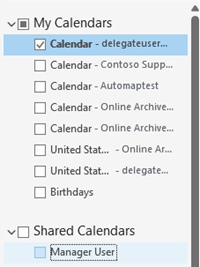
Αφού προσθέσετε ένα κοινόχρηστο ημερολόγιο στο Outlook για υπολογιστή, δεν μπορείτε να επιλέξετε το πλαίσιο ελέγχου δίπλα στο όνομα. Για παράδειγμα, ένας πληρεξούσιος προσθέτει το ημερολόγιο ενός διευθυντή, αλλά δεν μπορεί να κάνει κλικ για να το επιλέξει και να το ανοίξει από το αριστερό παράθυρο περιήγησης στη λειτουργική μονάδα Calendar.
ΚΑΤΑΣΤΑΣΗ: ΛΥΣΗ
Από τις 15 Ιουλίου 2024 έως τις 17 Ιουλίου 2024, αυτό το πρόβλημα παρουσιάστηκε στο κλασικό Outlook για Windows σε λειτουργία με σύνδεση και διερευνήθηκε ως περιστατικό EX814289 (μόνο οι διαχειριστές θα μπορούν να δουν αυτό το περιστατικό). Αυτό το περιστατικό διορθώθηκε με αλλαγή υπηρεσίας στις 17 Ιουλίου 2024.
Συνεχίζουμε να διερευνούμε αυτό το ζήτημα κατά τη χρήση του κλασικού Outlook για Windows σε λειτουργία προσωρινής αποθήκευσης. Ενώ συνεχίζουμε να ερευνούμε, χρησιμοποιήστε το Outlook στο web ή το νέο Outlook για Windows για να αποκτήσετε πρόσβαση σε κοινόχρηστα ημερολόγια ή αυτή τη λύση εάν θέλετε να συνεχίσετε να χρησιμοποιείτε το κλασικό Outlook για Windows:
Στις περιπτώσεις αρχικής υποστήριξης διαπιστώσαμε ότι οι επηρεαζόμενοι χρήστες είχαν πολλές συνδέσεις wunderbarστο φάκελο κοινών προβολών τους.
Για να επιλύσετε το πρόβλημα, ακολουθήστε τα εξής βήματα:
Μεταγραφή ένα στιγμιότυπο οθόνης όλων των ημερολογίων που παρατίθενται στο τμήμα παραθύρου Calendar, καθώς θα πρέπει να προστεθούν ξανά με μη αυτόματο τρόπο.
Κλείστε το Outlook.
Επιλέξτε το κουμπί Έναρξη των Windows, επιλέξτε Εκτέλεση και, στη συνέχεια, πληκτρολογήστε Outlook.exe /resetnavpane.
Ξεκινήστε το Outlook.
Προσθέστε το κοινόχρηστο ημερολόγιο με μη αυτόματο τρόπο.
- Εάν πρόκειται για κοινόχρηστο ημερολόγιο REST, από την Κεντρική κορδέλα στη λειτουργική μονάδα Calendar: επιλέξτε το κουμπί Προσθήκη και, στη συνέχεια, επιλέξτε Άνοιγμα κοινόχρηστων Calendar.
- Εάν η Calendar είναι κοινόχρηστη μόνο με δικαιώματα διαθεσιμότητας, από την "Κεντρική" κορδέλα στη λειτουργική μονάδα Calendar: επιλέξτε το κουμπί "Προσθήκη" και, στη συνέχεια, επιλέξτε "Από βιβλίο διευθύνσεων".
Πρόσθετοι πόροι
Κοινή χρήση ημερολογίων στο Outlook για Windows
Διακόπτες γραμμής εντολών για προϊόντα του Microsoft Office
Περισσότεροι πόροι
 Ρωτήστε τους ειδικούς
Επικοινωνήστε με τους ειδικούς, συζητήστε για τις βέλτιστες πρακτικές και τα τελευταία νέα του Outlook και διαβάστε το ιστολόγιό μας.
 Λήψη βοήθειας από την κοινότητα
Υποβάλετε μια ερώτηση και βρείτε λύσεις από εκπροσώπους υποστήριξης, MVP, μηχανικούς και άλλους χρήστες του Outlook.
 Προτείνετε μια νέα δυνατότητα
Οι προτάσεις και τα σχόλιά σας είναι πολύτιμα για εμάς! Μοιραστείτε τις σκέψεις σας. Είμαστε έτοιμοι να σας ακούσουμε.
Δείτε επίσης
Επιδιορθώσεις ή λύσεις για πρόσφατα προβλήματα στο Outlook για υπολογιστή