
Μπορείτε εύκολα να εισαγάγετε έναν ειδικό χαρακτήρα, κλάσμα ή άλλο σύμβολο στις παρουσιάσεις του PowerPoint και στα βιβλία εργασίας του Excel.
Το πιο σημαντικό πράγμα που πρέπει να κατανοήσετε κατά την εισαγωγή συμβόλων, κλασμάτων, ειδικών ή διεθνών χαρακτήρων είναι ότι η γραμματοσειρά που χρησιμοποιείτε είναι σημαντική. Δεν έχουν όλες οι γραμματοσειρές τους ίδιους χαρακτήρες. Για παράδειγμα, η γραμματοσειρά Elephant δεν περιέχει χαρακτήρες κλάσματος, ενώ η γραμματοσειρά Verdana. Κατά συνέπεια, είναι σημαντικό να χρησιμοποιήσετε τη σωστή γραμματοσειρά για να βρείτε το σύμβολο ή το χαρακτήρα που θέλετε.
Αυτά τα σημάδια είναι στατικά σύμβολα. Εάν αναζητάτε ένα αλληλεπιδραστικό πλαίσιο ελέγχου στο οποίο μπορείτε να κάνετε κλικ για να επιλέξετε ή να καταργήσετε την επιλογή του, ανατρέξτε στα θέματα: Προσθήκη πλαισίου ελέγχου ή κουμπιού επιλογής (Excel).
Σύμβολο όπως νομισματική μονάδα (¥), μουσική () ♫ ή σημάδια ελέγχου (✔)
- Τοποθετήστε το δρομέα στο αρχείο, στο σημείο όπου θέλετε να εισαγάγετε το σύμβολο.
- Στην καρτέλα "Εισαγωγή ", επιλέξτε
 Σύμβολο".
 - Επιλέξτε ένα σύμβολο ή επιλέξτε "Περισσότερα σύμβολα".
- Κάντε κύλιση επάνω ή κάτω για να βρείτε το σύμβολο που θέλετε να εισαγάγετε.
Διαφορετικά σύνολα γραμματοσειρών συχνά περιλαμβάνουν διαφορετικά σύμβολα και τα σύμβολα που χρησιμοποιούνται συχνότερα περιλαμβάνονται στο σύνολο γραμματοσειρών Segoe UI Symbol . Χρησιμοποιήστε τον επιλογέα γραμματοσειράς επάνω από τη λίστα συμβόλων για να επιλέξετε τη γραμματοσειρά στην οποία θέλετε να περιηγηθείτε. - Όταν βρείτε το σύμβολο που θέλετε, κάντε διπλό κλικ σε αυτό. Το σύμβολο θα εισαχθεί στο αρχείο σας.
- Επιλέξτε Κλείσιμο.
Συμβουλή
Εάν θέλετε να κάνετε το σύμβολό σας μεγαλύτερο ή μικρότερο, επιλέξτε το και χρησιμοποιήστε τη ρύθμιση "Μέγεθος γραμματοσειράς".
Εάν πρόκειται να εισάγετε το ίδιο σύμβολο συχνά, εξετάστε το ενδεχόμενο να ρυθμίσετε την Αυτόματη Διόρθωση για να το εισαγάγετε για εσάς. Μπορείτε να βρείτε περισσότερες πληροφορίες σχετικά με αυτό εδώ: Εισαγάγετε ένα σημάδι ελέγχου ή άλλο σύμβολο χρησιμοποιώντας την Αυτόματη Διόρθωση.
Άλλα είδη χαρακτήρων
Επιλέξτε μια επικεφαλίδα παρακάτω για να την ανοίξετε και να δείτε τις λεπτομερείς οδηγίες.
Έναν ειδικό χαρακτήρα, όπως μεγάλες παύλες ή σημάδια ενότητας (§)
Κάντε κλικ ή πατήστε στο σημείο όπου θέλετε να εισαγάγετε τον ειδικό χαρακτήρα.
Στην καρτέλα "Εισαγωγή ", επιλέξτε
" και επιλέξτε "Περισσότερα σύμβολα".Μετάβαση στους Ειδικούς χαρακτήρες.
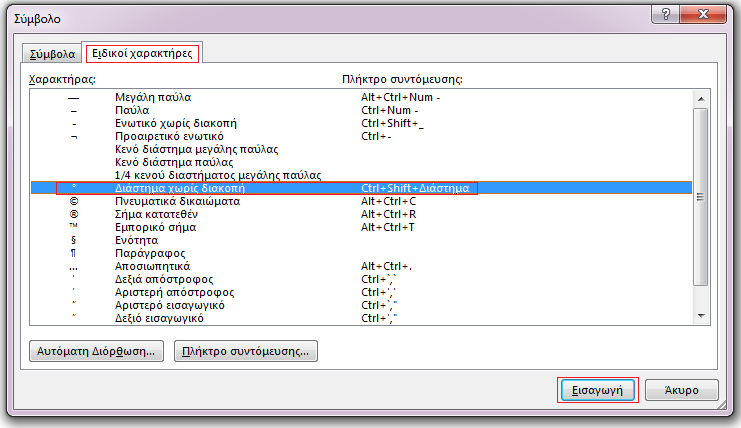
Κάντε διπλό κλικ στο χαρακτήρα που θέλετε να εισαγάγετε.
Συμβουλή
Πολλοί από τους ειδικούς χαρακτήρες έχουν πλήκτρα συντόμευσης που σχετίζονται με αυτούς. Εάν θέλετε να εισαγάγετε αυτόν τον ειδικό χαρακτήρα ξανά στο μέλλον, απλώς πατήστε το πλήκτρο συντόμευσης. Για παράδειγμα, το συνδυασμό πλήκτρων ALT+CTRL+C εισάγει το σύμβολο των πνευματικών δικαιωμάτων (©).
Επιλέξτε Κλείσιμο.
Κλάσματα (1/3, 2/5)
Ορισμένα κλάσματα (1/4, 1/2 και 3/4) αλλάζουν αυτόματα σε χαρακτήρα κλάσματος (1/4, 1/2, 3/4) όταν τα πληκτρολογείτε. Ωστόσο, άλλα δεν το κάνουν (1/3, 2/3, 1/5 κ.λπ.), επομένως, εάν θέλετε να τα εισαγάγετε ως σύμβολα, θα πρέπει να χρησιμοποιήσετε τη διαδικασία εισαγωγής συμβόλων.
Κάντε κλικ ή πατήστε στο σημείο όπου θέλετε να εισαγάγετε το κλάσμα.
Στην καρτέλα "Εισαγωγή ", επιλέξτε
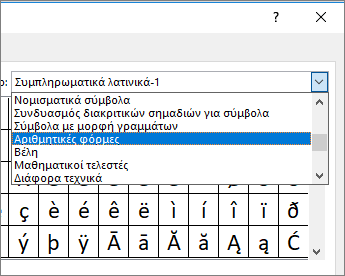
" και επιλέξτε "Περισσότερα σύμβολα".Στο αναπτυσσόμενο μενού " Υποσύνολο ", επιλέξτε "Αριθμητικές φόρμες".
Σημείωση
Δεν έχουν όλες οι γραμματοσειρές ένα υποσύνολο με αριθμητικές φόρμες. Εάν δεν βλέπετε το υποσύνολο των αριθμητικών φορμών που είναι διαθέσιμο για τη γραμματοσειρά σας, θα πρέπει να χρησιμοποιήσετε μια διαφορετική γραμματοσειρά, όπως Calibri, για να εισαγάγετε το χαρακτήρα κλάσματος.
Κάντε διπλό κλικ στο κλάσμα που θέλετε να εισαγάγετε.
Επιλέξτε Κλείσιμο.
Μόνο μια χούφτα κοινά κλάσματα έχουν ένα σύμβολο που μπορείτε να αντικαταστήσετε. Για πιο ασυνήθιστα κλάσματα, όπως 8/9, μπορείτε να προσεγγίσετε το σύμβολο ορίζοντας τον αριθμητή ως εκθέτη και τον παρονομαστή ως δείκτη. Για περισσότερες πληροφορίες, ανατρέξτε στο θέμα Εισαγωγή κειμένου δείκτη ή εκθέτη.
Διεθνείς χαρακτήρες όπως ¿ ή ü
Εάν σκοπεύετε να πληκτρολογείτε συχνά σε άλλες γλώσσες, θα πρέπει να αλλάξετε τη διάταξη πληκτρολογίου σε αυτήν τη γλώσσα. Μπορείτε να βρείτε περισσότερες πληροφορίες σχετικά με αυτό στο θέμα Ενεργοποίηση ή αλλαγή γλώσσας διάταξης πληκτρολογίου.
Για τους μεμονωμένους χαρακτήρες, υπάρχουν σχεδόν πάντα συντομεύσεις πληκτρολογίου στο Office για να το κάνουν αυτό. Για παράδειγμα:
- CTRL+SHIFT+ALT+? εισάγει ένα ¿
- Ο συνδυασμός πλήκτρων CTRL+SHIFT+~ ακολουθούμενος αμέσως από το "a" θα εισαγάγει το στοιχείο γ.
- CTRL+SHIFT+: ακολουθούμενο αμέσως από το "u" θα εισάγει το ü.
Για τον πλήρη οδηγό χρήσης του πληκτρολογίου για την εισαγωγή διεθνών χαρακτήρων, ανατρέξτε στο θέμα: Συντομεύσεις πληκτρολογίου για διεθνείς χαρακτήρες.
Εισαγωγή συμβόλου με χρήση του πληκτρολογίου με κωδικούς χαρακτήρων ASCII ή Unicode
Μπορείτε επίσης να χρησιμοποιήσετε τον κωδικό χαρακτήρα του συμβόλου ως συντόμευση πληκτρολογίου. Τα σύμβολα και οι ειδικοί χαρακτήρες εισάγονται με χρήση κωδικών ASCII ή Unicode. Μπορείτε να καταλάβετε ποιο είναι ποιο όταν αναζητάτε τον κώδικα για το χαρακτήρα.
Στην καρτέλα "Εισαγωγή ", επιλέξτε
" και επιλέξτε "Περισσότερα σύμβολα".Κάντε κύλιση προς τα επάνω ή προς τα κάτω στη λίστα για να βρείτε το σύμβολο που θέλετε. Σημειώστε ότι ίσως χρειαστεί να αλλάξετε τη γραμματοσειρά ή το υποσύνολο για να το εντοπίσετε.
Συμβουλή
Η γραμματοσειρά Segoe UI Symbol διαθέτει μια πολύ μεγάλη συλλογή συμβόλων Unicode από τα οποία μπορείτε να επιλέξετε.
Προς τα κάτω δεξιά, θα δείτε πλαίσια για Κωδικός χαρακτήρα και Από :. Ο κωδικός χαρακτήρα είναι αυτός που θα εισαγάγετε για να εισαγάγετε αυτό το σύμβολο από το πληκτρολόγιο και το από: σας ενημερώνει για το είδος του χαρακτήρα. Εάν από: λέει "Unicode (δεκαεξαδική)", είναι ένας χαρακτήρας Unicode. If from: says "Symbol (Decimal)" τότε είναι ένας χαρακτήρας ASCII.
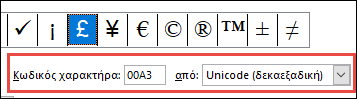 Unicode
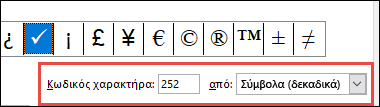
ASCII
Πληροφορίες ASCII και Unicode και πίνακες χαρακτήρων
Για περισσότερες πληροφορίες σχετικά με την εισαγωγή χαρακτήρων ASCII ή Unicode και πινάκων κωδικών και χαρακτήρων, ανατρέξτε στο θέμα Εισαγωγή κωδικών χαρακτήρων ASCII ή Unicode.
Εισαγωγή σημαδιού επιλογής
Για συγκεκριμένες οδηγίες, ανατρέξτε στο άρθρο Εισαγωγή σημαδιού ελέγχου.