Εμφάνιση της καρτέλας "Προγραμματιστής"
Εάν η καρτέλα προγραμματιστή δεν είναι ήδη ορατή, ανατρέξτε στο θέμα Εμφάνιση της καρτέλας "Προγραμματιστής".
Δημιουργήστε τη λίστα σας
- Πληκτρολογήστε τη λίστα.
- Μεταβείτε στον Προγραμματιστή και επιλέξτε το στοιχείο ελέγχου περιεχομένου πλαισίου ελέγχου στην αρχή της πρώτης γραμμής.
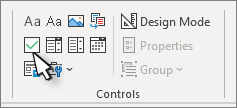
- Για να αλλάξετε το προεπιλεγμένο X σε κάτι άλλο, ανατρέξτε στο θέμα Αλλαγή των πλαισίων ελέγχου από X σε σημάδι επιλογής.
- Αντιγράψτε και επικολλήστε το στοιχείο ελέγχου πλαισίου ελέγχου στην αρχή κάθε γραμμής.
- Επιλέξτε ένα πλαίσιο ελέγχου για να τοποθετήσετε ένα X (ή άλλον χαρακτήρα) στο πλαίσιο ελέγχου.
Προσθήκη προεξοχής πρώτης γραμμής
Εάν ορισμένα στοιχεία λίστας εκτείνονται σε περισσότερες από μία γραμμές, χρησιμοποιήστε προεξοχές πρώτης γραμμής για να τα στοιχίσετε.
- Επιλέξτε τη λίστα. Οι κουκκίδες ή οι αριθμοί δεν θα επιλεγούν.
- Μεταβείτε στην Αρχική σελίδα και επιλέξτε το Εκκίνηση παραθύρου διαλόγου
 .
.
- Στην περιοχή Εσοχές, στο αριστερό πλαίσιο, πληκτρολογήστε 0,25.
- Στην περιοχή "Ειδική", επιλέξτε "Προεξοχή".
- Για την επιλογή Κατά, το Word ορίζει ως προεπιλεγμένη τιμή τις 0,5 ίντσες. Αλλάξτε αυτήν τη ρύθμιση, αν θέλετε οι πρόσθετες γραμμές να έχουν διαφορετική εσοχή.
- Επιλέξτε OK όταν τελειώσετε.
Κλείδωμα του κειμένου και των στοιχείων ελέγχου για αποτροπή αλλαγών
- Επιλέξτε τη λίστα και τα πλαίσια ελέγχου.
- Μεταβείτε στηνομάδα "Ομάδα>προγραμματιστών>".
Για να ξεκλειδώσετε τη λίστα, επιλέξτε τη λίστα και επιλέξτε Κατάργηση ομαδοποίησης>.
Δημιουργία λίστας μόνο για εκτύπωση
- Μεταβείτε στην Αρχική σελίδα και επιλέξτε το κάτω βέλος δίπλα στο κουμπί "Κουκκίδες ".
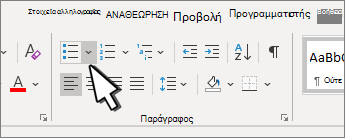
- Στο αναπτυσσόμενο μενού, επιλέξτε Ορισμός νέας κουκκίδας.
-
Επιλέξτε "Σύμβολο" και βρείτε έναν χαρακτήρα πλαισίου. Εάν δεν βλέπετε αρχικά καμία, αλλάξτε τη γραμματοσειρά σε Wingdings ή Segoe UI Symbol.
-
Επιλέξτε OK δύο φορές και δημιουργήστε τη λίστα σας.
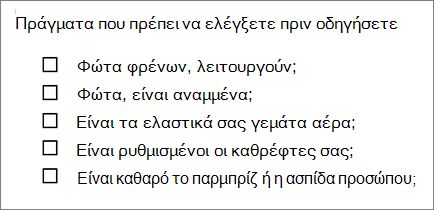
Δημιουργία λίστας ελέγχου όπου μπορείτε να σημειώνετε στοιχεία ως ολοκληρωμένα στο Word
Για να δημιουργήσετε μια λίστα στην οποία μπορείτε να σημειώνετε στοιχεία ελέγχου στο Word, προσθέστε στοιχεία ελέγχου περιεχομένου για τα πλαίσια ελέγχου στο έγγραφό σας.
Εμφάνιση της καρτέλας "Προγραμματιστής"
Για περισσότερες πληροφορίες, εάν η καρτέλα προγραμματιστή δεν είναι ήδη ορατή στο Word, ανατρέξτε στο θέμα Εμφάνιση της καρτέλας Προγραμματιστής.
Δημιουργήστε τη λίστα σας
- Δημιουργήστε τη λίστα σας.
- Τοποθετήστε το δρομέα στην αρχή της πρώτης γραμμής.
- Μεταβείτε στην καρτέλα "Προγραμματιστής " και, στη συνέχεια, επιλέξτε " Πλαίσιο ελέγχου".
- Εάν θέλετε ένα διάστημα μετά το πλαίσιο ελέγχου, πατήστε το πλήκτρο Tab ή το πλήκτρο διαστήματος.
Χρησιμοποιήστε ένα χαρακτήρα tab, εάν θέλετε να μορφοποιήσετε το στοιχείο της λίστας με προεξοχή πρώτης γραμμής, όπως Word εφαρμόζεται στις λίστες με κουκκίδες.
- Επιλέξτε και αντιγράψτε (⌘ + C) το πλαίσιο ελέγχου και τυχόν καρτέλες ή κενά διαστήματα.
- Τοποθετήστε το δρομέα στην αρχή κάθε στοιχείου της λίστας και επικολλήστε (⌘ + V) το πλαίσιο ελέγχου και τους χαρακτήρες που αντιγράψατε.
- Επικολλήστε το πλαίσιο ελέγχου στην αρχή κάθε γραμμής στη λίστα σας.
Προσθήκη προεξοχής πρώτης γραμμής
Εάν ορισμένα από τα στοιχεία λίστας είναι μεγαλύτερα από μία γραμμή, χρησιμοποιήστε προεξοχή πρώτης γραμμής για να τα στοιχίσετε.
Επιλέξτε τη λίστα.
Μεταβείτε στη "Μορφή" και επιλέξτε "Παράγραφος".
Στην περιοχή Εσοχές, πληκτρολογήστε 0,25 στο πλαίσιο Αριστερά.
Στη λίστα "Ειδική", επιλέξτε "Προεξοχή".
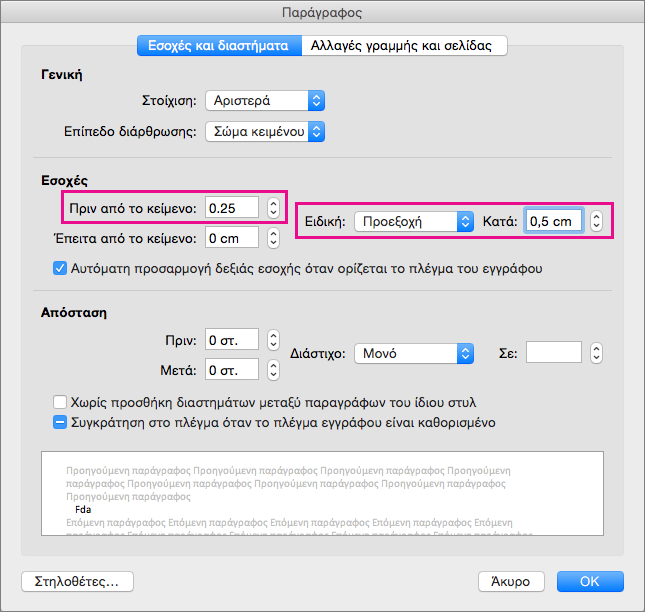
Για την επιλογή Κατά, το Word ορίζει ως προεπιλεγμένη τιμή τις 0,5 ίντσες. Αλλάξτε αυτήν τη ρύθμιση, αν θέλετε οι πρόσθετες γραμμές να έχουν διαφορετική εσοχή.
Κάντε μια λίστα ελέγχου μόνο εκτύπωσης
Μπορείτε να αντικαταστήσετε τις κουκκίδες ή τους αριθμούς σε μια λίστα με ένα άλλο σύμβολο, όπως ένα πλαίσιο που μπορεί να επιλεγεί σε μια εκτυπωμένη έκδοση του εγγράφου σας.
Επιλέξτε ολόκληρη τη λίστα.
Επιλέξτε Κεντρική και επιλέξτε το βέλος δίπλα στην επιλογή Κουκκίδες.
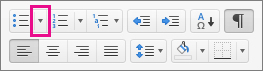
Επιλέξτε "Ορισμός νέας κουκκίδας".
Επιλέξτε "Κουκκίδες" και επιλέξτε ένα σύμβολο από τον πίνακα συμβόλων.
Για περισσότερες επιλογές, στο πλαίσιο Γραμματοσειρά, επιλέξτε μια γραμματοσειρά συμβόλων, όπως είναι η γραμματοσειρά Wingdings.
Επιλέξτε ένα σύμβολο για χρήση, όπως ένα ανοιχτό πλαίσιο ( ) ή ένα τρισδιάστατο πλαίσιο (
 ).
).
Επιλέξτε OK και, στη συνέχεια, επιλέξτε ξανά OK .
Προσθήκη αλληλεπιδραστικής λίστας ελέγχου
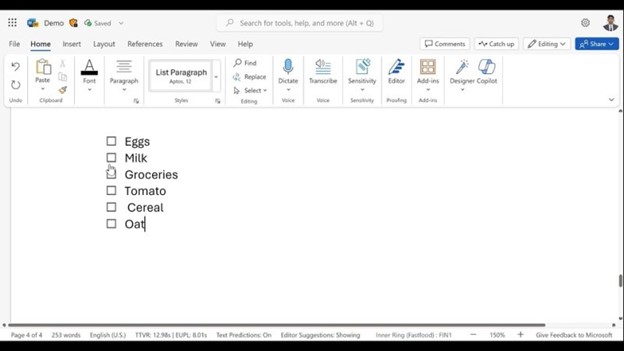
Η λίστα ελέγχου είναι μια δυνατότητα που σας επιτρέπει να εισαγάγετε μια αλληλεπιδραστική λίστα στο Word για Web. Μπορείτε να επιλέξετε ή να καταργήσετε την επιλογή της λίστας ελέγχου και να παρακολουθείτε τις εργασίες που εκτελείτε.
Εισαγωγή λίστας ελέγχου
Μέθοδος 1: Από την κορδέλα
Για να εισαγάγετε μια λίστα ελέγχου από την κορδέλα:
Μετάβαση στην " Κεντρική " καρτέλα.
Μεταβείτε στην ομάδα "Παράγραφος ".
Επιλέξτε Λίστα ελέγχου.
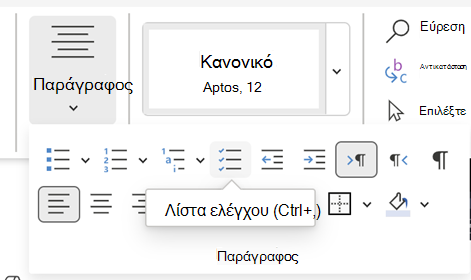
Μέθοδος 2: Χρήση συντόμευσης
Εναλλακτικά, για να εισαγάγετε τη λίστα ελέγχου, πατήστε (Ctrl + ,) πλήκτρα συντόμευσης.
Εναλλαγή λίστας ελέγχου
Επιλέξτε το κενό ή επιλεγμένο πλαίσιο ελέγχου στα αριστερά του κειμένου σε μια λίστα ελέγχου.