
Το Copilot στο Word μπορεί να σας βοηθήσει να συντάξετε νέο περιεχόμενο για να ξεπεράσετε την κενή σελίδα, να ξαναγράψετε και να βελτιώσετε το γράψιμό σας και να κατανοήσετε μεγάλα ή σύνθετα έγγραφα, ώστε να μπορείτε να βρείτε γρήγορα αυτό που έχει σημασία. Ο στόχος είναι απλός: εξοικονομήστε χρόνο, καταργήστε την αγγαρεία και βοηθήστε σας να σημειώσετε πρόοδο, είτε αυτό σημαίνει να τελειοποιήσετε ένα τελικό πρόχειρο είτε απλώς να κατανοήσετε ένα έγγραφο πιο γρήγορα.
Το Copilot σάς συναντά εκεί όπου ήδη εργάζεστε, στον Word καμβά και στο παράθυρο συνομιλίας, ώστε να μπορείτε απλώς να περιγράψετε το αποτέλεσμα που θέλετε και να παρακολουθήσετε το έγγραφο να προσαρμόζεται. Και επειδή τα έγγραφά σας δεν ζουν μεμονωμένα, το Copilot μπορεί να αντλήσει από το ευρύτερο πλαίσιο της εργασίας σας, συμπεριλαμβανομένων των αρχείων, των μηνυμάτων ηλεκτρονικού ταχυδρομείου και των συσκέψεών σας για να διατηρήσει το περιεχόμενο βασισμένο σε ό,τι είναι επίκαιρο και σχετικό. (Διαθέσιμο σε χρήστες με κατάλληλη συνδρομή ή άδεια χρήσης Microsoft 365 Copilot Microsoft 365.)
Σημείωση
Αν δεν βλέπετε το Copilot ή μια συγκεκριμένη δυνατότητα Copilot, ενδέχεται να μην περιλαμβάνεται στη συνδρομή σας στο Microsoft 365 ή να μην ενεργοποιείται από τις ρυθμίσεις του οργανισμού σας. Μάθετε ποια άδεια χρήσης του Copilot έχετε.
Πώς σας βοηθά το Copilot να εργάζεστε στο Word
Δημιουργήστε: Ξεκινήστε ένα πρόχειρο από μια προτροπή, μια διάρθρωση, σημειώσεις ή ένα αναφερόμενο αρχείο.
Περιορίστε τα εξής: Αναδιατυπώστε επιλεγμένο κείμενο, προσαρμόστε τον τόνο ή κάντε το περιεχόμενο πιο συνοπτικό.
Κατανοήστε: Συνοψίστε ένα έγγραφο, κάντε ερωτήσεις ή ιδέες δοκιμής πίεσης.
Συνεργαστείτε: Εργαστείτε στο αρχικό αρχείο με πιο σαφείς και αναθεωρήσιμες αλλαγές αντί να δημιουργήσετε επιπλέον αντίγραφα.
Μείνετε προσγειωμένοι: Όταν είναι διαθέσιμο, χρησιμοποιήστε σχετικά αρχεία ή περιβάλλον εργασίας για να βοηθήσετε το Copilot να παράγει πιο χρήσιμα αποτελέσματα.
Άνοιγμα του Copilot στο Word
Ανοίξτε ένα έγγραφο στο Word
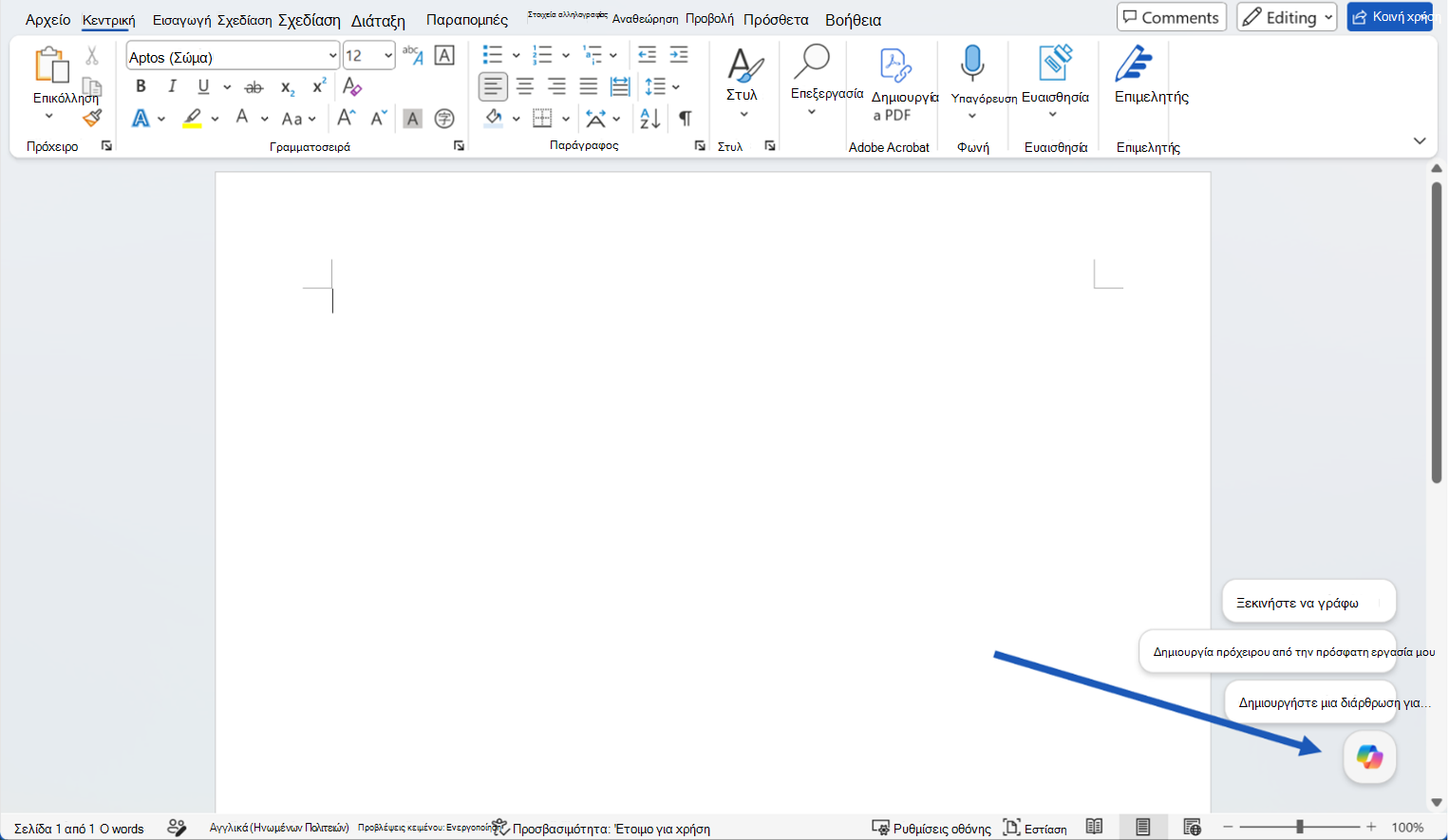
Επιλέξτε το κουμπί δυναμικής ενέργειας Copilot στη γωνία του εγγράφου σας. Για περισσότερες πληροφορίες σχετικά με το κουμπί Copilot, ανατρέξτε στο θέμα Το κουμπί δυναμικής ενέργειας Copilot.
Το Copilot ανοίγει στο παράθυρο συνομιλίας με ενεργοποιημένη τη λειτουργία επεξεργασίας. Πληκτρολογήστε μια προτροπή, επιλέξτε μια προτεινόμενη ενέργεια ή κάντε μια ερώτηση σχετικά με το αρχείο σας. Για να χρησιμοποιήσετε αυτήν τη δυνατότητα, απαιτείται μια κατάλληλη συνδρομή Microsoft 365 ή/και μια άδεια χρήσης του Microsoft 365 Copilot.
Έναρξη πρόχειρου
Στο παράθυρο συνομιλίας, πληκτρολογήστε μια προτροπή που περιγράφει το αποτέλεσμα που θέλετε και στρέψτε το Copilot σε οποιοδήποτε υλικό προέλευσης θα πρέπει να χρησιμοποιήσει. Το Copilot θα παρέχει επίσης προτάσεις στις οποίες μπορείτε να κάνετε κλικ και να προσαρμόσετε σύμφωνα με τις προτιμήσεις σας.
Για παράδειγμα:
Σύνταξε μια ενημέρωση πελάτη σχετικά με [πρωτοβουλία] για [ακροατήριο]. Συμπεριλάβετε το ιστορικό, τα οφέλη, τους κινδύνους και τα επόμενα βήματα.
Δημιουργήστε μια διάρθρωση για μια ενημέρωση έργου με ενότητες για την κατάσταση, τα ορόσημα, τους κινδύνους και τις απαιτούμενες αποφάσεις.
Αφού το Copilot δημιουργήσει περιεχόμενο, εξετάστε το αποτέλεσμα. Μπορείτε να το διατηρήσετε, να το απορρίψετε ή να συνεχίσετε να το βελτιώνετε με μια προτροπή παρακολούθησης.
Συμβουλή
Προτροπές δεν χρειάζεται να είναι τέλειοι. Ξεκινήστε με το αποτέλεσμα που θέλετε και, στη συνέχεια, προσθέστε λεπτομέρειες όπως μήκος, μορφή, τόνο ή υλικό προέλευσης.
Βελτίωση υπάρχοντος εγγράφου
Όταν έχετε ήδη περιεχόμενο στο έγγραφό σας, χρησιμοποιήστε την Επεξεργασία με το Copilot για να το βελτιώσετε. Για μια γρήγορη αλλαγή σε ένα συγκεκριμένο απόσπασμα, επιλέξτε το κείμενο και επιλέξτε μια προκαθορισμένη ρύθμιση, όπως Επανεγγραφή.
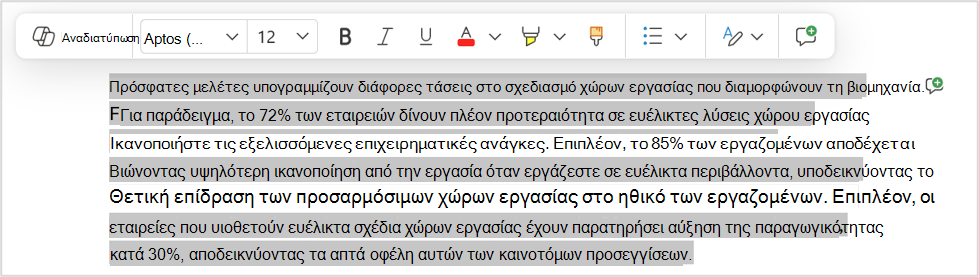
Όταν θέλετε κάτι πιο συγκεκριμένο, περιγράψτε την αλλαγή με δικά σας λόγια στο παράθυρο συνομιλίας, οτιδήποτε, από μια μικρή τροποποίηση έως μια αναθεώρηση σε ολόκληρο το έγγραφο και το Copilot το κάνει για εσάς. Για να μάθετε περισσότερα, ανατρέξτε στο θέμα Επεξεργασία με το Copilot στο Word.
Δοκιμάστε προτροπές όπως:
Κάντε αυτή την ενότητα πιο συνοπτική και έτοιμη για τον πελάτη χωρίς να αλλάξετε το νόημα.
Αναδιοργανώστε αυτή την ενότητα, ώστε να είναι πιο εύκολο να ακολουθήσετε τα προβλήματα, τους κινδύνους και τα επόμενα βήματα.
Προσθέστε ένα σύντομο συμπέρασμα με τα επόμενα βήματα.
Συμβουλή
Εργάζεστε σε ένα κοινόχρηστο έγγραφο; Όταν το Copilot σχεδιάζει να κάνει αλλαγές σε αυτά τα έγγραφα, αρχικά εμφανίζει μια προεπισκόπηση των προτεινόμενων αλλαγών στη συνομιλία. Τίποτα δεν προστίθεται στο έγγραφο μέχρι να το εξετάσετε και να το εγκρίνετε, επομένως δεν πρόκειται να μοιραστείτε κάτι με συνεργάτες κατά λάθος.
Κατανόηση του περιεχομένου του εγγράφου και ανάληψη δράσης σχετικά με αυτό
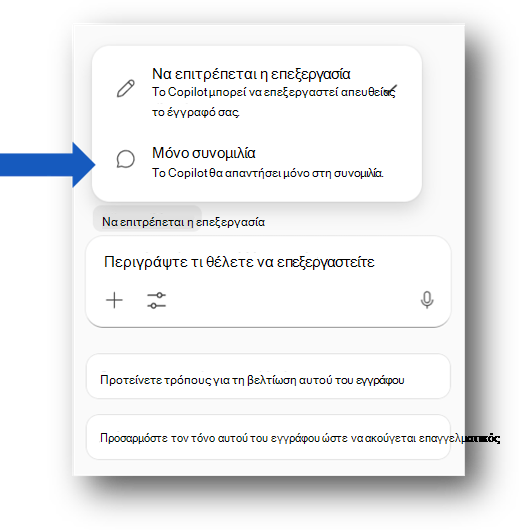
Το Copilot μπορεί να σας βοηθήσει να κατανοήσετε ένα έγγραφο προτού το επεξεργαστείτε. Ζητήστε μια εξατομικευμένη σύνοψη, βασικά συμπεράσματα, ανοιχτές ερωτήσεις ή στοιχεία ενεργειών. Μπορείτε επίσης να ζητήσετε από το Copilot να εξηγήσει μια ενότητα ή να συγκρίνει ιδέες στο έγγραφο. Επιλέξτε "Συνομιλία" μόνο για να σας απαντήσει το Copilot στη συνομιλία και μην κάνετε αλλαγές στο έγγραφό σας.
Για παράδειγμα:
Συνόψισε αυτό το έγγραφο σε πέντε κουκκίδες.
Ποιες αποφάσεις απαιτούνται πριν αυτό το έγγραφο είναι έτοιμο για κοινή χρήση;
Ποια τμήματα αυτού του εγγράφου μπορεί να είναι ασαφή σε έναν πελάτη;
Μπορείτε επίσης να δείτε μια σύνοψη στο επάνω μέρος της σελίδας όταν ανοίγετε ένα έγγραφο Word, ανάλογα με τις ρυθμίσεις και την άδεια χρήσης σας. Ανατρέξτε στο θέμα Δημιουργία σύνοψης του εγγράφου σας με το Copilot στο Word | Υποστήριξη της Microsoft.
Άλλες σημειώσεις και συμβουλές
Πληκτρολογήστε / στο παράθυρο συνομιλίας του Copilot και αρχίστε να πληκτρολογείτε το όνομα ενός εγγράφου, ενός email ή μιας σύσκεψης που θέλετε να χρησιμοποιήσει το Copilot. Μπορείτε επίσης να επιλέξετε στοιχεία από το μενού που ανοίγει και να επιλέξετε το έγγραφό σας από τη λίστα.
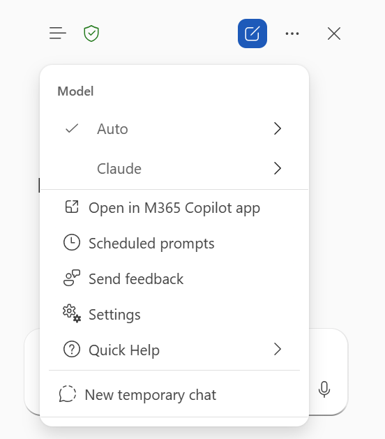
Χρησιμοποιήστε τον Επιλογέα μοντέλων για να αλλάξετε μοντέλο σε δευτερόλεπτα. Επιλέξτε ένα επίπεδο συλλογιστικής, επιλέξτε "Αυτόματα" για να επιτρέψετε στο Copilot να αποφασίσει ή επιλέξτε μια υποστηριζόμενη υπηρεσία παροχής μοντέλων, όπως το OpenAI ή το Claude.
Το Copilot λειτουργεί εντός Word και του περιεχομένου του Microsoft 365 και δεν συνδέεται με εξωτερικά εργαλεία.
Το Copilot υποστηρίζει λιγότερες γλώσσες από το περιβάλλον εργασίας Word, επομένως η διαθεσιμότητα μπορεί να διαφέρει ανάλογα με τη γλώσσα. Ενημερωθείτε σχετικά με τις υποστηριζόμενες γλώσσες για το Copilot.
Διαθεσιμότητα
Οι εμπειρίες Copilot ενδέχεται να εξαρτώνται από τη συνδρομή Microsoft 365, την άδεια χρήσης Microsoft 365 Copilot, τις ρυθμίσεις οργανισμού και την πλατφόρμα.
Προστασία προσωπικών δεδομένων
Το Copilot και το Microsoft 365 δημιουργήθηκαν με βάση την ολοκληρωμένη προσέγγιση της Microsoft όσον αφορά την ασφάλεια, τη συμμόρφωση και την προστασία προσωπικών δεδομένων.
Για περισσότερες πληροφορίες σχετικά με την προστασία προσωπικών δεδομένων, ανατρέξτε στις ακόλουθες πληροφορίες:
Εάν χρησιμοποιείτε Microsoft 365 Copilot στον οργανισμό σας (με τον εταιρικό ή σχολικό λογαριασμό σας), ανατρέξτε στο θέμα Δεδομένα, προστασία προσωπικών δεδομένων και ασφάλεια για Microsoft 365 Copilot.
Εάν χρησιμοποιείτε το Copilot σε Εφαρμογές Microsoft 365 στο σπίτι (με τον προσωπικό σας λογαριασμό Microsoft), ανατρέξτε στην ενότητα Copilot σε Εφαρμογές Microsoft 365 για την οικία: τα δεδομένα και η προστασία προσωπικών δεδομένων σας.
Αποστολή σχολίων
Αν υπάρχει κάτι που σας αρέσει στο Copilot ή αν κάτι δεν λειτουργεί όπως αναμένεται, υποβάλετε σχόλια στη Microsoft επιλέγοντας το κουμπί επιδοκιμασίας ή αποδοκιμασίας στην έξοδο της απόκρισης.
Δοκιμάστε το Copilot στο Word για το Web.
Μάθετε περισσότερα
Συνήθεις ερωτήσεις σχετικά με το Copilot στο Word
Επεξεργασία με το Copilot στο Word
Δημιουργία σύνοψης του εγγράφου σας μέσω του Copilot στο Word
Microsoft Copilot υποστηριζόμενες γλώσσες