
Όταν καταχωρείτε δεδομένα σε φόρμες σε βάσεις δεδομένων υπολογιστή της Access, μπορεί να είναι ταχύτερη και ευκολότερη η επιλογή μιας τιμής από μια λίστα από το να θυμάστε μια τιμή για να την πληκτρολογήσετε. Μια λίστα επιλογών επίσης σας βοηθά να βεβαιωθείτε ότι η τιμή που εισάγεται σε ένα πεδίο είναι κατάλληλη. Ένα στοιχείο ελέγχου λίστας μπορεί να συνδεθεί με υπάρχοντα δεδομένα ή μπορεί να εμφανίσει σταθερές τιμές που εισάγετε κατά τη δημιουργία του στοιχείου ελέγχου. Συνεχίστε να διαβάζετε για να μάθετε περισσότερα σχετικά με τα στοιχεία ελέγχου λίστας που είναι διαθέσιμα για φόρμες της Access και πώς μπορείτε να τα δημιουργήσετε και να τα προσαρμόσετε.
Τι θέλετε να κάνετε;
- Πληροφορίες σχετικά με τους τύπους στοιχείων ελέγχου πλαισίου λίστας
- Δημιουργία πλαισίου λίστας ή σύνθετου πλαισίου με χρήση οδηγού
- Δημιουργία πλαισίου λίστας ή σύνθετου πλαισίου με προσθήκη πεδίου αναζήτησης σε φόρμα
- Δημιουργία πλαισίου λίστας ή σύνθετου πλαισίου χωρίς τη χρήση οδηγού
- Προσαρμογή πλαισίου λίστας ή σύνθετου πλαισίου
Πληροφορίες σχετικά με τους τύπους στοιχείων ελέγχου πλαισίου λίστας
Η Access παρέχει δύο στοιχεία ελέγχου λίστας για φόρμες: το πλαίσιο λίστας και το σύνθετο πλαίσιο.
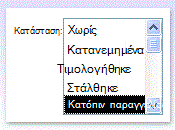
Πλαίσιο λίστας: Το στοιχείο ελέγχου πλαισίου λίστας εμφανίζει μια λίστα τιμών ή επιλογών. Το πλαίσιο λίστας περιέχει γραμμές δεδομένων και το μέγεθός του συνήθως είναι τέτοιο ώστε να είναι πάντοτε ορατές πολλές γραμμές. Οι γραμμές μπορούν να έχουν μία ή περισσότερες στήλες, οι οποίες μπορούν να εμφανίζονται με ή χωρίς επικεφαλίδες. Εάν η λίστα έχει περισσότερες γραμμές από όσες μπορεί να εμφανίσει το στοιχείο ελέγχου, η Access εμφανίζει μια γραμμή κύλισης στο στοιχείο ελέγχου. Οι χρήστες περιορίζονται στις επιλογές του πλαισίου λίστας και δεν μπορούν να πληκτρολογήσουν μια τιμή σε ένα πλαίσιο λίστας.
Σύνθετο πλαίσιο: Το στοιχείο ελέγχου σύνθετου πλαισίου παρέχει έναν πιο συμπαγή τρόπο παρουσίασης μιας λίστας επιλογών. Η λίστα παραμένει κρυφή μέχρι να επιλέξετε το αναπτυσσόμενο βέλος. Ένα σύνθετο πλαίσιο σάς επιτρέπει επίσης να εισαγάγετε μια τιμή που δεν βρίσκεται στη λίστα. Με αυτόν τον τρόπο, το στοιχείο ελέγχου σύνθετου πλαισίου συνδυάζει τις δυνατότητες ενός πλαισίου κειμένου και ενός πλαισίου λίστας.
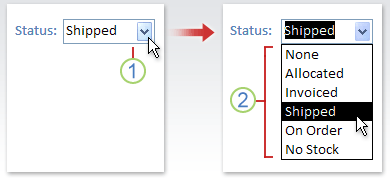
- Επιλέξτε το βέλος για να εμφανίσετε την αναπτυσσόμενη λίστα.
- Κάντε μια επιλογή στην αναπτυσσόμενη λίστα.
Τα πλαίσια λίστας και τα σύνθετα πλαίσια μπορούν να είναι δεσμευμένα ή μη δεσμευμένα στοιχεία ελέγχου. Αυτά τα στοιχεία ελέγχου μπορούν να αναζητήσουν τιμές σε μια σταθερή λίστα που πληκτρολογείτε εσείς οι ίδιοι ή μπορούν να αναζητήσουν τιμές σε έναν πίνακα ή ένα ερώτημα. Για να δημιουργήσετε ένα δεσμευμένο πλαίσιο λίστας ή σύνθετο πλαίσιο που αναζητά τιμές σε έναν πίνακα ή ένα ερώτημα, βεβαιωθείτε ότι η φόρμα βασίζεται σε μια προέλευση εγγραφών που περιλαμβάνει ένα πεδίο εξωτερικού κλειδιού ή ένα πεδίο αναζήτησης. Με αυτόν τον τρόπο μπορείτε να δημιουργήσετε τις σχέσεις που απαιτούνται για τη σύνδεση των δεδομένων του πλαισίου λίστας ή του σύνθετου πλαισίου με τα δεδομένα της φόρμας.
Δημιουργία πλαισίου λίστας ή σύνθετου πλαισίου με χρήση οδηγού
Στο Παράθυρο περιήγησης, κάντε δεξί κλικ στη φόρμα και μετά επιλέξτε "Προβολή σχεδίασης".
Σημείωση
Αυτή η διαδικασία προϋποθέτει ότι η φόρμα είναι συνδεδεμένη με έναν πίνακα ή ένα ερώτημα. Ορισμένα από τα βήματα δεν ισχύουν εάν η φόρμα δεν είναι δεσμευμένη. Για να προσδιορίσετε εάν η φόρμα είναι συνδεδεμένη με έναν πίνακα ή ένα ερώτημα, πατήστε το πλήκτρο F4 για να εμφανίσετε το φύλλο ιδιοτήτων. Στην καρτέλα " Δεδομένα " του φύλλου ιδιοτήτων, το πλαίσιο ιδιότητας "Προέλευση εγγραφών " εμφανίζει τον πίνακα ή το ερώτημα με τα οποία είναι συνδεδεμένη η φόρμα.
Στην καρτέλα Σχεδίαση φόρμας , στην ομάδα Στοιχεία ελέγχου , βεβαιωθείτε ότι είναι ενεργοποιημένη η επιλογή Χρήση οδηγών στοιχείων ελέγχου .
Επιλέξτε το εργαλείο πλαισίου λίστας ή το εργαλείο σύνθετου πλαισίου .
Στη φόρμα, επιλέξτε πού θέλετε να τοποθετήσετε το πλαίσιο λίστας ή το σύνθετο πλαίσιο.
- Ανάλογα με την επιλογή σας, ξεκινά ο "Οδηγός πλαισίου λίστας " ή ο "Οδηγός σύνθετου πλαισίου ".
Όταν ο οδηγός ρωτήσει πώς θέλετε να λάβετε τις τιμές για το στοιχείο ελέγχου, κάντε ένα από τα εξής:
- Εάν θέλετε να εμφανίσετε τα τρέχοντα δεδομένα από μια προέλευση εγγραφών, επιλέξτε Θέλω το πλαίσιο λίστας/σύνθετο πλαίσιο να αναζητήσει τις τιμές σε έναν πίνακα ή ένα ερώτημα.
- Εάν θέλετε να εμφανίζεται μια σταθερή λίστα με τιμές που σπάνια αλλάζουν, επιλέξτε "Θα πληκτρολογήσω" τις τιμές που θέλω.
- Εάν θέλετε το στοιχείο ελέγχου να εκτελεί μια λειτουργία εύρεσης και όχι να λειτουργεί ως εργαλείο καταχώρησης δεδομένων, επιλέξτε " Εύρεση εγγραφής" στη φόρμα μου με βάση την τιμή που επέλεξα στο πλαίσιο λίστας/σύνθετο πλαίσιο. Αυτό δημιουργεί ένα μη δεσμευμένο στοιχείο ελέγχου με μια ενσωματωμένη μακροεντολή που εκτελεί μια λειτουργία εύρεσης με βάση την τιμή που εισάγει ο χρήστης.
Ακολουθήστε τις οδηγίες για να καθορίσετε τον τρόπο εμφάνισης των τιμών.
Εάν επιλέξατε μία από τις δύο πρώτες επιλογές στην πρώτη σελίδα του οδηγού, ο οδηγός σας ρωτά τι θέλετε να κάνει η Access όταν επιλέγετε μια τιμή. Κάντε ένα από τα εξής:
- Για να δημιουργήσετε ένα μη δεσμευμένο στοιχείο ελέγχου, επιλέξτε "Απομνημόνευση της τιμής για μελλοντική χρήση". Αυτό σημαίνει ότι η Access θα διατηρήσει την επιλεγμένη τιμή μέχρι ο χρήστης να την αλλάξει ή να κλείσει τη φόρμα, αλλά δεν θα εγγράψει την τιμή σε πίνακα.
- Για να δημιουργήσετε ένα δεσμευμένο στοιχείο ελέγχου, επιλέξτε Αποθηκεύστε αυτήν την τιμή σε αυτό το πεδίο και, στη συνέχεια, επιλέξτε το πεδίο στο οποίο θέλετε να συνδέσετε το στοιχείο ελέγχου.
Επιλέξτε Επόμενο και, στη συνέχεια, πληκτρολογήστε μια ετικέτα για το στοιχείο ελέγχου. Αυτή η ετικέτα εμφανίζεται δίπλα στο στοιχείο ελέγχου.
Επιλέξτε Τέλος.
Δημιουργία πλαισίου λίστας ή σύνθετου πλαισίου με προσθήκη πεδίου αναζήτησης σε φόρμα
Μπορείτε να δημιουργήσετε ένα δεσμευμένο πλαίσιο λίστας ή σύνθετο πλαίσιο προσθέτοντας ένα πεδίο αναζήτησης σε μια φόρμα.
Δημιουργήστε ένα πεδίο αναζήτησης σε έναν πίνακα. Το πεδίο αναζήτησης που δημιουργείτε μπορεί να έχει πολλές τιμές ή να περιέχει μία τιμή. Για περισσότερες πληροφορίες σχετικά με τη δημιουργία πεδίων αναζήτησης πολλών τιμών, ανατρέξτε στο θέμα Δημιουργία ή διαγραφή πεδίου πολλών τιμών.
Κάντε ένα από τα εξής:
Δημιουργήστε μια νέα φόρμα που βασίζεται σε μια προέλευση εγγραφών που περιλαμβάνει το πεδίο αναζήτησης. Για παράδειγμα, στο παράθυρο περιήγησης, επιλέξτε έναν πίνακα ή ένα ερώτημα που περιέχει το πεδίο αναζήτησης και, στη συνέχεια, στην καρτέλα Δημιουργία , στην ομάδα Φόρμες , επιλέξτε Φόρμα. Η Access δημιουργεί αυτόματα ένα σύνθετο πλαίσιο για το πεδίο αναζήτησης.
Προσθέστε πλαίσιο λίστας ή σύνθετο πλαίσιο σε μια φόρμα:
Σε προβολή σχεδίασης, ανοίξτε μια φόρμα που βασίζεται σε μια προέλευση εγγραφών που περιλαμβάνει το πεδίο αναζήτησης.
Εάν δεν εμφανίζεται το παράθυρο " Λίστα πεδίων ", πατήστε το συνδυασμό πλήκτρων Alt+F8 για να το εμφανίσετε.
Κάντε διπλό κλικ στο πεδίο αναζήτησης ή σύρετε το πεδίο αναζήτησης από το παράθυρο " Λίστα πεδίων " στη φόρμα. Η Access δημιουργεί αυτόματα ένα σύνθετο πλαίσιο συνδεδεμένο με το πεδίο.
Συμβουλή
Για να αλλάξετε ένα σύνθετο πλαίσιο σε πλαίσιο λίστας ή το αντίστροφο, κάντε δεξί κλικ στο στοιχείο ελέγχου, επιλέξτε " Αλλαγή σε " στο μενού συντόμευσης και, στη συνέχεια, επιλέξτε τον τύπο στοιχείου ελέγχου που θέλετε.
Δημιουργία πλαισίου λίστας ή σύνθετου πλαισίου χωρίς τη χρήση οδηγού
Όταν δημιουργείτε ένα πλαίσιο λίστας ή σύνθετο πλαίσιο χωρίς να χρησιμοποιήσετε οδηγό, ορίζετε πολλές από τις ιδιότητες του στοιχείου ελέγχου μόνοι σας. Εάν θέλετε περισσότερες πληροφορίες σχετικά με μια συγκεκριμένη ιδιότητα, επιλέξτε το κατάλληλο πλαίσιο ιδιότητας και πατήστε το πλήκτρο F1.
Ανοίξτε μια φόρμα σε προβολή σχεδίασης.
Στην καρτέλα "Σχεδίαση φόρμας ", στην ομάδα "Στοιχεία ελέγχου ", βεβαιωθείτε ότι δεν είναι ενεργοποιημένη η επιλογή "Χρήση οδηγών στοιχείων ελέγχου ".
Επιλέξτε το εργαλείο πλαισίου λίστας ή το εργαλείο σύνθετου πλαισίου .
Επιλέξτε μία φορά μέσα στη φόρμα για να δημιουργήσετε ένα στοιχείο ελέγχου με προεπιλεγμένο μέγεθος ή επιλέξτε και σύρετε μέχρι το στοιχείο ελέγχου να αποκτήσει το μέγεθος που θέλετε.
Με το στοιχείο ελέγχου ακόμα επιλεγμένο, πατήστε το πλήκτρο F4 για να ανοίξετε το φύλλο ιδιοτήτων του.
Ορίστε τις ιδιότητες "Τύπος προέλευσης γραμμής " και " Προέλευση γραμμής " χρησιμοποιώντας τον παρακάτω πίνακα ως καθοδήγηση.
Για να κάνετε το εξής Ορίστε την ιδιότητα " Τύπος προέλευσης γραμμής " σε Ορίστε την ιδιότητα "Προέλευση γραμμής " ως εξής Εμφάνιση τιμών από πίνακα ή ερωτήματος ή των αποτελεσμάτων μιας SQLπρότασηςΠίνακας/ερώτημα Στην αναπτυσσόμενη λίστα, επιλέξτε τον πίνακα ή το ερώτημα που περιέχει τις τιμές που θέλετε να εμφανίζονται στο πλαίσιο λίστας ή στο σύνθετο πλαίσιο. Εναλλακτικά, πληκτρολογήστε μια SQLπρόταση. Εναλλακτικά, στην καρτέλα "Δεδομένα " του φύλλου ιδιοτήτων, επιλέξτε το κουμπί "Δόμηση " για να ανοίξετε τη Λειτουργία δόμησης ερωτημάτων. Για περισσότερες πληροφορίες σχετικά με τη δημιουργία ενός ερωτήματος, ανατρέξτε στο θέμα Δημιουργία απλού ερωτήματος επιλογής.Εμφάνιση σταθερής λίστας τιμών Λίστα τιμών Πληκτρολογήστε μια λίστα σταθερών τιμών διαχωρισμένων με ερωτηματικά ( ;). Για παράδειγμα,North;South;East;West. Εναλλακτικά, στην καρτέλα Δεδομένα του φύλλου ιδιοτήτων, επιλέξτε το κουμπί Δόμηση για να ανοίξετε το παράθυρο διαλόγου Επεξεργασία στοιχείων λίστας και, στη συνέχεια, πληκτρολογήστε τα στοιχεία σε ξεχωριστές γραμμές.Εμφάνιση μιας λίστας πεδίων από έναν πίνακα ή ένα ερώτημα Λίστα πεδίων Στην αναπτυσσόμενη λίστα, επιλέξτε τον πίνακα ή το ερώτημα που περιέχει τα ονόματα των πεδίων που θέλετε να εμφανίζονται στο πλαίσιο λίστας ή στο σύνθετο πλαίσιο. Εάν θέλετε να εμφανίζονται περισσότερες από μία στήλες στο στοιχείο ελέγχου, επιλέξτε το πλαίσιο ιδιότητας Πλήθος στηλών και πληκτρολογήστε τον αριθμό στηλών που θέλετε. Ορίστε την ιδιότητα " Πλάτος στηλών" για να προσαρμόσετε το πλάτος των στηλών. Για περισσότερες πληροφορίες σχετικά με κάθε ιδιότητα, τοποθετήστε τον δρομέα στο πλαίσιο ιδιότητας και, στη συνέχεια, πατήστε το πλήκτρο F1.
Εάν θέλετε η Access να αποθηκεύει την τιμή που επιλέγετε, επιλέξτε το πλαίσιο ιδιότητας " Προέλευση στοιχείου ελέγχου " και, στη συνέχεια, επιλέξτε το πεδίο με το οποίο θέλετε να συνδέσετε το πλαίσιο λίστας ή το σύνθετο πλαίσιο.
Προσαρμογή πλαισίου λίστας ή σύνθετου πλαισίου
Με τη φόρμα ανοιχτή σε προβολή σχεδίασης, βεβαιωθείτε ότι είναι επιλεγμένο το πλαίσιο λίστας ή το σύνθετο πλαίσιο και, στη συνέχεια, πατήστε το πλήκτρο F4 για να ανοίξετε το φύλλο ιδιοτήτων του στοιχείου ελέγχου. Στη συνέχεια, κάντε ένα από τα εξής:
Αλλαγή της σειράς ταξινόμησης σε πλαίσιο λίστας ή σύνθετο πλαίσιο: Εάν χρησιμοποιήσατε έναν οδηγό για να δημιουργήσετε το πλαίσιο λίστας ή το σύνθετο πλαίσιο, η Access ταξινομεί αυτόματα τις γραμμές που απαρτίζουν τη λίστα κατά την πρώτη ορατή στήλη. Εάν θέλετε να καθορίσετε μια διαφορετική σειρά ταξινόμησης ή εάν έχετε ορίσει την ιδιότητα "Προέλευση γραμμής " του στοιχείου ελέγχου σε ένα αποθηκευμένο ερώτημα, χρησιμοποιήστε την ακόλουθη διαδικασία:
- Επιλέξτε την καρτέλα "Δεδομένα " και, στη συνέχεια, επιλέξτε το πλαίσιο ιδιότητας "Προέλευση γραμμής ".
- Στην καρτέλα "Δεδομένα " του φύλλου ιδιοτήτων, επιλέξτε το κουμπί "Δόμηση " για να ανοίξετε τη Λειτουργία δόμησης ερωτημάτων.
- Στη γραμμή Ταξινόμηση για τη στήλη που θέλετε να ταξινομήσετε, καθορίστε τη σειρά ταξινόμησης που θέλετε.
Σύνδεση στήλης από πλαίσιο λίστας ή σύνθετο πλαίσιο: Στο πλαίσιο ιδιότητας "Δεσμευμένη στήλη " του πλαισίου λίστας ή του σύνθετου πλαισίου, καθορίστε έναν αριθμό που αντιστοιχεί στη θέση της στήλης στο πλαίσιο λίστας ή στο σύνθετο πλαίσιο. Για παράδειγμα, πληκτρολογήστε
1για να συνδέσετε την πρώτη στήλη στο πλαίσιο λίστας ή στο σύνθετο πλαίσιο με το υποκείμενο πεδίο που καθορίζεται στην ιδιότητα "Προέλευση στοιχείου ελέγχου ". Συμπεριλάβετε κρυφές στήλες κατά την καταμέτρηση στηλών. Εάν ορίσετε την ιδιότητα " Δεσμευμένη στήλη " σε0, η Access αποθηκεύει το ευρετήριο λίστας αντί για μια τιμή από μία από τις στήλες. Αυτό είναι χρήσιμο εάν θέλετε να αποθηκεύσετε μια ακολουθία αριθμών αντί για την τιμή λίστας.Απόκρυψη στήλης σε πλαίσιο λίστας ή σύνθετο πλαίσιο σε φόρμα:
Στο πλαίσιο ιδιότητας Πλάτος στηλών , πληκτρολογήστε
0για τη στήλη ή τις στήλες που θέλετε να αποκρύψετε. Για παράδειγμα, ας υποθέσουμε ότι έχετε ένα δεσμευμένο σύνθετο πλαίσιο δύο στηλών που έχει μια στήλη SupplierID πλάτους 0,5 ιντσών και μια στήλη SupplierName πλάτους 2 ιντσών. Η στήλη "Κωδ_Προμηθευτή" είναι η πρώτη στήλη στη λίστα, επομένως η ιδιότητα " Πλάτος στηλών" έχει οριστεί στην τιμή0.5";2". Για να αποκρύψετε τη στήλη "Κωδ_Προμηθευτή", ορίστε την ιδιότητα " Πλάτος στηλών" σε0";2"". Η στήλη "Κωδ_Προμηθευτή" μπορεί να εξακολουθεί να είναι η δεσμευμένη στήλη ακόμα και αν είναι κρυφή.Σημείωση
Σε ένα σύνθετο πλαίσιο, εμφανίζεται η πρώτη ορατή στήλη στο τμήμα πλαισίου κειμένου του σύνθετου πλαισίου όταν δεν εμφανίζεται η λίστα. Για παράδειγμα, η στήλη SupplierName στο προηγούμενο παράδειγμα θα εμφανίζεται επειδή η στήλη SupplierID είναι κρυφή. Εάν η στήλη "Κωδ_Προμηθευτή" δεν είναι κρυφή, θα εμφανίζεται αντί για τη στήλη "Όνομα_προμηθευτή".
Προσθήκη επικεφαλίδων στηλών σε ένα σύνθετο πλαίσιο σε μια φόρμα:
- Στο πλαίσιο ιδιότητας Κεφαλίδες στηλών , επιλέξτε Ναι για να εμφανίσετε επικεφαλίδες στηλών. Οι επικεφαλίδες σε σύνθετα πλαίσια εμφανίζονται μόνο όταν η λίστα είναι ανοιχτή. Εάν το σύνθετο πλαίσιο ή το πλαίσιο λίστας βασίζεται σε μια προέλευση εγγραφών, η Access χρησιμοποιεί τα ονόματα των πεδίων από την προέλευση εγγραφών ως επικεφαλίδες στήλης. Εάν το σύνθετο πλαίσιο ή το πλαίσιο λίστας βασίζεται σε μια λίστα σταθερών τιμών, η Access χρησιμοποιεί τα πρώτα n στοιχεία δεδομένων από τη λίστα τιμών (ιδιότητα "Προέλευση γραμμής ") ως επικεφαλίδες στηλών, όπου n = ο αριθμός που έχει οριστεί στην ιδιότητα "Πλήθος στηλών ".
Απενεργοποιήστε τη δυνατότητα συμπλήρωσης κατά την πληκτρολόγηση για ένα σύνθετο πλαίσιο σε μια φόρμα:
- Στο πλαίσιο ιδιότητας "Αυτόματη ανάπτυξη ", επιλέξτε " Όχι". Όταν η ιδιότητα " Αυτόματη ανάπτυξη " έχει οριστεί σε " Όχι", πρέπει να επιλέξετε μια τιμή από τη λίστα ή να πληκτρολογήσετε ολόκληρη την τιμή.
Ορισμός του πλάτους του τμήματος πλαισίου λίστας ενός σύνθετου πλαισίου σε μια φόρμα:
- Στο πλαίσιο ιδιότητας Πλάτος λίστας, εισαγάγετε το πλάτος που θέλετε χρησιμοποιώντας την τρέχουσα μονάδα μέτρησης που έχει οριστεί στα Windows Πίνακας Ελέγχου. Για να χρησιμοποιήσετε μια μονάδα μέτρησης διαφορετική από την προεπιλεγμένη, συμπεριλάβετε έναν δείκτη μέτρησης. Για παράδειγμα, πληκτρολογήστε
2 cm. Βεβαιωθείτε ότι έχετε αφήσει αρκετό χώρο για μια γραμμή κύλισης. Το τμήμα πλαισίου λίστας του σύνθετου πλαισίου μπορεί να έχει μεγαλύτερο πλάτος από το τμήμα του πλαισίου κειμένου, αλλά δεν μπορεί να είναι πιο στενό. Η προεπιλεγμένη ρύθμιση (Αυτόματο) κάνει το πλαίσιο λίστας να έχει το ίδιο πλάτος με το τμήμα πλαισίου κειμένου του σύνθετου πλαισίου.
- Στο πλαίσιο ιδιότητας Πλάτος λίστας, εισαγάγετε το πλάτος που θέλετε χρησιμοποιώντας την τρέχουσα μονάδα μέτρησης που έχει οριστεί στα Windows Πίνακας Ελέγχου. Για να χρησιμοποιήσετε μια μονάδα μέτρησης διαφορετική από την προεπιλεγμένη, συμπεριλάβετε έναν δείκτη μέτρησης. Για παράδειγμα, πληκτρολογήστε
Ορίστε τον μέγιστο αριθμό γραμμών που θα εμφανίζονται σε ένα σύνθετο πλαίσιο σε μια φόρμα:
- Στο πλαίσιο ιδιότητας "Γραμμές λίστας ", πληκτρολογήστε έναν αριθμό. Εάν ο πραγματικός αριθμός των γραμμών υπερβαίνει τον αριθμό που έχει καθοριστεί στην ιδιότητα "Γραμμές λίστας ", στο σύνθετο πλαίσιο εμφανίζεται μια κατακόρυφη γραμμή κύλισης.
Περιορίστε τις καταχωρήσεις σύνθετου πλαισίου σε στοιχεία στο τμήμα λίστας ενός σύνθετου πλαισίου σε μια φόρμα:
Στο πλαίσιο ιδιότητας Περιορισμός στη λίστα , επιλέξτε Ναι.
Σημείωση
- Εάν η πρώτη στήλη που εμφανίζεται σε ένα σύνθετο πλαίσιο δεν είναι η δεσμευμένη στήλη, η Access περιορίζει τις καταχωρήσεις στη λίστα, ακόμη και εάν η ιδιότητα "Περιορισμός στη λίστα " έχει οριστεί σε "Όχι".
- Εάν η ιδιότητα " Περιορισμός στη λίστα " έχει οριστεί σε " Όχι", όταν καταχωρείτε μια καταχώρηση που δεν είναι στη λίστα, εάν το σύνθετο πλαίσιο είναι δεσμευμένο, η καταχώρηση αποθηκεύεται στο υποκείμενο πεδίο, αλλά δεν προστίθεται στη λίστα. Για να προσθέσετε νέες καταχωρήσεις στη λίστα, χρησιμοποιήστε την ιδιότητα On Not In List και το συμβάν Not In List .