
Το φιλτράρισμα είναι ένας χρήσιμος τρόπος για να δείτε μόνο τα δεδομένα που θέλετε να εμφανίζονται στις βάσεις δεδομένων της Access. Μπορείτε να χρησιμοποιήσετε φίλτρα για να εμφανίσετε συγκεκριμένες εγγραφές σε μια φόρμα, αναφορά, ερώτημα ή φύλλο δεδομένων ή για να εκτυπώσετε μόνο συγκεκριμένες εγγραφές από μια έκθεση, πίνακα ή ερώτημα. Με την εφαρμογή φίλτρου, μπορείτε να περιορίσετε τα δεδομένα σε μια προβολή χωρίς να αλλάξετε τη σχεδίαση του υποκείμενου αντικειμένου.
Σε αυτό το άρθρο
- Πώς είναι χρήσιμα τα φίλτρα
- Επιλογή και εφαρμογή τύπου φίλτρου
- Κατάργηση ή επανάληψη εφαρμογής ενός φίλτρου
- Απαλοιφή φίλτρου
- Αποθήκευση φίλτρου
Πώς είναι χρήσιμα τα φίλτρα
Επειδή η προβολή που λαμβάνετε αφού εφαρμόσετε ένα φίλτρο περιέχει μόνο εγγραφές με τις τιμές που έχετε επιλέξει, τα υπόλοιπα δεδομένα παραμένουν κρυφά μέχρι να καταργήσετε το φίλτρο.
Σημείωση
Οι στήλες στα φύλλα δεδομένων και τα στοιχεία ελέγχου σε φόρμες και αναφορές που είναι συνδεδεμένες με παραστάσεις δεν υποστηρίζουν το φιλτράρισμα.
Υπάρχουν διάφοροι τύποι φίλτρων και μερικοί από αυτούς είναι εύκολο να εφαρμοστούν και να αφαιρεθούν. Η Access περιέχει ορισμένα κοινά φίλτρα που είναι ενσωματωμένα σε κάθε προβολή. Η διαθεσιμότητα των εντολών φίλτρου εξαρτάται από τον τύπο και τις τιμές του πεδίου.
Για παράδειγμα, για να προβάλετε τις εγγραφές των ατόμων των οποίων τα γενέθλια συμπίπτουν με έναν συγκεκριμένο μήνα, κάντε κλικ στη στήλη Ημερομηνία_γέννησης , στην Κεντρική καρτέλα της ομάδας Ταξινόμηση & φίλτρο , κάντε κλικ στην επιλογή Φίλτρο, κατόπιν κάντε κλικ στην επιλογή Φίλτρα ημερομηνίας στο παράθυρο διαλόγου και, στη συνέχεια, επιλέξτε την απαιτούμενη περίοδο ημερομηνιών.
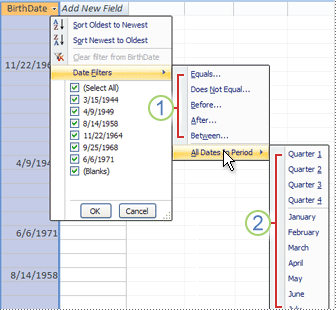
1. Τα φίλτρα που είναι διαθέσιμα εξαρτώνται από τον τύπο δεδομένων στην επιλεγμένη στήλη.
- Το φίλτρο "Όλες οι ημερομηνίες στην περίοδο" παραβλέπει το τμήμα ημέρας και έτους των τιμών ημερομηνίας.
Σε αυτή τη φιλτραρισμένη προβολή, βλέπετε μόνο τις εγγραφές στις οποίες το τμήμα μήνα του πεδίου "Ημερομηνία_γέννησης" έχει οριστεί σε Απρίλιος.
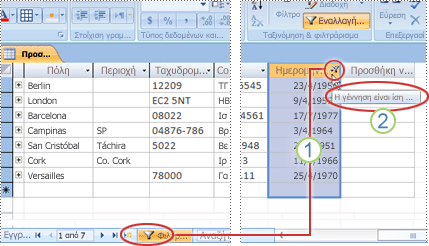
1. Το εικονίδιο φίλτρου στην κεφαλίδα στήλης και στη γραμμή περιήγησης εγγραφών υποδεικνύει ότι η τρέχουσα προβολή έχει φιλτραριστεί στη στήλη BirthDate.
2. Στην προβολή φύλλου δεδομένων, όταν τοποθετήσετε το δείκτη του ποντικιού επάνω από την επικεφαλίδα στήλης, θα δείτε το τρέχον κριτήριο φίλτρου.
Σημείωση
Όταν εφαρμόζετε ένα φίλτρο σε μια στήλη που έχει ήδη φιλτραριστεί, το προηγούμενο φίλτρο καταργείται αυτόματα. Παρόλο που για ένα πεδίο μπορεί να ισχύει μόνο ένα φίλτρο κάθε φορά, μπορείτε να καθορίσετε διαφορετικό φίλτρο για κάθε πεδίο στην προβολή.
Για παράδειγμα, για να δείτε τα ονόματα των επαφών που ζουν στο Ηνωμένο Βασίλειο των οποίων τα γενέθλια συμπίπτουν με τον Απρίλιο, μπορείτε να φιλτράρετε τον πίνακα "Επαφές" στο πεδίο "Χώρα/Περιοχή" και επίσης στο πεδίο "Ημερομηνία_γέννησης". Όταν φιλτράρετε πολλά πεδία σε μία προβολή, τα φίλτρα συνδυάζονται χρησιμοποιώντας τον τελεστή AND, ως εξής:
CountryRegion = UK AND μήνας Ημερομηνία γέννησης = Απρίλιος
Για να επιστρέψετε σε προβολή χωρίς φιλτράρισμα: Καταργήστε τα φίλτρα. Η κατάργηση ενός φίλτρου το καταργεί προσωρινά από την προβολή, ώστε να μπορείτε να επιστρέψετε στην αρχική, μη φιλτραρισμένη προβολή.
Για εναλλαγή μεταξύ φιλτραρισμένης και μη φιλτραρισμένης προβολής: στην ομάδα Ταξινόμηση & φιλτράρισμα στην Κεντρική καρτέλα, κάντε κλικ στην επιλογή Εναλλαγή φίλτρου.
Για να καταργήσετε οριστικά ένα φίλτρο από μια προβολή: Κατάργηση του φίλτρου. Για να μάθετε πώς μπορείτε να απαλείψετε τα φίλτρα, ανατρέξτε στην ενότητα Απαλοιφή φίλτρου.
Οι ρυθμίσεις φίλτρου θα παραμείνουν σε ισχύ μέχρι να κλείσετε το αντικείμενο, ακόμα και αν μεταβείτε σε άλλη προβολή του αντικειμένου. Με άλλα λόγια, εάν φιλτράρετε μια φόρμα σε Προβολή φύλλου δεδομένων, οι ρυθμίσεις φίλτρου θα εξακολουθήσουν να ισχύουν ακόμα και αν αλλάξετε σε Προβολή φόρμας ή Προβολή διάταξης και θα παραμείνουν σε ισχύ μέχρι το κλείσιμο της φόρμας. Εάν αποθηκεύσετε το αντικείμενο ενώ έχει εφαρμοστεί το φίλτρο, θα είναι διαθέσιμο την επόμενη φορά που θα ανοίξετε το αντικείμενο. Για να μάθετε περισσότερα σχετικά με την αποθήκευση ενός φίλτρου, ανατρέξτε στην ενότητα Αποθήκευση φίλτρου σε αυτό το άρθρο.
Επιλογή και εφαρμογή τύπου φίλτρου
Μπορείτε να επιλέξετε από διάφορα έτοιμα προς χρήση φίλτρα για έναν τύπο δεδομένων. Αυτά τα φίλτρα είναι διαθέσιμα ως εντολές μενού στις ακόλουθες προβολές: Φύλλο δεδομένων, Φόρμα, Αναφορά και Διάταξη. Εκτός από αυτά τα φίλτρα, μπορείτε επίσης να φιλτράρετε μια φόρμα ή ένα φύλλο δεδομένων, συμπληρώνοντας μια φόρμα (που ονομάζεται Φιλτράρισμα βάσει φόρμας).
Εάν θέλετε περισσότερη ευελιξία και είστε εξοικειωμένοι με τη σύνταξη παραστάσεων, μπορείτε να δημιουργήσετε τα δικά σας φίλτρα, χρησιμοποιώντας τις επιλογές στην καρτέλα " Φιλτράρισμα εγγράφου".
Επιλέξτε από τους παρακάτω τύπους φίλτρων:
Κοινά φίλτρα: Για να φιλτράρετε για συγκεκριμένες τιμές ή μια περιοχή τιμών.
Φιλτράρισμα με βάση την επιλογή: Για να φιλτράρετε όλες τις γραμμές ενός πίνακα που περιέχουν μια τιμή που ταιριάζει με μια επιλεγμένη τιμή σε μια γραμμή, φιλτράροντας την προβολή φύλλου δεδομένων.
Φιλτράρισμα κατά φόρμα: Για να εφαρμόσετε φίλτρο σε πολλά πεδία σε μια φόρμα ή σε ένα φύλλο δεδομένων ή εάν προσπαθείτε να βρείτε μια συγκεκριμένη εγγραφή.
Σύνθετο φίλτρο: Για να φιλτράρετε πληκτρολογήστε όπου ορίζετε προσαρμοσμένα κριτήρια φίλτρου.
Σημείωση
Εάν δεν βλέπετε τις εντολές φίλτρου σε καμία προβολή, ο σχεδιαστής της φόρμας ή της βάσης δεδομένων ενδέχεται να έχει απενεργοποιήσει το φιλτράρισμα. Επικοινωνήστε με τον σχεδιαστή για περαιτέρω βοήθεια.
Κοινά φίλτρα
Εκτός από τα πεδία αντικειμένου OLE και τα πεδία που εμφανίζουν υπολογιζόμενες τιμές, όλοι οι τύποι πεδίων προσφέρουν κοινά φίλτρα. Η λίστα των φίλτρων που είναι διαθέσιμα εξαρτάται από τον τύπο δεδομένων και τις τιμές του επιλεγμένου πεδίου.
Κάντε δεξί κλικ στο πεδίο που θέλετε να φιλτράρετε. Για να φιλτράρετε σε πολλές στήλες ή στοιχεία ελέγχου, πρέπει είτε να επιλέξετε και να φιλτράρετε κάθε στήλη ή στοιχείο ελέγχου ξεχωριστά είτε να χρησιμοποιήσετε μια σύνθετη επιλογή φίλτρου. Ανατρέξτε στις ενότητες "Φιλτράρισμα βάσει φόρμας " και " Σύνθετα φίλτρα " σε αυτό το άρθρο για περισσότερες πληροφορίες.
Για παράδειγμα, για να δείτε τα φίλτρα που είναι διαθέσιμα για το πεδίο "Ημερομηνία_γέννησης", στην " Κεντρική " καρτέλα, στην ομάδα "Ταξινόμηση & φιλτράρισμα ", κάντε κλικ στην επιλογή "Φίλτρο".
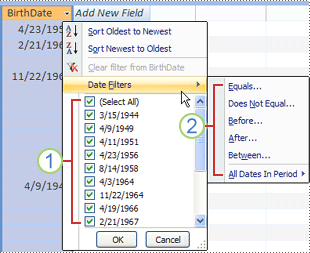 1. Για να εφαρμόσετε φίλτρο για συγκεκριμένες τιμές, χρησιμοποιήστε τη λίστα πλαισίων ελέγχου. Η λίστα εμφανίζει όλες τις τιμές που εμφανίζονται τη συγκεκριμένη στιγμή στο πεδίο.
2. Για να φιλτράρετε μια περιοχή τιμών, κάντε κλικ σε ένα από αυτά τα φίλτρα και καθορίστε τις απαιτούμενες τιμές. Για παράδειγμα, για να δείτε γενέθλια που βρίσκονται μεταξύ της τρέχουσας ημερομηνίας και του τέλους του έτους, κάντε κλικ στην επιλογή Μεταξύ και, στη συνέχεια, καθορίστε τις κατάλληλες ημερομηνίες έναρξης και λήξης στο παράθυρο διαλόγου Μεταξύ . Για να δείτε όλα τα γενέθλια που συμπίπτουν με μια συγκεκριμένη ημερομηνία, κάντε κλικ στην ημερομηνία και εμφανίζονται όλα τα γενέθλια που συμπίπτουν με τη συγκεκριμένη ημερομηνία.
Είναι σημαντικό να έχετε υπόψη ότι οι τιμές σε ένα πεδίο ημερομηνίας επηρεάζουν τη λίστα των τυπογραφικών φίλτρων. Εάν η πιο πρόσφατη τιμή ημερομηνίας σε ένα πεδίο ημερομηνίας εμπίπτει στα τελευταία δύο έτη, εμφανίζεται μια μεγαλύτερη, πιο λεπτομερής λίστα φίλτρων. Εάν καμία από τις ημερομηνίες σε ένα πεδίο δεν είναι μικρότερη των δύο ετών, εμφανίζεται η μικρότερη λίστα φίλτρων.
Σημείωση
Τα φίλτρα συγκεκριμένου τύπου δεν είναι διαθέσιμα για τα πεδία "Ναι/Όχι", "Αντικείμενο OLE" και "Συνημμένα". Η λίστα τιμών δεν είναι διαθέσιμη για πεδία μεγάλου κειμένου ή για πεδία που περιέχουν εμπλουτισμένο κείμενο.
Εφαρμογή κοινού φίλτρου
Ανοίξτε έναν πίνακα, ένα ερώτημα, μια φόρμα ή μια έκθεση σε οποιαδήποτε από τις παρακάτω προβολές: φύλλο δεδομένων, φόρμα, έκθεση ή διάταξη.
Βεβαιωθείτε ότι η προβολή δεν έχει ήδη φιλτραριστεί. Στη γραμμή επιλογέα εγγραφών, βεβαιωθείτε ότι υπάρχει το εικονίδιο "Μη φιλτραρισμένο" ή το αχνό εικονίδιο "Χωρίς φίλτρο".
Συμβουλή
Για να καταργήσετε όλα τα φίλτρα για ένα συγκεκριμένο αντικείμενο, στην Κεντρική καρτέλα, στην ομάδα Ταξινόμηση & φίλτρο , κάντε κλικ στην επιλογή Για προχωρημένους και, στη συνέχεια, κάντε κλικ στην επιλογή Απαλοιφή όλων των φίλτρων.
Κάντε κλικ σε οποιοδήποτε σημείο στη στήλη ή το στοιχείο ελέγχου που αντιστοιχεί στο πρώτο πεδίο που θέλετε να φιλτράρετε και, στην Κεντρική καρτέλα, στην ομάδα Ταξινόμηση & φιλτράρισμα , κάντε κλικ στην επιλογή Φίλτρο.
Για να εφαρμόσετε ένα κοινό φίλτρο: Τοποθετήστε το δείκτη του ποντικιού στην επιλογή Φίλτρα κειμένου (ή αριθμού ή ημερομηνίας) και, στη συνέχεια, κάντε κλικ στο φίλτρο που θέλετε. Φίλτρα όπως το "Ίσον" και το "Μεταξύ" σάς ζητούν να εισαγάγετε τις απαραίτητες τιμές.
Συμβουλή
Ορισμένοι χαρακτήρες, όπως οι χαρακτήρες *, % και ?, έχουν ιδιαίτερη σημασία όταν καθορίζονται σε ένα πλαίσιο κειμένου φίλτρου. Για παράδειγμα, το * αντιπροσωπεύει μια συμβολοσειρά χαρακτήρων, επομένως η συμβολοσειρά a* θα ταιριάξει με οποιαδήποτε συμβολοσειρά που αρχίζει με a, και όχι μόνο η συμβολοσειρά a*. Για να αγνοήσετε την ειδική σημασία ενός χαρακτήρα, περικλείστε τον σε αγκύλες [], ως εξής: a[*]. Οι βάσεις δεδομένων που χρησιμοποιούν το πρότυπο ANSI-89 αντιμετωπίζουν τα *, ?, [, ], , -, και # ως ειδικούς χαρακτήρες. Οι βάσεις δεδομένων που χρησιμοποιούν το πρότυπο ANSI-92 αντιμετωπίζουν τα %, _, [, ], ^ και - ως ειδικούς χαρακτήρες. Μπορείτε να χρησιμοποιήσετε οποιοδήποτε πρότυπο με την Access, αλλά δεν μπορείτε να συνδυάσετε τα δύο πρότυπα (π.χ. ?a*) σε μια συγκεκριμένη παράσταση.
Για να εφαρμόσετε ένα φίλτρο με βάση τις τιμές πεδίων: Καταργήστε την επιλογή από τα πλαίσια ελέγχου δίπλα στις τιμές με βάση τις οποίες δεν θέλετε να φιλτράρετε και, στη συνέχεια, κάντε κλικ στο κουμπί OK.
Για να φιλτράρετε μία ή λίγες μόνο τιμές σε μια μεγάλη λίστα, καταργήστε πρώτα την επιλογή από το πλαίσιο ελέγχου (Επιλογή όλων) και, στη συνέχεια, επιλέξτε τις τιμές που θέλετε.
Για να φιλτράρετε για τιμές null (μια τιμή null υποδηλώνει απουσία δεδομένων) στα πεδία κειμένου, αριθμού και ημερομηνίας: Στη λίστα πλαισίων ελέγχου, καταργήστε την επιλογή του πλαισίου ελέγχου (Επιλογή όλων) και, στη συνέχεια, επιλέξτε το πλαίσιο ελέγχου δίπλα στο στοιχείο (Κενά).
Φιλτράρισμα με βάση την επιλογή
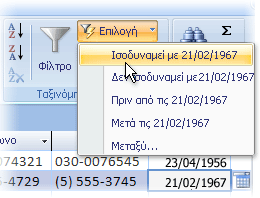
Για να δείτε όλες τις γραμμές ενός πίνακα που περιέχουν μια τιμή που ταιριάζει με την τιμή σε μια γραμμή, μπορείτε να φιλτράρετε γρήγορα την προβολή φύλλου δεδομένων επιλέγοντας μια συγκεκριμένη τιμή και, στη συνέχεια, κάνοντας κλικ στην εντολή "Επιλογή ". Η αναπτυσσόμενη λίστα εμφανίζει τις διαθέσιμες επιλογές φιλτραρίσματος. Οι επιλογές αυτές θα διαφέρουν ανάλογα με τον τύπο δεδομένων της επιλεγμένης τιμής. Ένας άλλος τρόπος πρόσβασης στις επιλογές φίλτρου επιλογής είναι να κάνετε δεξί κλικ στο συγκεκριμένο κελί.
Για παράδειγμα, εάν η τιμή 21/2/1967 είναι επιλεγμένη τη συγκεκριμένη στιγμή στο πεδίο Ημερομηνία_γέννησης, στην Κεντρική καρτέλα, στην ομάδα Ταξινόμηση & φίλτρο , κάντε κλικ στο κουμπί Επιλογή για να εμφανίσετε τις εντολές φιλτραρίσματος με βάση την επιλογή και, στη συνέχεια, ενεργοποιήστε την επιλογή φιλτραρίσματος.
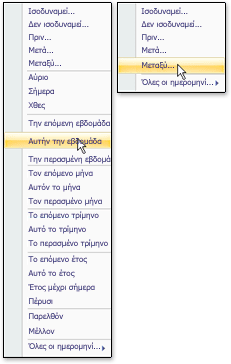
Η λίστα των εντολών εξαρτάται επίσης από το τμήμα της τιμής που έχει επιλεγεί. Για παράδειγμα, εάν επιλέξετε μόνο ορισμένους από τους χαρακτήρες της τιμής, θα δείτε μια διαφορετική λίστα εντολών, ανάλογα με το τμήμα του πεδίου που επιλέξατε.
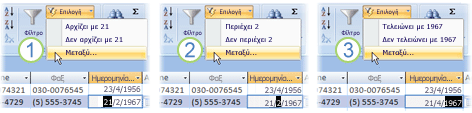
1. Φιλτράρισμα με χρήση της αρχής μιας τιμής πεδίου...
2. ... Το μέσο μιας τιμής πεδίου...
3. ... ή το τέλος μιας τιμής πεδίου.
Σημείωση
Το φιλτράρισμα με μερική επιλογή δεν είναι διαθέσιμο για πεδία πολλών τιμών. Η εντολή "Επιλογή " δεν είναι διαθέσιμη για συνημμένα.
Για να καταργήσετε ένα φίλτρο, στην Κεντρική καρτέλα, στην ομάδα Ταξινόμηση & φιλτράρισμα , κάντε κλικ στην επιλογή Εναλλαγή φίλτρου ή κάντε κλικ στο κουμπί Για προχωρημένους και κάντε κλικ στην επιλογή Απαλοιφή όλων των φίλτρων.
Εφαρμογή φίλτρου βάσει επιλογής
- Ανοίξτε έναν πίνακα, ένα ερώτημα, μια φόρμα ή μια έκθεση σε οποιαδήποτε από τις παρακάτω προβολές: φύλλο δεδομένων, φόρμα, έκθεση ή διάταξη.
- Βεβαιωθείτε ότι η προβολή δεν έχει ήδη φιλτραριστεί. Στη γραμμή επιλογέα εγγραφών, βεβαιωθείτε ότι υπάρχει το εικονίδιο "Μη φιλτραρισμένο" ή το αχνό εικονίδιο "Χωρίς φίλτρο".
- Μεταβείτε στην εγγραφή που περιέχει την τιμή που θέλετε να χρησιμοποιήσετε ως μέρος του φίλτρου και, στη συνέχεια, κάντε κλικ μέσα στη στήλη (στην προβολή φύλλου δεδομένων) ή στο στοιχείο ελέγχου (στην προβολή φόρμας, αναφοράς ή διάταξης).
Για φιλτράρισμα με βάση μια μερική επιλογή. επιλέξτε τους χαρακτήρες που θέλετε, στην Κεντρική καρτέλα, στην ομάδα Ταξινόμηση & φιλτράρισμα , κάντε κλικ στην επιλογή Επιλογή και, στη συνέχεια, κάντε κλικ στο φίλτρο που θέλετε να εφαρμόσετε.
Φιλτράρισμα βάσει φόρμας
Αυτό το φίλτρο είναι χρήσιμο όταν θέλετε να φιλτράρετε σε πολλά πεδία σε μια φόρμα ή σε ένα φύλλο δεδομένων ή εάν προσπαθείτε να βρείτε μια συγκεκριμένη εγγραφή. Η Access δημιουργεί μια κενή φόρμα ή φύλλο δεδομένων που μοιάζει με την αρχική φόρμα ή το φύλλο δεδομένων και, στη συνέχεια, σας επιτρέπει να συμπληρώσετε όσα πεδία θέλετε. Όταν ολοκληρώσετε τη διαδικασία, η Access εντοπίζει τις εγγραφές που περιέχουν τις καθορισμένες τιμές.
Σημείωση
Δεν μπορείτε να καθορίσετε τιμές πεδίου για πεδία πολλών τιμών χρησιμοποιώντας φιλτράρισμα ανά φόρμα, ούτε για πεδία με τύπο δεδομένων "Μεγάλο κείμενο", "Υπερ-σύνδεση", "Ναι/Όχι" ή "Αντικείμενο OLE", παρόλο που μπορείτε να καθορίσετε τιμές για άλλα πεδία στο σύνολο εγγραφών.
Για παράδειγμα, εάν θέλετε να βρείτε όλες τις εγγραφές πελάτη όπου ο τίτλος του ατόμου επαφής είναι "Κάτοχος" και αυτό το άτομο βρίσκεται είτε στο Portland είτε στο Eugene, ανοίξτε το φύλλο δεδομένων ή τη φόρμα "Πελάτες" και, στην "Κεντρική " καρτέλα, στην ομάδα "Ταξινόμηση & φιλτράρισμα ", κάντε κλικ στην επιλογή "Για προχωρημένους" και, στη συνέχεια, κάντε κλικ στην επιλογή Φιλτράρισμα βάσει φόρμας.
Εισαγάγετε το πρώτο σύνολο τιμών, κάντε κλικ στην καρτέλα Ή στο κάτω μέρος του φύλλου δεδομένων ή της φόρμας και, στη συνέχεια, πληκτρολογήστε το επόμενο σύνολο τιμών. Σημειώστε ότι εάν θέλετε μια τιμή πεδίου να λειτουργεί ως φίλτρο ανεξάρτητα από άλλες τιμές πεδίου, πρέπει να εισαγάγετε αυτήν την τιμή στην καρτέλα "Αναζήτηση" και κάθε καρτέλα "Ή ". Κάθε καρτέλα "Ή" αντιπροσωπεύει ένα εναλλακτικό σύνολο τιμών φίλτρου.
Για να δείτε μόνο τις εγγραφές που ταιριάζουν με τα δεδομένα εισόδου σας: Στην Κεντρική καρτέλα, στην ομάδα Ταξινόμηση & φιλτράρισμα , κάντε κλικ στην επιλογή Εναλλαγή φίλτρου.
Εφαρμογή φίλτρου με τη συμπλήρωση μιας φόρμας
Ανοίξτε έναν πίνακα ή ένα ερώτημα σε προβολή φύλλου δεδομένων ή μια φόρμα σε προβολή φόρμας.
Βεβαιωθείτε ότι η προβολή δεν έχει ήδη φιλτραριστεί. Στη γραμμή επιλογέα εγγραφών, βεβαιωθείτε ότι υπάρχει το εικονίδιο "Μη φιλτραρισμένο" ή το αχνό εικονίδιο "Χωρίς φίλτρο".
Στην Κεντρική καρτέλα, στην ομάδα Ταξινόμηση & φιλτράρισμα , κάντε κλικ στην επιλογή Για προχωρημένους και, στη συνέχεια, κάντε κλικ στην επιλογή Φιλτράρισμα κατά φόρμα από το μενού συντόμευσης.
Ανάλογα με το εάν εργάζεστε σε προβολή φύλλου δεδομένων ή σε προβολή φόρμας, κάντε ένα από τα εξής:
Προβολή φύλλου δεδομένων: Κάντε κλικ στην πρώτη γραμμή της στήλης στην οποία θέλετε να φιλτράρετε, κάντε κλικ στο βέλος που εμφανίζεται και, στη συνέχεια, επιλέξτε μια τιμή. Για να προσθέσετε επιπλέον τιμές, απλώς κάντε κλικ στην καρτέλα Ή στο κάτω μέρος του φύλλου δεδομένων και επιλέξτε μια άλλη τιμή.
Προβολή φόρμας: Κάντε κλικ στο βέλος που εμφανίζεται στο στοιχείο ελέγχου και επιλέξτε μια τιμή με βάση την οποία θέλετε να φιλτράρετε. Για να προσθέσετε επιπλέον τιμές, κάντε κλικ στην καρτέλα Ή στο κάτω μέρος της φόρμας και επιλέξτε μια άλλη τιμή.Συμβουλή
Δεν μπορείτε να καθορίσετε τιμές πεδίου για πεδία πολλών τιμών χρησιμοποιώντας το φίλτρο βάσει φόρμας, αλλά μπορείτε να καθορίσετε τιμές για ένα πεδίο μη πολλών τιμών στο σύνολο εγγραφών.
- Για να καθορίσετε μια λίστα πιθανών τιμών για ένα πεδίο, χρησιμοποιήστε τον τελεστή or. Για παράδειγμα, καθορίστε "Πόρτλαντ" ή "Όρεγκον" στο πεδίο "Πόλη" για να φιλτράρετε για εγγραφές που περιέχουν οποιαδήποτε από τις δύο τιμές.
- Για να φιλτράρετε με βάση την κατάσταση ενός στοιχείου ελέγχου, όπως ένα πλαίσιο ελέγχου ή ένα κουμπί, κάντε κλικ στο στοιχείο ελέγχου, ώστε να είναι στην κατάσταση που θέλετε. Για να επαναφέρετε το στοιχείο ελέγχου σε ουδέτερη θέση, ώστε να μην χρησιμοποιείται ως κριτήριο για το φιλτράρισμα εγγραφών, βεβαιωθείτε ότι δεν είναι διαθέσιμο (εμφανίζεται απενεργοποιημένο).
- Για να εφαρμόσετε φίλτρο για εγγραφές που έχουν τιμές null (λείπουν), μη null, κενά (κενά ή "") ή μη κενές, πληκτρολογήστε Is Null, Is Not Null, "" ή Not "" στο πεδίο.
Εάν θέλετε να καθορίσετε δύο εναλλακτικά σύνολα κριτηρίων, για παράδειγμα, να βλέπετε μόνο τα ονόματα των επαφών των οποίων η τιμή "Χώρα/Περιοχή" είναι "Η.Π.Α." και των οποίων τα γενέθλια συμπίπτουν με τον Απρίλιο, μπορείτε να κάνετε οποιοδήποτε από τα εξής:
- Για να ανακτήσετε όλες τις εγγραφές που ικανοποιούν οποιοδήποτε από τα πολλά σύνολα κριτηρίων, καθορίστε τα κριτήρια εισάγοντας το πρώτο σύνολο κριτηρίων, κάντε κλικ στην καρτέλα Ή και, στη συνέχεια, εισαγάγετε το επόμενο σύνολο κριτηρίων. Σημειώστε ότι εάν θέλετε μια τιμή πεδίου να λειτουργεί ως φίλτρο ανεξάρτητα από άλλες τιμές πεδίου, πρέπει να εισαγάγετε αυτήν την τιμή στην καρτέλα "Αναζήτηση" και κάθε καρτέλα "Ή ". Δηλαδή, η καρτέλα "Αναζήτηση " και κάθε καρτέλα "Ή" αντιπροσωπεύει ένα εναλλακτικό σύνολο τιμών φίλτρου.
- Σημειώστε επίσης ότι κάθε φορά που προσθέτετε ένα κριτήριο πεδίου στην καρτέλα "Ή ", η Access δημιουργεί μια άλλη καρτέλα "Ή ". Αυτό σας επιτρέπει να καθορίσετε διάφορα κριτήρια "ή". Το φίλτρο επιστρέφει οποιαδήποτε εγγραφή περιέχει όλες τις τιμές που καθορίζονται στην καρτέλα "Αναζήτηση " ή όλες τις τιμές που καθορίζονται στην πρώτη καρτέλα "Ή " ή όλες τις τιμές που καθορίζονται στη δεύτερη καρτέλα "Ή " κ.ο.κ.
Για να καταργήσετε ένα φίλτρο και να εμφανίσετε όλες τις εγγραφές, κάντε ξανά κλικ στην επιλογή "Εναλλαγή φίλτρου ".
Για να τροποποιήσετε ένα φίλτρο βάσει φόρμας, κάντε κλικ στην επιλογή "Για προχωρημένους" και, στη συνέχεια, κάντε ξανά κλικ στην επιλογή "Φιλτράρισμα βάσει φόρμας ". Εμφανίζεται το τρέχον σύνολο κριτηρίων φίλτρου.
Σύνθετο φίλτρο
Σε ορισμένες περιπτώσεις, μπορεί να θέλετε να εφαρμόσετε ένα φίλτρο που είναι προχωρημένου τύπου φίλτρου και ίσως χρειαστεί να γράψετε το κριτήριο φίλτρου μόνοι σας. Για παράδειγμα, για να βρείτε εγγραφές που περιέχουν ημερομηνίες κατά τη διάρκεια των τελευταίων επτά ημερών ή των τελευταίων έξι μηνών.
Η χρήση των σύνθετων φίλτρων απαιτεί τη σύνταξη παραστάσεων. Οι παραστάσεις είναι παρόμοιες με τους τύπους στο Excel και με τα κριτήρια που καθορίζετε κατά τη σχεδίαση ενός ερωτήματος.
Ένα παράδειγμα όπου μπορείτε να χρησιμοποιήσετε ένα σύνθετο φίλτρο είναι για να βρείτε τα ονόματα των επαφών των οποίων τα γενέθλια συνέβησαν κατά τη διάρκεια των τελευταίων επτά ημερών. Αφού εφαρμόσετε ένα σύνθετο φίλτρο, μπορείτε να περιορίσετε περαιτέρω τα αποτελέσματα σε εκείνους των οποίων η χώρα/περιοχή είναι οι ΗΠΑ.
Εφαρμογή σύνθετου φίλτρου
Ανοίξτε έναν πίνακα, ένα ερώτημα, μια φόρμα ή μια έκθεση σε οποιαδήποτε από τις παρακάτω προβολές: φύλλο δεδομένων, φόρμα, έκθεση ή διάταξη.
Βεβαιωθείτε ότι η προβολή δεν έχει ήδη φιλτραριστεί. Στη γραμμή πλοήγησης εγγραφών, βεβαιωθείτε ότι η επιλογή "Κανένα φίλτρο" δεν εμφανίζεται απενεργοποιημένη (δεν είναι διαθέσιμη). Εάν η γραμμή περιήγησης εγγραφών δεν είναι ορατή, κάντε κλικ στην επιλογή "Για προχωρημένους " στην ομάδα "Ταξινόμηση & φιλτράρισμα " της καρτέλας "Κεντρική " και, στη συνέχεια, κάντε κλικ στην επιλογή "Απαλοιφή όλων των φίλτρων " (εάν η επιλογή "Απαλοιφή όλων των φίλτρων " εμφανίζεται απενεργοποιημένη, δεν υπάρχουν καθόλου φίλτρα).
Στην Κεντρική καρτέλα, στην ομάδα Ταξινόμηση & φιλτράρισμα , κάντε κλικ στην επιλογή Για προχωρημένους και, στη συνέχεια, κάντε κλικ στην επιλογή Σύνθετο φίλτρο/ταξινόμηση από το μενού συντόμευσης.
Προσθέστε στο πλέγμα τα πεδία στα οποία θέλετε να φιλτράρετε.
Στη γραμμή Κριτήρια κάθε πεδίου, καθορίστε ένα κριτήριο. Τα κριτήρια εφαρμόζονται ως σύνολο και εμφανίζονται μόνο οι εγγραφές που ικανοποιούν όλα τα κριτήρια στη γραμμή "Κριτήρια ". Για να καθορίσετε εναλλακτικά κριτήρια για ένα μόνο πεδίο, πληκτρολογήστε το πρώτο κριτήριο στη γραμμή " Κριτήρια " και το δεύτερο κριτήριο στη γραμμή "Ή " και ούτω καθεξής.
Συμβουλή
- Ολόκληρο το σύνολο κριτηρίων στη γραμμή " Ή" εφαρμόζεται ως εναλλακτική λύση στο σύνολο κριτηρίων στη γραμμή " Κριτήρια ". Οποιοδήποτε κριτήριο θέλετε να εφαρμοστεί και για τα δύο σύνολα κριτηρίων πρέπει να πληκτρολογηθεί τόσο στη γραμμή " Κριτήρια " όσο και στη γραμμή "Ή ". Κάντε κλικ στην επιλογή "Εναλλαγή φίλτρου" για να δείτε τις φιλτραρισμένες γραμμές.
- Ένας καλός τρόπος για να μάθετε να γράφετε κριτήρια είναι να εφαρμόσετε ένα κοινό φίλτρο ή ένα φίλτρο βάσει επιλογής που παράγει ένα αποτέλεσμα που μοιάζει με αυτό που αναζητάτε. Στη συνέχεια, με το φίλτρο που εφαρμόζεται στην προβολή, εμφανίστε την καρτέλα Φίλτρο αντικειμένου
Ειδικές εντολές στην καρτέλα "Φιλτράρισμα εγγράφου"
Στην καρτέλα "Φιλτράρισμα εγγράφου" έχετε στη διάθεσή σας δύο ειδικές εντολές. Όταν κάνετε δεξί κλικ σε οποιοδήποτε σημείο επάνω από το πλέγμα σχεδίασης στην καρτέλα, οι εντολές "Φόρτωση από ερώτημα " και "Αποθήκευση ως ερώτημα " είναι διαθέσιμες στο μενού συντόμευσης.
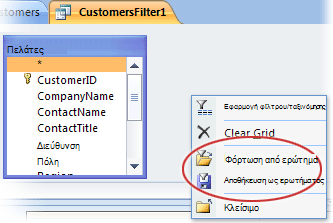
Η εντολή "Φόρτωση από ερώτημα" φορτώνει τη σχεδίαση ενός επιλεγμένου ερωτήματος στο πλέγμα. Αυτό σας επιτρέπει να χρησιμοποιήσετε τα κριτήρια ερωτήματος ως κριτήρια φίλτρου.
Η εντολή " Αποθήκευση ως ερώτημα " σάς επιτρέπει να αποθηκεύσετε τις ρυθμίσεις φίλτρου ως νέο ερώτημα.
Κατάργηση ή επανάληψη εφαρμογής ενός φίλτρου
Για να μεταβείτε στη μη φιλτραρισμένη προβολή δεδομένων, καταργήστε τα φίλτρα κάνοντας κλικ στην επιλογή Φιλτραρισμένα στη γραμμή περιήγησης εγγραφών για να επιστρέψετε στην πλήρη προβολή.
Όταν καταργείτε τα τρέχοντα φίλτρα, τα φίλτρα καταργούνται προσωρινά από όλα τα πεδία της προβολής. Για παράδειγμα, εάν εφαρμόσετε πρώτα φίλτρα στα πεδία "Χώρα/Περιοχή" και "Ημερομηνία_γέννησης" και, στη συνέχεια, καταργήσετε τα φίλτρα, θα εμφανιστούν ξανά όλες οι εγγραφές.
Για να εφαρμόσετε ξανά τα πιο πρόσφατα φίλτρα, κάντε κλικ στην επιλογή Μη φιλτραρισμένα στη γραμμή περιήγησης εγγραφών.
Απαλοιφή φίλτρου
Κάντε απαλοιφή ενός φίλτρου όταν δεν το χρειάζεστε πλέον. Η κατάργηση ενός φίλτρου το διαγράφει από την προβολή και δεν μπορείτε πλέον να το εφαρμόσετε ξανά κάνοντας κλικ στην επιλογή Μη φιλτραρισμένο στη γραμμή κατάστασης. Μπορείτε να καταργήσετε ένα μεμονωμένο φίλτρο από ένα μόνο πεδίο ή να καταργήσετε όλα τα φίλτρα από όλα τα πεδία στην προβολή.
- Για να καταργήσετε ένα μεμονωμένο φίλτρο από ένα μόνο πεδίο: Κάντε δεξί κλικ στη φιλτραρισμένη στήλη ή στοιχείο ελέγχου και, στη συνέχεια, κάντε κλικ στην εντολή Απαλοιφή φίλτρου από το όνομα πεδίου.
- Για να απαλείψετε όλα τα φίλτρα από όλα τα πεδία: Στην Κεντρική καρτέλα, στην ομάδα Ταξινόμηση & φιλτράρισμα , κάντε κλικ στην επιλογή Για προχωρημένους και, στη συνέχεια, κάντε κλικ στην επιλογή Απαλοιφή όλων των φίλτρων από το μενού συντόμευσης.
Αποθήκευση φίλτρου
Ίσως να είναι χρήσιμο να αποθηκεύσετε ένα φίλτρο εάν πρόκειται να το χρησιμοποιήσετε ξανά. Οι ρυθμίσεις φίλτρου που ισχύουν τη στιγμή που κλείνετε έναν πίνακα, ένα ερώτημα, μια φόρμα ή μια έκθεση αποθηκεύονται αυτόματα μαζί με το αντικείμενο και είναι διαθέσιμες για εκ νέου εφαρμογή. Ωστόσο, από προεπιλογή, οι ρυθμίσεις του φίλτρου δεν εφαρμόζονται αυτόματα για εσάς την επόμενη φορά που θα ανοίξετε το αντικείμενο.
Για να εξασφαλίσετε ότι τα τρέχοντα φίλτρα εφαρμόζονται αυτόματα την επόμενη φορά που θα ανοίξετε έναν πίνακα, ένα ερώτημα, μια φόρμα ή μια έκθεση, από το φύλλο ιδιοτήτων του αντικειμένου, ορίστε την ιδιότητα FilterOnLoad του αντικειμένου σε "Ναι". Η ιδιότητα FilterOnLoad θα εφαρμοστεί την επόμενη φορά που θα ανοίξετε το αντικείμενο. Κάθε φορά που αλλάζετε αυτή τη ρύθμιση, πρέπει να κλείνετε το αντικείμενο και να το ανοίγετε ξανά, για να εφαρμόσετε τη νέα ρύθμιση.
Σημείωση
Η ρύθμιση της ιδιότητας FilterOnLoad εφαρμόζεται μόνο κατά τη φόρτωση του αντικειμένου. Ο ορισμός αυτής της ιδιότητας για ένα αντικείμενο σε προβολή σχεδίασης και, στη συνέχεια, η μετάβαση σε άλλη προβολή δεν θα προκαλέσει την εφαρμογή της ρύθμισης. Πρέπει να κλείσετε και να ανοίξετε ξανά το αντικείμενο για να εφαρμοστούν αλλαγές στη ρύθμιση της ιδιότητας FilterOnLoad .