
Χρησιμοποιήστε τη δυνατότητα "Συνημμένο" στην Access για να προσθέσετε ένα ή περισσότερα αρχεία — έγγραφα, παρουσιάσεις, εικόνες και πολλά περισσότερα — στις εγγραφές στη βάση δεδομένων σας. Αυτό το άρθρο εξηγεί τον τρόπο ρύθμισης μιας βάσης δεδομένων για τη χρήση συνημμένων, καθώς και τον τρόπο προσθήκης και διαχείρισής τους.
Σε αυτό το άρθρο
- Γιατί πρέπει να χρησιμοποιώ συνημμένα;
- Προσθήκη πεδίου συνημμένου σε έναν πίνακα
- Επισύναψη αρχείων απευθείας σε πίνακες
- Χρήση συνημμένων με φόρμες και εκθέσεις
- Αποθήκευση συνημμένων αρχείων σε άλλες θέσεις
- Κατάργηση συνημμένων αρχείων
- Χρήση συνημμένων χωρίς ποντίκι ή άλλη συσκευή κατάδειξης
- Αναφορά συνημμένων
Γιατί πρέπει να χρησιμοποιώ συνημμένα;
Μπορείτε να χρησιμοποιήσετε συνημμένα για την αποθήκευση πολλών αρχείων σε ένα πεδίο. Μπορείτε ακόμη και να αποθηκεύσετε διαφορετικούς τύπους αρχείων σε αυτό το πεδίο. Για παράδειγμα, εάν διαθέτετε μια βάση δεδομένων επαγγελματικών επαφών, μπορείτε να επισυνάψετε ένα ή περισσότερα βιογραφικά σημειώματα σε κάθε εγγραφή επαφής, καθώς και μια φωτογραφία της κάθε επαφής.
Επίσης, τα συνημμένα αποθηκεύουν δεδομένα πιο αποδοτικά. Οι παλαιότερες εκδόσεις της Access χρησιμοποιούσαν μια τεχνολογία που ονομαζόταν "Σύνδεση και ενσωμάτωση αντικειμένων (OLE)" για την αποθήκευση εικόνων και εγγράφων. Από προεπιλογή, η τεχνολογία OLE δημιουργούσε μια έκδοση bitmap της εικόνας ή του εγγράφου. Αυτά τα αρχεία bitmap μπορεί να είχαν πολύ μεγάλο μέγεθος, μέχρι και 10 φορές μεγαλύτερο από το αρχικό αρχείο. Όταν προβάλατε μια εικόνα ή ένα έγγραφο από τη βάση δεδομένων σας, η τεχνολογία OLE εμφάνιζε την εικόνα bitmap και όχι το αρχικό αρχείο. Με τα συνημμένα, ανοίγετε έγγραφα και άλλα αρχεία που δεν περιέχουν εικόνες στις εφαρμογές που τα δημιούργησαν, ώστε να μπορείτε να αναζητήσετε και να επεξεργαστείτε αυτά τα αρχεία από την Access.
Επιπλέον, η τεχνολογία OLE απαιτεί προγράμματα που ονομάζονται διακομιστές OLE για να λειτουργήσει. Για παράδειγμα, εάν αποθηκεύσετε αρχεία εικόνων JPEG σε μια βάση δεδομένων της Access, κάθε υπολογιστής που εκτελεί τη βάση δεδομένων χρειάζεται ένα άλλο πρόγραμμα, το οποίο καταχωρείται ως διακομιστής OLE για τις εικόνες JPEG. Αντίθετα, η Access αποθηκεύει τα συνημμένα αρχεία στις εγγενείς μορφές τους και δεν χρειάζεται να εγκαταστήσετε επιπλέον λογισμικό για να προβάλετε τις εικόνες στη βάση δεδομένων σας.
Συνημμένα και κανόνες σχεδίασης βάσης δεδομένων
Από προεπιλογή, κάθε πεδίο σε μια σχεσιακή βάση δεδομένων περιέχει μόνο ένα στοιχείο δεδομένων. Για παράδειγμα, εάν ένα πεδίο διευθύνσεων περιείχε περισσότερες από μία διευθύνσεις, η εύρεση των διευθύνσεων θα ήταν δύσκολη. Με πρώτη ματιά, τα συνημμένα φαίνεται να παραβιάζουν τους κανόνες της σχεδίασης βάσης δεδομένων, επειδή μπορείτε να επισυνάψετε περισσότερα από ένα αρχεία σε ένα πεδίο. Ωστόσο, τα συνημμένα δεν παραβιάζουν αυτούς τους κανόνες. Καθώς επισυνάπτετε αρχεία σε μια εγγραφή, η Access δημιουργεί έναν ή περισσότερους πίνακες συστήματος και τους χρησιμοποιεί στο παρασκήνιο για την κανονικοποίηση των δεδομένων σας. Δεν μπορείτε να προβάλετε ή να εργαστείτε με αυτούς τους πίνακες.
Για πληροφορίες σχετικά με την προβολή άλλων πινάκων συστήματος, ανατρέξτε στο άρθρο Χρήση του παραθύρου περιήγησης. Για πληροφορίες σχετικά με τη σχεδίαση βάσεων δεδομένων, ανατρέξτε στο άρθρο βασικές αρχές σχεδίασης βάσεων δεδομένων.
Τρόποι με τους οποίους μπορείτε να χρησιμοποιήσετε τα συνημμένα αρχεία
Θυμηθείτε αυτές τις οδηγίες, όταν εργάζεστε με συνημμένα αρχεία:
- Μπορείτε να επισυνάψετε αρχεία μόνο σε βάσεις δεδομένων που δημιουργείτε στην Access και χρησιμοποιούν τη
.accdbμορφή αρχείου. Δεν μπορείτε να κάνετε κοινή χρήση συνημμένων μεταξύ μιας βάσης δεδομένων (.accdb) της Access και μιας βάσης δεδομένων στην παλαιότερη.mdbμορφή αρχείου. - Πρέπει να δημιουργήσετε ένα πεδίο σε έναν πίνακα και να ορίσετε σε αυτό το πεδίο τον τύπο δεδομένων "Συνημμένο ". Αφού ορίσετε τον τύπο δεδομένων σε "Συνημμένο", δεν μπορείτε να τον αλλάξετε.
- Μπορείτε να αποθηκεύσετε πολλά αρχεία σε μία εγγραφή. Για παράδειγμα, μπορείτε να αποθηκεύσετε εικόνες και αρχεία που δημιουργήθηκαν με προγράμματα επεξεργασίας κειμένου και υπολογιστικών φύλλων.
- Μπορείτε να επισυνάψετε δύο gigabyte δεδομένων το μέγιστο (το μέγιστο μέγεθος για μια βάση δεδομένων της Access). Τα μεμονωμένα αρχεία δεν μπορούν να υπερβαίνουν τα 256 megabyte.
- Μπορείτε να χρησιμοποιήσετε το παράθυρο διαλόγου Συνημμένα, για να προσθέσετε, να επεξεργαστείτε και να διαχειριστείτε συνημμένα. Μπορείτε να ανοίξετε άμεσα το παράθυρο διαλόγου από το πεδίο συνημμένου σε έναν πίνακα, κάνοντας διπλό κλικ στο πεδίο. Εάν θέλετε να διαχειριστείτε συνημμένα από μια φόρμα ή να προβάλετε συνημμένα από μια παράσταση, προσθέτετε το στοιχείο ελέγχου επισύναψης στη φόρμα ή την παράσταση και, στη συνέχεια, συνδέετε το στοιχείο ελέγχου στο υποκείμενο πεδίο πίνακα του συνημμένου.
- Από προεπιλογή, το στοιχείο ελέγχου επισύναψης αποδίδει εικόνες και εμφανίζει το εικονίδιο προγράμματος που αντιστοιχεί σε άλλους τύπους αρχείων. Για παράδειγμα, εάν έχετε επισυνάψει μια φωτογραφία, ένα βιογραφικό σημείωμα και ένα σχέδιο του Visio σε μια εγγραφή, το στοιχείο ελέγχου αποδίδει την εικόνα και εμφανίζει τα εικονίδια προγραμμάτων για το έγγραφο και το σχέδιο καθώς πραγματοποιείτε κύλιση ανάμεσα στα συνημμένα.
- Όταν ανοίγετε το παράθυρο διαλόγου Συνημμένα από έναν πίνακα ή μια φόρμα, μπορείτε να προσθέσετε, να καταργήσετε, να επεξεργαστείτε και να αποθηκεύσετε συνημμένα αρχεία. Όταν ανοίγετε το παράθυρο διαλόγου Συνημμένα από μια αναφορά, μπορείτε μόνο να αποθηκεύσετε τα συνημμένα αρχεία σε μια άλλη θέση.
- Η Access θα συμπιέσει τα συνημμένα αρχεία σας, εκτός εάν η ίδια η μορφή των αρχείων αυτών περιλαμβάνει συμπίεση. Για παράδειγμα, τα αρχεία JPEG είναι συμπιεσμένα από το πρόγραμμα γραφικών, με το οποίο δημιουργήθηκαν κι επομένως η Access δεν τα συμπιέζει.
- Εάν το πρόγραμμα που χρησιμοποιήθηκε για τη δημιουργία του συνημμένου αρχείου είναι εγκατεστημένο στον υπολογιστή σας, μπορείτε να ανοίξετε και να επεξεργαστείτε τα συνημμένα αρχεία σε αυτό το πρόγραμμα.
- Μπορείτε να αποθηκεύσετε συνημμένα αρχεία σε θέσεις στον σκληρό δίσκο ή στο δίκτυό σας. Στη συνέχεια, μπορείτε να τις επεξεργαστείτε και να βεβαιωθείτε ότι θέλετε τις αλλαγές, πριν τις αποθηκεύσετε ξανά στη βάση δεδομένων σας.
- Μπορείτε να διαχειριστείτε τα συνημμένα μέσω προγραμματισμού.
Τα βήματα στις ακόλουθες ενότητες εξηγούν τους τρόπους προσθήκης και διαχείρισης συνημμένων.
Προσθήκη πεδίου συνημμένου σε έναν πίνακα
Για να χρησιμοποιήσετε συνημμένα στην Access, πρέπει πρώτα να προσθέσετε ένα πεδίο συνημμένου σε τουλάχιστον έναν από τους πίνακες στη βάση δεδομένων σας. Η Access παρέχει δύο τρόποι προσθήκης ενός πεδίου συνημμένων σε έναν πίνακα. Μπορείτε να προσθέσετε το πεδίο στην προβολή φύλλου δεδομένων ή μπορείτε να το προσθέσετε στην προβολή σχεδίασης. Τα βήματα σε αυτή την ενότητα εξηγούν τον τρόπο με τον οποίο μπορείτε να χρησιμοποιήσετε και τις δύο αυτές τεχνικές.
Προσθήκη ενός πεδίου συνημμένων στην προβολή φύλλου δεδομένων
- Με τον πίνακα ανοιχτό σε προβολή φύλλου δεδομένων, κάντε κλικ στην πρώτη κενή στήλη που είναι διαθέσιμη. Για να βρείτε μια κενή στήλη, αναζητήστε την επιλογή "Προσθήκη νέου πεδίου " στην κεφαλίδα της στήλης.
- Στην καρτέλα Πεδία πίνακα , στην ομάδα Μορφοποίηση , κάντε κλικ στο βέλος δίπλα στην επιλογή Τύπος δεδομένων και, στη συνέχεια, κάντε κλικ στην επιλογή Συνημμένο.
Η Access ορίζει τον τύπο δεδομένων για το πεδίο ως Συνημμένο και τοποθετεί ένα εικονίδιο στην κεφαλίδα του πεδίου. Η παρακάτω εικόνα δείχνει ένα νέο πεδίο συνημμένου. Παρατηρήστε το εικονίδιο συνδετήρα στην κεφαλίδα πεδίου. Από προεπιλογή, δεν μπορείτε να πληκτρολογήσετε κείμενο στη γραμμή κεφαλίδας των πεδίων συνημμένου.

- Αποθηκεύστε τις αλλαγές σας. Θυμηθείτε ότι δεν μπορείτε να μετατρέψετε το νέο πεδίο σε άλλον τύπο δεδομένων αλλά μπορείτε να το διαγράψετε εάν πιστεύετε ότι κάνατε κάποιο λάθος.
Προσθήκη ενός πεδίου συνημμένων στην προβολή σχεδίασης
- Στο παράθυρο περιήγησης, κάντε δεξί κλικ στον πίνακα που θέλετε να αλλάξετε και επιλέξτε στοιχείο Προβολή σχεδίασης από το μενού συντόμευσης.
- Στη στήλη Όνομα πεδίου , επιλέξτε μια κενή γραμμή και πληκτρολογήστε ένα όνομα για το πεδίο συνημμένου.
- Στην ίδια γραμμή, στην περιοχή Τύπος δεδομένων, κάντε κλικ στην επιλογή Συνημμένο.
- Αποθηκεύστε τις αλλαγές σας. Θυμηθείτε ότι δεν μπορείτε να μετατρέψετε το νέο πεδίο σε άλλον τύπο δεδομένων, αλλά μπορείτε να το διαγράψετε εάν πιστεύετε ότι κάνατε κάποιο λάθος.
- Στην καρτέλα " Σχεδίαση ", στην ομάδα "Προβολές ", κάντε κλικ στο βέλος κάτω από την επιλογή " Προβολή" και, στη συνέχεια, κάντε κλικ στην επιλογή "Προβολή φύλλου δεδομένων " για να ανοίξετε τον πίνακα.
 -ή- Κάντε δεξί κλικ στην καρτέλα εγγράφου για τον πίνακα και κάντε κλικ στην εντολή Προβολή φύλλου δεδομένων από το μενού συντόμευσης.
-ή- Στο παράθυρο περιήγησης, κάντε δεξί κλικ στον πίνακα και κάντε κλικ στην εντολή Άνοιγμα από το μενού συντόμευσης.
-ή- Κάντε δεξί κλικ στην καρτέλα εγγράφου για τον πίνακα και κάντε κλικ στην εντολή Προβολή φύλλου δεδομένων από το μενού συντόμευσης.
-ή- Στο παράθυρο περιήγησης, κάντε δεξί κλικ στον πίνακα και κάντε κλικ στην εντολή Άνοιγμα από το μενού συντόμευσης. - Προχωρήστε στα επόμενα βήματα.
Επισύναψη αρχείων απευθείας σε πίνακες
Αφού προσθέσετε ένα πεδίο συνημμένου σε έναν πίνακα, μπορείτε να επισυνάψετε αρχεία σε εγγραφές αυτού του πίνακα χωρίς να δημιουργήσετε μια φόρμα καταχώρησης δεδομένων. Μπορείτε επίσης να προβάλετε συνημμένα χωρίς να χρησιμοποιήσετε φόρμα. Όταν προβάλλετε συνημμένα απευθείας από πίνακες, πρέπει να τα ανοίγετε στις εφαρμογές που τα δημιούργησαν ή σε μια εφαρμογή που υποστηρίζει τον συγκεκριμένο τύπο αρχείου. Για παράδειγμα, εάν ανοίξετε ένα έγγραφο Word που είναι συνημμένο σε έναν πίνακα, Word ξεκινά και εμφανίζει το έγγραφο. Εάν Word δεν είναι εγκατεστημένο στον υπολογιστή σας, ένα παράθυρο διαλόγου σάς ζητά να επιλέξετε μια εφαρμογή για προβολή του αρχείου.
Προσθήκη συνημμένου σε πίνακα
- Με τον πίνακα που περιέχει το πεδίο συνημμένου ανοιχτό σε προβολή φύλλου δεδομένων, κάντε διπλό κλικ στο πεδίο συνημμένου.
Εμφανίζεται το παράθυρο διαλόγου Συνημμένα. Η παρακάτω εικόνα δείχνει το παράθυρο διαλόγου.
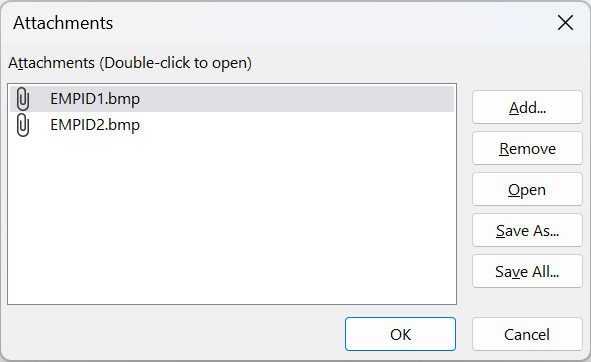
- Κάντε κλικ στο κουμπί Προσθήκη. Θα εμφανιστεί το παράθυρο διαλόγου Επιλογή αρχείου.
- Χρησιμοποιήστε τη λίστα Διερεύνηση σε, για να περιηγηθείτε στο αρχείο ή στα αρχεία, τα οποία θέλετε να επισυνάψετε στην εγγραφή, επιλέξτε το αρχείο ή τα αρχεία και, στη συνέχεια, κάντε κλικ στην εντολή Άνοιγμα. Μπορείτε να επιλέξετε πολλά αρχεία από οποιονδήποτε υποστηριζόμενο τύπο δεδομένων. Για μια λίστα των υποστηριζόμενων τύπων δεδομένων, ανατρέξτε στην ενότητα Αναφορά συνημμένων παρακάτω στο παρόν άρθρο.
- Στο παράθυρο διαλόγου Συνημμένα, κάντε κλικ στο κουμπί OK, για να προσθέσετε τα αρχεία στον πίνακά σας.
Η Access προσθέτει τα αρχεία στο πεδίο και αυξάνει ανάλογα τον αριθμό που υποδηλώνει τα συνημμένα. Η παρακάτω εικόνα δείχνει ένα πεδίο με δύο συνημμένες εικόνες:

- Επαναλάβετε αυτά τα βήματα, εφόσον χρειάζεται, για να προσθέσετε αρχεία στο τρέχον πεδίο ή σε άλλα πεδία στον πίνακά σας.
Άνοιγμα των συνημμένων αρχείων από έναν πίνακα
- Με τον πίνακα ανοιχτό στην προβολή φύλλου δεδομένων, κάντε διπλό κλικ στο κελί στο πεδίο συνημμένου.
- Στο παράθυρο διαλόγου Συνημμένα, κάντε διπλό κλικ στο αρχείο που θέλετε να ανοίξετε. –ή– Επιλέξτε το αρχείο και κάντε κλικ στην επιλογή Άνοιγμα. Ξεκινά η εφαρμογή που σχετίζεται με το αρχείο και ανοίγει το συνημμένο αρχείο. Για παράδειγμα, τα αρχεία του Excel ανοίγουν στο Excel. Ορισμένα αρχεία εικόνων ενδέχεται να ανοίξουν στο Πρόγραμμα προβολής εικόνων των Microsoft Windows. Εάν θέλετε να κάνετε περισσότερα από την προβολή της εικόνας, μπορείτε να κάνετε δεξί κλικ στην εικόνα και, στη συνέχεια, να κάνετε κλικ στην εντολή Επεξεργασία. Αυτή η ενέργεια εκκινεί την εφαρμογή που χρησιμοποιήθηκε για τη δημιουργία του αρχείου, εάν αυτή η εφαρμογή είναι εγκατεστημένη στον υπολογιστή σας.
Αποθήκευση αλλαγών σε ένα συνημμένο αρχείο
Εφόσον χρειάζεται, χρησιμοποιήστε την εφαρμογή που δημιούργησε το αρχείο για να το επεξεργαστείτε.
Αποθηκεύστε τυχόν αλλαγές στο αρχείο και κλείστε την εφαρμογή. Λάβετε υπόψη ότι όταν αλλάζετε ένα συνημμένο αρχείο, η Access αποθηκεύει τις αλλαγές σας στο φάκελο "Προσωρινά Files Internet" στον σκληρό σας δίσκο. Για περισσότερες πληροφορίες σχετικά με αυτόν τον φάκελο, ανατρέξτε στη σημείωση στο τέλος της παρούσας ενότητας.
Για να αποθηκεύσετε μόνιμα τις αλλαγές σας, επιστρέψτε στην Access και στο παράθυρο διαλόγου Συνημμένα, κάντε κλικ στο κουμπί OK. Εμφανίζεται ένα μήνυμα όπως το εξής:
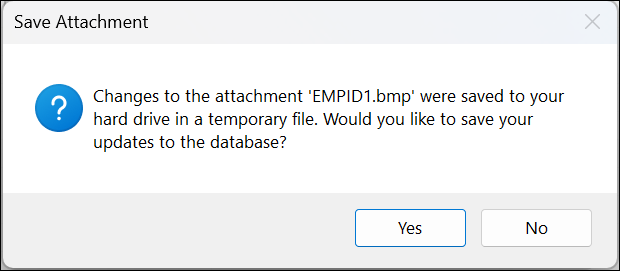
Κάντε κλικ στο κουμπί Ναι για να αποθηκεύσετε τις αλλαγές σας.
Σημείωση
Όταν ανοίγετε ένα συνημμένο αρχείο στο γονικό του πρόγραμμα για προβολή ή επεξεργασία, η Access τοποθετεί ένα προσωρινό αντίγραφο του αρχείου σε έναν προσωρινό φάκελο. Εάν αλλάξετε το αρχείο και αποθηκεύσετε τις αλλαγές σας από το γονικό πρόγραμμα, η Access αποθηκεύει τις αλλαγές σας στο προσωρινό αντίγραφο. Όταν επιστρέψετε στην Access και κάνετε κλικ στο κουμπί OK, για να κλείσετε το παράθυρο διαλόγου Συνημμένα, η Access σάς ζητά να αποθηκεύσετε ξανά το συνημμένο αρχείο. Κάντε κλικ στο κουμπί Ναι, για να εγγράψετε το αρχείο που αλλάξατε στη βάση δεδομένων σας ή κάντε κλικ στο κουμπί Όχι, για να μην τροποποιήσετε το αρχείο στη βάση δεδομένων σας.
Χρήση συνημμένων με φόρμες και εκθέσεις
Όταν θέλετε να χρησιμοποιήσετε συνημμένα σε μια φόρμα ή έκθεση, χρησιμοποιήστε το στοιχείο ελέγχου επισύναψης. Το στοιχείο ελέγχου αποδίδει αυτόματα αρχεία εικόνων καθώς μετακινείστε ανάμεσα στις εγγραφές μιας βάσης δεδομένων. Εάν επισυνάψετε άλλους τύπους αρχείων, όπως έγγραφα ή σχέδια, το στοιχείο ελέγχου επισύναψης εμφανίζει το εικονίδιο που αντιστοιχεί στον τύπο αρχείου. Για παράδειγμα, βλέπετε το εικονίδιο του PowerPoint όταν επισυνάπτετε μια παρουσίαση. Το στοιχείο ελέγχου σάς επιτρέπει, επίσης, να αναζητήσετε συνημμένα αρχεία και να ανοίξετε το παράθυρο διαλόγου "Συνημμένα ". Εάν ανοίξετε το παράθυρο διαλόγου από μια φόρμα, μπορείτε να προσθέσετε, να καταργήσετε, να επεξεργαστείτε και να αποθηκεύσετε συνημμένα. Εάν την ανοίξετε από μια έκθεση, μπορείτε μόνο να αποθηκεύσετε συνημμένα στο σκληρό σας δίσκο ή σε μια θέση δικτύου, επειδή οι εκθέσεις από το σχεδιασμό τους είναι μόνο για ανάγνωση.
Τα βήματα στις παρακάτω ενότητες επεξηγούν τον τρόπο προσθήκης ενός στοιχείου ελέγχου εικόνας σε μια φόρμα ή έκθεση, τον τρόπο κύλισης μεταξύ των εγγραφών, επισύναψης αρχείων και προβολής των συνημμένων σας. Θυμηθείτε ότι μπορείτε να πραγματοποιήσετε κύλιση στα συνημμένα σας, μόνο όταν μια δεδομένη εγγραφή περιέχει περισσότερα από ένα συνημμένα.
Προσθήκη του στοιχείου ελέγχου επισύναψης σε φόρμα ή έκθεση
Τα βήματα σε αυτή την ενότητα επεξηγούν τον τρόπο προσθήκης του στοιχείου ελέγχου επισύναψης σε μια φόρμα ή αναφορά και, στη συνέχεια, τον τρόπο σύνδεσης του στοιχείου ελέγχου σε ένα πεδίο συνημμένου σε έναν υποκείμενο πίνακα. Ακολουθείτε τα ίδια βήματα κατά την προσθήκη του στοιχείου ελέγχου επισύναψης σε μια φόρμα ή αναφορά. Πριν να ξεκινήσετε, θυμηθείτε ότι τουλάχιστον ένας από τους πίνακες της βάσης δεδομένων σας πρέπει να έχει ένα πεδίο συνημμένου. Για πληροφορίες σχετικά με την προσθήκη ενός πεδίου συνημμένου, ανατρέξτε στην ενότητα Προσθήκη πεδίου συνημμένου σε έναν πίνακα που αναφέρεται νωρίτερα σε αυτό το άρθρο.
Επειδή η σχεδίαση φόρμας και αναφοράς μπορεί να είναι μια πολύπλοκη διαδικασία, τα βήματα σε αυτές τις ενότητες υποθέτουν ότι έχετε ήδη μια βάση δεδομένων με τουλάχιστον έναν πίνακα και μία φόρμα ή αναφορά. Για πληροφορίες σχετικά με τη δημιουργία πινάκων, φορμών ή αναφορών, ανατρέξτε στα ακόλουθα άρθρα:
- Δημιουργία πίνακα και προσθήκη πεδίων
- Δημιουργία φόρμας με το εργαλείο "Φόρμα"
- Δημιουργία μιας απλής αναφοράς
Προσθήκη του στοιχείου ελέγχου επισύναψης
- Στο παράθυρο περιήγησης, κάντε δεξί κλικ στη φόρμα ή την αναφορά που θέλετε να αλλάξετε και, στη συνέχεια, κάντε κλικ στην εντολή Προβολή σχεδίασης στο μενού συντόμευσης.
- Από την καρτέλα Σχεδίαση, στην ομάδα Εργαλεία, κάντε κλικ στην επιλογή Λίστα πεδίων.
Εμφανίζεται το τμήμα παραθύρου Λίστα πεδίων και περιλαμβάνει λίστα των πεδίων στον πίνακα, που παρέχουν τα δεδομένα για τη φόρμα ή την αναφορά. Η λίστα καταδεικνύει ένα πεδίο συνημμένου κάνοντάς το επεκτάσιμο (δηλαδή μπορείτε να κάνετε κλικ στο σύμβολο "συν" ή "πλην" δίπλα στο πεδίο).
Η παρακάτω εικόνα δείχνει ένα τυπικό πεδίο συνημμένου στο τμήμα παραθύρου Λίστα πεδίων.
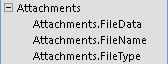
- Σύρετε ολόκληρο το πεδίο συνημμένου από τη λίστα στη φόρμα σας — τα γονικά και τα θυγατρικά στοιχεία — και αποθέστε το στη θέση που θέλετε στη φόρμα σας. Η Access τοποθετεί ένα στοιχείο ελέγχου επισύναψης στη φόρμα σας και συνδέει το στοιχείο ελέγχου στο πεδίο πίνακα.
- Εφόσον χρειάζεται, κάντε δεξί κλικ στο στοιχείο ελέγχου και κάντε κλικ στην επιλογή Ιδιότητες, για να εμφανίσετε το φύλλο ιδιοτήτων για το στοιχείο ελέγχου. Ορίστε ή αλλάξτε τις ιδιότητες του στοιχείου ελέγχου, για να ταιριάζουν στο υπόλοιπο της φόρμας ή της έκθεσής σας.
- Αποθηκεύστε τις αλλαγές σας και, στη συνέχεια, κάντε δεξί κλικ στην καρτέλα του εγγράφου και κάντε κλικ είτε στην επιλογή Προβολή φόρμας είτε στην επιλογή Προβολή έκθεσης, για να ανοίξετε τη φόρμα ή την έκθεση για προβολή. Εάν το υποκείμενο πεδίο περιέχει αρχεία εικόνων, το στοιχείο ελέγχου αποδίδει αυτά τα αρχεία. Εάν το πεδίο περιέχει έναν άλλο τύπο αρχείου, όπως ένα έγγραφο του Word ή μια παρουσίαση του PowerPoint, το στοιχείο ελέγχου εμφανίζει το κατάλληλο εικονίδιο για αυτόν τον τύπο αρχείου.
Διαχείριση συνημμένων με τη χρήση φόρμας
Αφού προσθέσετε ένα στοιχείο ελέγχου επισύναψης σε μια φόρμα, μπορείτε να προσθέσετε, να επεξεργαστείτε, να καταργήσετε και να αποθηκεύσετε συνημμένα αρχεία άμεσα από αυτή τη φόρμα. Όταν μια εγγραφή περιέχει πολλά συνημμένα, μπορείτε, επίσης, να πραγματοποιήσετε κύλιση στα συνημμένα αρχεία, ενέργεια την οποία δεν μπορείτε να κάνετε όταν εργάζεστε με έναν πίνακα.
Σημείωση
Το άτομο που σχεδίασε τη φόρμα ενδέχεται να την έχει ρυθμίσει ώστε να προορίζεται μόνο για ανάγνωση. Σε αυτή την περίπτωση μπορείτε να χρησιμοποιήσετε το παράθυρο διαλόγου Συνημμένα, μόνο για να αποθηκεύσετε τα συνημμένα αρχεία στη μονάδα του σκληρού δίσκου σας ή σε μια θέση στο δίκτυό σας.
Επισύναψη αρχείου
Ανοίξτε τη φόρμα που εμφανίζει τα συνημμένα σας και εντοπίστε την εγγραφή, στην οποία θέλετε να επισυνάψετε ένα αρχείο.
Επιλέξτε το στοιχείο ελέγχου επισύναψης, το στοιχείο ελέγχου που είναι συνδεδεμένο στο πεδίο συνημμένου. Εμφανίζεται η μικρή γραμμή εργαλείων.

Σημείωση
Εάν προσθέσετε το στοιχείο ελέγχου συνημμένου στην ενότητα φύλλου δεδομένων μιας διαιρεμένης φόρμας, δεν εμφανίζεται η μικρή γραμμή εργαλείων. Για περισσότερες πληροφορίες σχετικά με τις διαιρεμένες φόρμες, ανατρέξτε στο άρθρο Δημιουργία διαιρεμένης φόρμας.
Κάντε κλικ στο κουμπί Προβολή συνημμένων (το εικονίδιο συνδετήρα), για να ανοίξετε το παράθυρο διαλόγου Συνημμένα.
Στο παράθυρο διαλόγου, κάντε κλικ στο κουμπί Προσθήκη. Εμφανίζεται το παράθυρο διαλόγου Επιλογή αρχείου.
Χρησιμοποιήστε τη λίστα Διερεύνηση σε, για να μεταβείτε στο αρχείο που θέλετε να επισυνάψετε και, στη συνέχεια, κάντε κλικ στην επιλογή Άνοιγμα.
Επαναλάβετε τα βήματα 4 και 5, εάν χρειάζεται, για να επισυνάψετε περισσότερα αρχεία.
Κύλιση στα συνημμένα αρχεία
Σημείωση
Τα βήματα σε αυτή την ενότητα εφαρμόζονται σε φόρμες και εκθέσεις.
- Ανοίξτε τη φόρμα ή την έκθεση που εμφανίζει τα συνημμένα σας.
- Μεταβείτε στην εγγραφή που περιέχει τα συνημμένα αρχεία.
- Κάντε κλικ στο στοιχείο ελέγχου εικόνας που εμφανίζει τα συνημμένα αρχεία. Εμφανίζεται η μικρή γραμμή εργαλείων.
- Κάντε κλικ στα βέλη Πίσω (αριστερά) ή Εμπρός (δεξιά), για να πραγματοποιήσετε κύλιση στα συνημμένα αρχεία. Εάν θέλετε να μάθετε τα ονόματα των αρχείων, κάντε κλικ στο κουμπί Προβολή συνημμένων, για να ανοίξετε το παράθυρο διαλόγου Συνημμένα. Τα ονόματα των συνημμένων αρχείων εμφανίζονται στη λίστα Συνημμένα.
Αποθήκευση συνημμένων αρχείων σε άλλες θέσεις
Τα βήματα σε αυτή την ενότητα εφαρμόζονται σε πίνακες, φόρμες και εκθέσεις. Μπορείτε να αποθηκεύσετε ένα ή όλα τα αρχεία που έχουν επισυναφθεί σε μια εγγραφή σε θέσεις στο σκληρό δίσκο σας ή στο δίκτυο. Εάν επιλέξετε να αποθηκεύσετε όλα τα αρχεία, δεν μπορείτε να αποθηκεύσετε μόνο μερικά από αυτά. Για να αποθηκεύσετε επιλεγμένα αρχεία, αποθηκεύστε ένα κάθε φορά.
- Ανοίξτε τον πίνακα, τη φόρμα ή την έκθεση που περιέχει τα συνημμένα σας και, στη συνέχεια, ανοίξτε το παράθυρο διαλόγου Συνημμένα.
Άνοιγμα του παραθύρου διαλόγου Συνημμένα από έναν πίνακα
- Ανοίξτε τον πίνακα στην προβολή φύλλου δεδομένων και, στη συνέχεια, κάντε διπλό κλικ στο πεδίο συνημμένου που περιέχει το συνημμένο που θέλετε να αποθηκεύσετε.
Άνοιγμα του παραθύρου διαλόγου Συνημμένα από μια φόρμα ή μια έκθεση
- Ανοίξτε τη φόρμα ή την έκθεση που εμφανίζει τα συνημμένα σας.
- Μεταβείτε στην εγγραφή που περιέχει τα συνημμένα αρχεία.
- Κάντε κλικ στο στοιχείο ελέγχου εικόνας που εμφανίζει τα συνημμένα αρχεία. Εμφανίζεται η μικρή γραμμή εργαλείων.
- Κάντε κλικ στο κουμπί Προβολή συνημμένου.
Αποθήκευση ενός συνημμένου
- Στο παράθυρο διαλόγου Συνημμένα, κάντε κλικ στην επιλογή Αποθήκευση ως. Εμφανίζεται το παράθυρο διαλόγου Αποθήκευση συνημμένου.
- Χρησιμοποιήστε τη λίστα Αποθήκευση σε, για να μεταβείτε στη νέα θέση για το αρχείο σας και, στη συνέχεια, κάντε κλικ στην εντολή Αποθήκευση.
Αποθήκευση όλων των συνημμένων
- Στο παράθυρο διαλόγου Συνημμένα, κάντε κλικ στην επιλογή Αποθήκευση όλων. Εμφανίζεται το παράθυρο διαλόγου Αποθήκευση συνημμένων.
- Χρησιμοποιήστε τη λίστα Διερεύνηση σε, για να μεταβείτε στη νέα θέση για τα αρχεία σας και, στη συνέχεια, κάντε κλικ στην εντολή Αποθήκευση.
Κατάργηση συνημμένων αρχείων
Τα βήματα σε αυτή την ενότητα εφαρμόζονται σε πίνακες και φόρμες.
Κατάργηση συνημμένου
- Κάντε διπλό κλικ στο πεδίο συνημμένου στον πίνακά σας, για να ανοίξετε το παράθυρο διαλόγου Συνημμένα. –ή– Στη φόρμα σας (στην προβολή διάταξης ή στην προβολή φόρμας), μεταβείτε στην εγγραφή που περιέχει το συνημμένο που θέλετε να καταργήσετε και κάντε κλικ στο κουμπί "Προβολή συνημμένου " στη μικρή γραμμή εργαλείων, για να ανοίξετε το παράθυρο διαλόγου.
- Στο παράθυρο διαλόγου Συνημμένα, επιλέξτε το αρχείο που θέλετε να διαγράψετε και κάντε κλικ στην εντολή Κατάργηση.
Χρήση συνημμένων χωρίς ποντίκι ή άλλη συσκευή κατάδειξης
Η παρακάτω ενότητα επεξηγεί τον τρόπο χρήσης του πληκτρολογίου σας, για να εστιάσετε στο παράθυρο περιήγησης και να ανοίξετε τον πίνακα, τη φόρμα ή την έκθεση που περιέχει συνημμένα αρχεία. Τα βήματα επεξηγούν, επίσης, τον τρόπο αναζήτησης συνημμένων αρχείων και τον τρόπο ανοίγματος του παραθύρου διαλόγου Συνημμένα.
Άνοιγμα πίνακα, φόρμας ή έκθεσης από το παράθυρο περιήγησης
Πατήστε το πλήκτρο F11.
Σημείωση
Εάν το παράθυρο περιήγησης είναι κλειστό, με το πάτημα του πλήκτρου F11 ανοίγει και γίνεται εστίαση στο παράθυρο. Εάν το παράθυρο είναι ανοιχτό, με το πάτημα του πλήκτρου F11 κλείνει. Πρέπει να πατήσετε το πλήκτρο F11 ξανά, για να ανοίξετε το παράθυρο και να μετακινήσετε την εστίαση σε αυτό.
Χρησιμοποιήστε τα πλήκτρα επάνω καικάτω βέλους για να επιλέξετε τον πίνακα, τη φόρμα ή την έκθεση που θέλετε να ανοίξετε.
Πατήστε το πλήκτρο Enter για να ανοίξετε το επιλεγμένο αντικείμενο. Εάν ανοίξετε έναν πίνακα, η Access τοποθετεί το δρομέα στο πρώτο πεδίο του πίνακα. Εάν ανοίξετε μια φόρμα ή μια έκθεση, η Access εστιάζει στο πρώτο πεδίο.
Προβολή συνημμένων από πίνακες
Εφόσον χρειάζεται, χρησιμοποιήστε τα πλήκτρα βέλους, για να μετακινήσετε το δρομέα στο πεδίο συνημμένου που θέλετε.
Πατήστε το πλήκτρο διαστήματος. Εμφανίζεται το παράθυρο διαλόγου Συνημμένα.
Πατήστε το πλήκτρο Tab για να μετακινηθείτε ανάμεσα στα κουμπιά του παραθύρου διαλόγου και για να μετακινηθείτε από τα κουμπιά στη λίστα των συνημμένων αρχείων στην περιοχή Συνημμένα.
Σημείωση
Οι εγγραφές ενδέχεται να περιέχουν περισσότερα από ένα συνημμένα. Εάν χρειάζεται να επιλέξετε ένα συνημμένο από μια λίστα δύο ή περισσότερων αρχείων, πατήστε το πλήκτρο Tab για να μετακινηθείτε στη λίστα αρχείων και, στη συνέχεια, χρησιμοποιήστε τα πλήκτρα βέλους για να επιλέξετε το αρχείο που θέλετε. Στη συνέχεια, πατήστε το πλήκτρο Tab για να επιστρέψετε στα κουμπιά και επιλέξτε την ενέργεια που θέλετε.
Όταν επιλέξετε το αρχείο και το κουμπί που θέλετε, πατήστε το πλήκτρο Enter.
Όταν ολοκληρώσετε, πατήστε το πλήκτρο Tab ή χρησιμοποιήστε το επάνω και το κάτω βέλος για να επιλέξετε το κουμπί OK και, στη συνέχεια, πατήστε το πλήκτρο Enter.
Κύλιση μεταξύ των συνημμένων από μια φόρμα ή μια έκθεση
Αυτά τα βήματα ισχύουν μόνο εάν έχετε ένα Microsoft Natural Keyboard και όταν μια εγγραφή περιέχει περισσότερα από ένα συνημμένα.
- Εφόσον χρειάζεται, πατήστε το πλήκτρο Tab για να μετακινήσετε την εστίαση στο στοιχείο ελέγχου επισύναψης. Από προεπιλογή, η Access επισημαίνει το στοιχείο ελέγχου και την ετικέτα που σχετίζεται με αυτό, εάν υπάρχει ετικέτα.
- Πατήστε το πλήκτρο εφαρμογής . Εμφανίζεται ένα μενού συντόμευσης.
- Πατήστε το πλήκτρο Tab ή χρησιμοποιήστε τα πλήκτρα βέλους για να επιλέξετε Εμπρός ή Πίσω και, στη συνέχεια, πατήστε το πλήκτρο Enter.
- Επαναλάβετε το βήμα 2, εφόσον χρειάζεται, για να πραγματοποιήσετε κύλιση στα συνημμένα αρχεία.
Άνοιγμα του παραθύρου διαλόγου Συνημμένα από μια φόρμα ή μια έκθεση
Αυτά τα βήματα ισχύουν μόνο εάν έχετε ένα Microsoft Natural Keyboard.
- Εφόσον χρειάζεται, πατήστε το πλήκτρο Tab για να μετακινήσετε την εστίαση στο στοιχείο ελέγχου επισύναψης. Από προεπιλογή, η Access επισημαίνει το στοιχείο ελέγχου και την ετικέτα που σχετίζεται με αυτό, εάν υπάρχει ετικέτα.
- Πατήστε το πλήκτρο εφαρμογής . Εμφανίζεται ένα μενού συντόμευσης.
- Πατήστε το πλήκτρο Tab ή χρησιμοποιήστε τα πλήκτρα βέλους για να επιλέξετε "Προβολή συνημμένων" και, στη συνέχεια, πατήστε το πλήκτρο Enter. Εμφανίζεται το παράθυρο διαλόγου Συνημμένα.
- Πατήστε το πλήκτρο Tab για να μετακινηθείτε ανάμεσα στα κουμπιά του παραθύρου διαλόγου και για να μετακινηθείτε από τα κουμπιά στη λίστα των συνημμένων αρχείων στην περιοχή Συνημμένα (Κάντε διπλό κλικ για επεξεργασία). Οι εγγραφές ενδέχεται να περιέχουν περισσότερα από ένα συνημμένα. Εάν χρειάζεται να επιλέξετε ένα συνημμένο από μια λίστα δύο ή περισσότερων αρχείων, πατήστε το πλήκτρο Tab για να μετακινηθείτε στη λίστα αρχείων και, στη συνέχεια, χρησιμοποιήστε τα πλήκτρα βέλους για να επιλέξετε το αρχείο που θέλετε. Στη συνέχεια, πατήστε το πλήκτρο Tab για να επιστρέψετε στα κουμπιά και επιλέξτε την ενέργεια που θέλετε.
- Όταν επιλέξετε το αρχείο και το κουμπί που θέλετε, πατήστε το πλήκτρο Enter.
- Όταν ολοκληρώσετε, πατήστε το πλήκτρο Tab ή χρησιμοποιήστε τα πλήκτρα βέλους για να επιλέξετε το κουμπί OK και, στη συνέχεια, πατήστε το πλήκτρο Enter.
Αναφορά συνημμένων
Οι παρακάτω ενότητες παρέχουν πληροφορίες αναφοράς σχετικά με τα συνημμένα, συμπεριλαμβανομένων των μορφών αρχείων εικόνων και εγγράφων που υποστηρίζονται από τα συνημμένα, των συμβάσεων ονομασίας και κάποιων πληροφοριών σχετικά με την επισύναψη αρχείων σε εγγραφές μέσω προγραμματισμού.
Υποστηριζόμενες μορφές αρχείων εικόνων
Η Access υποστηρίζει εγγενώς τις ακόλουθες μορφές αρχείων γραφικών. Αυτό σημαίνει ότι το στοιχείο ελέγχου επισύναψης τα καθιστά χωρίς επιπλέον λογισμικό.
- BMP (Windows Bitmap)
- RLE (Run Length Encoded Bitmap)
- DIB (Device Independent Bitmap)
- GIF (Graphics Interchange Format)
- JPEG, JPG, JPE (Joint Photographic Experts Group)
- EXIF (Exchangeable File Format)
- PNG (Φορητά γραφικά δικτύου)
- TIFF, TIF (Μορφή αρχείων εικόνων με ετικέτες)
- ICON, ICO (Εικονίδιο)
- WMF (Μετα-αρχείο Windows)
- EMF (Εμπλουτισμένο μετα-αρχείο)
Υποστηριζόμενες μορφές για έγγραφα και άλλα αρχεία
Κατά κανόνα μπορείτε να επισυνάψετε οποιοδήποτε αρχείο που δημιουργήθηκε με ένα από τα προγράμματα του Microsoft Office. Μπορείτε, επίσης, να επισυνάψετε αρχεία καταγραφής (.log), αρχεία κειμένων (.text, .txt) και συμπιεσμένα αρχεία .zip.
Συμβάσεις ονομασίας
Τα ονόματα των συνημμένων αρχείων σας μπορούν να περιέχουν οποιονδήποτε χαρακτήρα Unicode υποστηρίζεται από το σύστημα αρχείων NTFS που χρησιμοποιείται στα Microsoft Windows. Επιπλέον, τα ονόματα αρχείων πρέπει να συμμορφώνονται με τις εξής οδηγίες:
- Τα ονόματα δεν πρέπει να υπερβαίνουν τους 255 χαρακτήρες, συμπεριλαμβανομένων των επεκτάσεων των ονομάτων αρχείων.
- Τα ονόματα δεν μπορεί να περιέχουν τους παρακάτω χαρακτήρες: ερωτηματικά (?), εισαγωγικά ("), ανάστροφες καθέτους ή καθέτους (/ \), αριστερές ή δεξιές αγκύλες (<>), αστερίσκους (*), κάθετες γραμμές ή χαρακτήρες καθέτου (|), άνω και κάτω τελείες (:) ή σημάδια παραγράφου (¶).
Τύποι αρχείων που συμπιέζει η Access
Όταν επισυνάπτετε οποιονδήποτε από τους ακόλουθους τύπους αρχείων σε μια βάση δεδομένων, η Access συμπιέζει αυτό το αρχείο, εάν δεν πρόκειται ήδη για συμπιεσμένη μορφή αρχείου.
| Επέκταση αρχείου | Συμπιέζεται; | Αιτία |
|---|---|---|
| .jpg, .jpeg | Όχι | Ήδη συμπιεσμένο |
| .gif | Όχι | Ήδη συμπιεσμένο |
| .png | Όχι | Ήδη συμπιεσμένο |
| .tif, .tiff | Ναι | |
| .exif | Ναι | |
| .bmp | Ναι | |
| .emf | Ναι | |
| .wmf | Ναι | |
| .ico | Ναι | |
| .zip | Όχι | Ήδη συμπιεσμένο |
| .cab | Όχι | Ήδη συμπιεσμένο |
| .docx | Όχι | Ήδη συμπιεσμένο |
| .xlsx | Όχι | Ήδη συμπιεσμένο |
| .xlsb | Όχι | Ήδη συμπιεσμένο |
| .pptx | Όχι | Ήδη συμπιεσμένο |
Αποκλεισμένες μορφές αρχείων
Η Access αποκλείει τους ακόλουθους τύπους συνημμένων αρχείων. Προς το παρόν, δεν μπορεί να καταργήσετε τον αποκλεισμό οποιουδήποτε από τους τύπους αρχείων που παρατίθενται εδώ.
| .ade | .ins | .mda | .scr |
|---|---|---|---|
| .adp | .isp | .mdb | .sct |
| .app | .its | .mde | .shb |
| .asp | .js | .mdt | .shs |
| .bas | .jse | .mdw | .tmp |
| .bat | .ksh | .mdz | .url |
| .cer | .lnk | .msc | .vb |
| .chm | .mad | .msi | .vbe |
| .cmd | .maf | .msp | .vbs |
| .com | .mag | .mst | .vsmacros |
| .cpl | .mam | .ops | .vss |
| .crt | .maq | .pcd | .vst |
| .csh | .mar | .pif | .vsw |
| .exe | .mas | .prf | .ws |
| .fxp | .mat | .prg | .wsc |
| .hlp | .mau | .pst | .wsf |
| .hta | .mav | .reg | .wsh |
| .inf | .maw | .scf |
Επισύναψη αρχείων σε εγγραφές μέσω προγραμματισμού
Η Access διαθέτει ένα μοντέλο αντικειμένου και διασυνδέσεις προγραμματισμού για την επισύναψη αρχείων σε εγγραφές μέσω προγραμματισμού χρησιμοποιώντας κώδικα Visual Basic for Applications (VBA). Για πληροφορίες σχετικά με την επισύναψη αρχείων μέσω προγραμματισμού, ανατρέξτε στα άρθρα LoadFromFile και SaveToFile.