
Από προεπιλογή, όταν δημιουργείτε μια νέα φόρμα χρησιμοποιώντας ένα από τα εργαλεία φόρμας στην καρτέλα " Δημιουργία " ή όταν προσθέτετε πεδία σε μια φόρμα ενώ είναι ανοιχτή σε προβολή διάταξης, η Access τοποθετεί πλαίσια κειμένου και άλλα στοιχεία ελέγχου σε οδηγούς που ονομάζονται διατάξεις. Μια διάταξη, που επισημαίνεται από ένα πορτοκαλί πλέγμα γύρω από τα στοιχεία ελέγχου, σας βοηθά να στοιχίσετε τα στοιχεία ελέγχου οριζόντια και κατακόρυφα για να δώσετε στη φόρμα μια ομοιόμορφη εμφάνιση. Αυτό το άρθρο σάς δείχνει πώς μπορείτε να προσθέσετε, να καταργήσετε ή να αναδιατάξετε στοιχεία ελέγχου σε διατάξεις.
Σε αυτό το άρθρο
- Πληροφορίες για τις διατάξεις
- Δημιουργία νέας διάταξης
- Εναλλαγή διάταξης από πίνακα σε σωρευμένη ή το αντίστροφο
- Διαίρεση μιας διάταξης σε δύο διατάξεις
- Αναδιάταξη στοιχείων ελέγχου σε μια διάταξη
- Προσθήκη στοιχείων ελέγχου σε μια διάταξη
- Κατάργηση στοιχείων ελέγχου από μια διάταξη
Πληροφορίες για τις διατάξεις
Οι διατάξεις διακρίνονται σε δύο κατηγορίες: σε μορφή πίνακα και σε στοίβα.
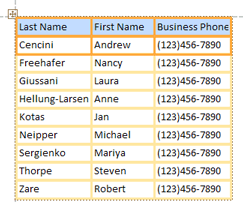
- Στις διατάξεις σε μορφή πίνακα, τα στοιχεία ελέγχου τακτοποιούνται σε γραμμές και στήλες όπως ένα υπολογιστικό φύλλο, με ετικέτες στο επάνω μέρος. Οι διατάξεις σε μορφή πίνακα εκτείνονται πάντα σε δύο ενότητες μιας φόρμας. Σε όποια ενότητα κι αν βρίσκονται τα στοιχεία ελέγχου, οι ετικέτες βρίσκονται στην παραπάνω ενότητα.
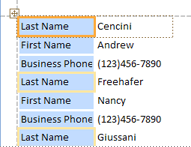
- Στις διατάξεις σε στοίβα, τα στοιχεία ελέγχου είναι τακτοποιημένα κατακόρυφα, όπως ίσως δείτε σε μια έντυπη μορφή, με μια ετικέτα στα αριστερά κάθε στοιχείου ελέγχου. Οι διατάξεις σε στοίβα περιέχονται πάντα μέσα σε μία ενότητα φόρμας.
Μπορείτε να έχετε πολλές διατάξεις οποιουδήποτε τύπου σε μια φόρμα. Για παράδειγμα, μπορεί να έχετε μια διάταξη πίνακα για να δημιουργήσετε μια γραμμή δεδομένων για κάθε εγγραφή και, στη συνέχεια, μία ή περισσότερες διατάξεις στοίβας από κάτω, που περιέχουν περισσότερα δεδομένα από την ίδια εγγραφή.
Δημιουργία νέας διάταξης
Η Access δημιουργεί αυτόματα διατάξεις στοίβας σε οποιαδήποτε από τις ακόλουθες περιπτώσεις:
- Μπορείτε να δημιουργήσετε μια νέα φόρμα κάνοντας κλικ στην επιλογή "Φόρμα" στην ομάδα "Φόρμες " της καρτέλας " Δημιουργία ".
- Μπορείτε να δημιουργήσετε μια νέα φόρμα κάνοντας κλικ στην επιλογή "Κενή φόρμα" στην ομάδα "Φόρμες " της καρτέλας " Δημιουργία " και, στη συνέχεια, μεταφέροντας ένα πεδίο από το παράθυρο " Λίστα πεδίων " στη φόρμα.
Σε μια υπάρχουσα φόρμα, μπορείτε να δημιουργήσετε μια νέα διάταξη, κάνοντας τα εξής:
Επιλέξτε ένα στοιχείο ελέγχου που θέλετε να προσθέσετε στη διάταξη.
Εάν θέλετε να προσθέσετε άλλα στοιχεία ελέγχου στην ίδια διάταξη, κρατήστε πατημένο το πλήκτρο SHIFT και επιλέξτε επίσης αυτά τα στοιχεία ελέγχου.
Κάντε ένα από τα εξής:
- Στην καρτέλα "Τακτοποίηση ", στην ομάδα " Πίνακας ", επιλέξτε "Σε μορφή πίνακα " ή "Σωρευμένη".
- Κάντε δεξί κλικ στο επιλεγμένο στοιχείο ελέγχου ή στοιχεία ελέγχου, τοποθετήστε το δείκτη του ποντικιού στην εντολή Διάταξη και, στη συνέχεια, κάντε κλικ στην επιλογή Σε μορφή πίνακα ή σε στοίβα.
Η Access δημιουργεί τη διάταξη και προσθέτει τα επιλεγμένα στοιχεία ελέγχου σε αυτήν.
Εναλλαγή διάταξης από πίνακα σε σωρευμένη ή το αντίστροφο
Για να αλλάξετε μια ολόκληρη διάταξη από τον έναν τύπο διάταξης στον άλλο:
Επιλέξτε τη διάταξη κάνοντας κλικ στον πορτοκαλί επιλογέα διάταξης στην επάνω αριστερή γωνία της διάταξης. Όλα τα κελιά στη διάταξη είναι επιλεγμένα.
Συμβουλή
Μπορείτε επίσης να επιλέξετε όλα τα στοιχεία ελέγχου σε μια διάταξη, επιλέγοντας ένα στοιχείο ελέγχου και, στη συνέχεια, κάνοντας κλικ στην επιλογή "Επιλογή διάταξης " στην ομάδα "Γραμμές & στήλες " της καρτέλας "Τακτοποίηση ".
Κάντε ένα από τα εξής:
- Στην καρτέλα "Τακτοποίηση ", στην ομάδα " Πίνακας ", κάντε κλικ στον τύπο διάταξης που θέλετε (σε μορφή πίνακα ή σε στοίβα).
- Κάντε δεξί κλικ στη διάταξη, τοποθετήστε το δείκτη του ποντικιού στην εντολή Διάταξη και, στη συνέχεια, κάντε κλικ στον τύπο διάταξης που θέλετε.
Η Access αναδιατάσσει τα στοιχεία ελέγχου στον τύπο διάταξης που θέλετε.
Διαίρεση μιας διάταξης σε δύο διατάξεις
Μπορείτε να διαιρέσετε μια διάταξη σε δύο διατάξεις, κάνοντας τα εξής:
Κρατήστε πατημένο το πλήκτρο SHIFT και κάντε κλικ στα στοιχεία ελέγχου που θέλετε να μετακινήσετε στη νέα διάταξη.
Κάντε ένα από τα εξής:
- Στην καρτέλα "Τακτοποίηση ", στην ομάδα " Πίνακας ", κάντε κλικ στον τύπο διάταξης που θέλετε για τη νέα διάταξη (σε μορφή πίνακα ή σε στοίβα).
- Κάντε δεξί κλικ στα επιλεγμένα στοιχεία ελέγχου, τοποθετήστε το δείκτη του ποντικιού στην εντολή Διάταξη και, στη συνέχεια, κάντε κλικ στον τύπο διάταξης που θέλετε για τη νέα διάταξη.
Η Access δημιουργεί μια νέα διάταξη και προσθέτει τα επιλεγμένα στοιχεία ελέγχου σε αυτή.
Αναδιάταξη στοιχείων ελέγχου σε μια διάταξη
- Μπορείτε να μετακινήσετε ένα στοιχείο ελέγχου μέσα σε μια διάταξη, σύροντάς το στη θέση που θέλετε. Καθώς σύρετε το πεδίο, μια οριζόντια ή κατακόρυφη γραμμή υποδεικνύει πού θα τοποθετηθεί όταν αφήσετε το κουμπί του ποντικιού.
- Μπορείτε να μετακινήσετε ένα στοιχείο ελέγχου από μία διάταξη σε μια άλλη του ίδιου τύπου. Για παράδειγμα, μπορείτε να σύρετε ένα στοιχείο ελέγχου από μια διάταξη στοίβας σε μια άλλη σωρευμένη διάταξη, αλλά όχι σε διάταξη πίνακα.
Προσθήκη στοιχείων ελέγχου σε μια διάταξη
Για να προσθέσετε ένα νέο πεδίο από το παράθυρο "Λίστα πεδίων" σε μια υπάρχουσα διάταξη
- Σύρετε το πεδίο από το παράθυρο "Λίστα πεδίων " στη διάταξη. Μια οριζόντια ή κατακόρυφη γραμμή υποδεικνύει πού θα τοποθετηθεί το πεδίο όταν αφήσετε το κουμπί του ποντικιού.
Για να προσθέσετε υπάρχοντα στοιχεία ελέγχου σε μια υπάρχουσα διάταξη
Επιλέξτε το πρώτο στοιχείο ελέγχου που θέλετε να προσθέσετε στη διάταξη.
Εάν θέλετε να προσθέσετε άλλα στοιχεία ελέγχου στην ίδια διάταξη, κρατήστε πατημένο το πλήκτρο SHIFT και επιλέξτε επίσης αυτά τα στοιχεία ελέγχου. Μπορείτε να επιλέξετε στοιχεία ελέγχου σε άλλες διατάξεις.
Κάντε ένα από τα εξής:
Εάν η φόρμα είναι ανοιχτή σε προβολή σχεδίασης, σύρετε τα επιλεγμένα πεδία στη διάταξη. Μια οριζόντια ή κατακόρυφη γραμμή υποδεικνύει πού θα τοποθετηθούν τα πεδία όταν αφήσετε το κουμπί του ποντικιού.
Εάν η φόρμα είναι ανοιχτή σε προβολή διάταξης:
- Στην καρτέλα Τακτοποίηση , στην ομάδα Πίνακας , κάντε κλικ στον τύπο της διάταξης στην οποία προσθέτετε τα στοιχεία ελέγχου. Εάν θέλετε να προσθέσετε στοιχεία ελέγχου σε μια διάταξη πίνακα, κάντε κλικ στην επιλογή Πίνακας. Εάν προσθέτετε στοιχεία ελέγχου σε μια διάταξη στοίβας, κάντε κλικ στην επιλογή Σωρευμένη.
Η Access δημιουργεί μια νέα διάταξη και προσθέτει τα επιλεγμένα στοιχεία ελέγχου σε αυτή. - Σύρετε τη νέα διάταξη στην υπάρχουσα διάταξη. Μια οριζόντια ή κατακόρυφη γραμμή υποδεικνύει πού θα τοποθετηθούν τα πεδία όταν αφήσετε το κουμπί του ποντικιού.
- Στην καρτέλα Τακτοποίηση , στην ομάδα Πίνακας , κάντε κλικ στον τύπο της διάταξης στην οποία προσθέτετε τα στοιχεία ελέγχου. Εάν θέλετε να προσθέσετε στοιχεία ελέγχου σε μια διάταξη πίνακα, κάντε κλικ στην επιλογή Πίνακας. Εάν προσθέτετε στοιχεία ελέγχου σε μια διάταξη στοίβας, κάντε κλικ στην επιλογή Σωρευμένη.
Κατάργηση στοιχείων ελέγχου από μια διάταξη
Η κατάργηση ενός στοιχείου ελέγχου από μια διάταξη σάς επιτρέπει να το τοποθετήσετε σε οποιοδήποτε σημείο της φόρμας χωρίς να επηρεαστεί η θέση οποιωνδήποτε άλλων στοιχείων ελέγχου.
- Επιλέξτε το στοιχείο ελέγχου που θέλετε να καταργήσετε από τη διάταξη. Για να επιλέξετε πολλά στοιχεία ελέγχου, κρατήστε πατημένο το πλήκτρο Shift και, στη συνέχεια, κάντε κλικ στα στοιχεία ελέγχου που θέλετε να καταργήσετε. Για να επιλέξετε όλα τα στοιχεία ελέγχου στη διάταξη, κάντε κλικ στο πλαίσιο επιλογέα διάταξης στην επάνω αριστερή γωνία της διάταξης.
- Κάντε δεξί κλικ σε ένα από τα επιλεγμένα στοιχεία ελέγχου, τοποθετήστε το δείκτη του ποντικιού στην εντολή Διάταξη και, στη συνέχεια, κάντε κλικ στην εντολή Κατάργηση διάταξης.
Η Access καταργεί τα επιλεγμένα στοιχεία ελέγχου από τη διάταξη.