
Αυτό το άρθρο εξηγεί πώς μπορείτε να μετρήσετε τα δεδομένα που επιστρέφει ένα ερώτημα στην Access. Για παράδειγμα, σε μια φόρμα ή έκθεση, μπορείτε να καταμετρήσετε τα στοιχεία σε ένα ή περισσότερα πεδία ή στοιχεία ελέγχου πίνακα. Μπορείτε επίσης να υπολογίσετε τον μέσο όρο και να βρείτε τις μικρότερες, μεγαλύτερες, παλαιότερες και πιο πρόσφατες τιμές. Η Access διαθέτει επίσης μια δυνατότητα που ονομάζεται "Γραμμή αθροίσματος", η οποία σας επιτρέπει να μετράτε δεδομένα σε ένα φύλλο δεδομένων χωρίς να αλλάζετε τη σχεδίαση του ερωτήματος.
Τι θέλετε να κάνετε;
- Κατανόηση τρόπων καταμέτρησης δεδομένων
- Καταμέτρηση δεδομένων με χρήση μιας γραμμής αθροίσματος
- Καταμέτρηση δεδομένων με χρήση ερωτήματος συνόλων
- Αναφορά συνάρτησης συγκεντρωτικών αποτελεσμάτων
Κατανόηση τρόπων καταμέτρησης δεδομένων
Μπορείτε να μετρήσετε τον αριθμό των στοιχείων σε ένα πεδίο ή στήλη τιμών χρησιμοποιώντας τη Count συνάρτηση. Η Count συνάρτηση ανήκει σε ένα σύνολο συναρτήσεων που ονομάζονται συναρτήσεις συγκεντρωτικών αποτελεσμάτων. Χρησιμοποιήστε συναρτήσεις συγκεντρωτικών αποτελεσμάτων για τον υπολογισμό μιας στήλης δεδομένων και την επιστροφή μίας τιμής. Η Access παρέχει πολλές συναρτήσεις συγκεντρωτικών αποτελεσμάτων εκτός από το Count, όπως:
-
Sum, για να προσθέσετε μια στήλη αριθμών. -
Average, για να υπολογίσετε το μέσο όρο μιας στήλης αριθμών. -
Maximum, για να βρείτε την υψηλότερη τιμή σε ένα πεδίο. -
Minimum, για να βρείτε τη χαμηλότερη τιμή σε ένα πεδίο. -
Standard Deviation, για να μετρήσετε το εύρος της κατανομής τιμών από μια τιμή μέσου όρου. -
Variance, για να μετρήσετε τη στατιστική διακύμανση όλων των τιμών στη στήλη.
Η Access παρέχει δύο τρόπους για την προσθήκη Count και άλλων συναρτήσεων συγκεντρωτικών αποτελεσμάτων σε ένα ερώτημα:
- Ανοίξτε το ερώτημα σε Προβολή φύλλου δεδομένων και προσθέστε μια Γραμμή αθροίσματος. Η γραμμή "Σύνολο" σάς επιτρέπει να χρησιμοποιήσετε μια συνάρτηση συγκεντρωτικών αποτελεσμάτων σε μία ή περισσότερες στήλες ενός συνόλου αποτελεσμάτων ερωτήματος, χωρίς να αλλάξετε τη σχεδίαση του ερωτήματος.
- Δημιουργήστε ένα ερώτημα συνόλων. Ένα ερώτημα συνόλων υπολογίζει μερικά αθροίσματα σε όλες τις ομάδες εγγραφών. Για παράδειγμα, εάν θέλετε να υπολογίσετε το μερικό άθροισμα όλων των πωλήσεων κατά πόλη ή τρίμηνο, χρησιμοποιήστε ένα ερώτημα συνόλων για να ομαδοποιήσετε τις εγγραφές σας κατά κατηγορία που θέλετε και, στη συνέχεια, να αθροίσετε τα ποσά των πωλήσεων. Αντίθετα, μια γραμμή "Σύνολο" υπολογίζει γενικά αθροίσματα για μία ή περισσότερες στήλες (πεδία) δεδομένων.
Σημείωση
Οι ενότητες των οδηγιών σε αυτό το άρθρο εστιάζουν στη Count συνάρτηση, αλλά μπορείτε επίσης να χρησιμοποιήσετε και άλλες συναρτήσεις συγκεντρωτικών αποτελεσμάτων στις γραμμές και τα ερωτήματα συνόλων. Για περισσότερες πληροφορίες, ανατρέξτε στην ενότητα "Αναφορά συνάρτησης συγκεντρωτικών αποτελεσμάτων " παρακάτω σε αυτό το άρθρο.
Για περισσότερες πληροφορίες σχετικά με τους τρόπους χρήσης των άλλων συναρτήσεων συγκεντρωτικών αποτελεσμάτων, ανατρέξτε στο άρθρο Εμφάνιση των συνόλων στήλης σε ένα φύλλο δεδομένων.
Τα βήματα των ακόλουθων ενοτήτων εξηγούν τον τρόπο προσθήκης μιας γραμμής συνόλου και τη χρήση ενός ερωτήματος συνόλων για την καταμέτρηση δεδομένων. Μην ξεχνάτε ότι η Count συνάρτηση λειτουργεί με περισσότερους τύπους δεδομένων από άλλες συναρτήσεις συγκεντρωτικών αποτελεσμάτων. Για παράδειγμα, μπορείτε να εκτελέσετε αποτελέσματα Count με οποιονδήποτε τύπο πεδίου εκτός από έναν που περιέχει σύνθετα, επαναλαμβανόμενα ανυσματικά δεδομένα, όπως ένα πεδίο λιστών πολλών τιμών.
Αντίθετα, πολλές συναρτήσεις συγκεντρωτικών αποτελεσμάτων λειτουργούν μόνο σε πεδία που χρησιμοποιούν έναν συγκεκριμένο τύπο δεδομένων. Για παράδειγμα, η Sum συνάρτηση λειτουργεί μόνο με πεδία που έχουν οριστεί στους τύπους δεδομένων "Αριθμός", "Δεκαδικός" ή "Νομισματική μονάδα". Για περισσότερες πληροφορίες σχετικά με τους τύπους δεδομένων που απαιτεί κάθε συνάρτηση, ανατρέξτε στην ενότητα "Αναφορά συνάρτησης συγκεντρωτικών αποτελεσμάτων " παρακάτω σε αυτό το άρθρο.
Για γενικές πληροφορίες σχετικά με τους τύπους δεδομένων, ανατρέξτε στο άρθρο Τροποποίηση ή αλλαγή του συνόλου τύπων δεδομένων για ένα πεδίο.
Καταμέτρηση δεδομένων με χρήση μιας γραμμής αθροίσματος
Μπορείτε να προσθέσετε μια γραμμή αθροίσματος σε ένα ερώτημα, ανοίγοντας το ερώτημα σε Προβολή φύλλου δεδομένων, προσθέτοντας τη γραμμή και, στη συνέχεια, επιλέγοντας τη συνάρτηση Count ή μια άλλη συνάρτηση συγκεντρωτικών αποτελεσμάτων, όπως SumMinimumMaximum, , ή .Average Τα βήματα αυτής της ενότητας εξηγούν τον τρόπο δημιουργίας ενός βασικού ερωτήματος επιλογής και προσθήκης μιας Γραμμής συνόλου.
Δημιουργία βασικού ερωτήματος επιλογής
- Στην καρτέλα Δημιουργία, στην ομάδα Ερωτήματα, κάντε κλικ στην επιλογή Σχεδίαση ερωτήματος.
- Κάντε διπλό κλικ στον πίνακα ή τους πίνακες που θέλετε να χρησιμοποιήσετε στο ερώτημά σας και, στη συνέχεια, κάντε κλικ στο κουμπί Κλείσιμο.
Ο επιλεγμένος πίνακας ή πίνακες εμφανίζονται ως παράθυρα στο επάνω τμήμα της σχεδίασης ερωτήματος. Αυτό το σχήμα αναπαριστά έναν τυπικό πίνακα στη σχεδίαση ερωτήματος:
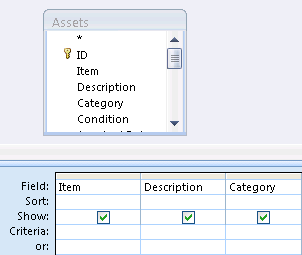
- Κάντε διπλό κλικ στα πεδία πίνακα που θέλετε να χρησιμοποιήσετε στο ερώτημά σας. Μπορείτε να συμπεριλάβετε πεδία που περιέχουν περιγραφικά δεδομένα, όπως ονόματα και περιγραφές, αλλά πρέπει να συμπεριλάβετε το πεδίο που περιέχει τις τιμές που θέλετε να καταμετρήσετε. Κάθε πεδίο εμφανίζεται σε μια στήλη στο πλέγμα σχεδίασης ερωτήματος.
- Στην καρτέλα Σχεδίαση ερωτήματος , στην ομάδα Αποτελέσματα , κάντε κλικ στην επιλογή Εκτέλεση. Τα αποτελέσματα του ερωτήματος εμφανίζονται σε προβολή φύλλου δεδομένων.
- Προαιρετικά, επιστρέψτε στην προβολή σχεδίασης και προσαρμόστε το ερώτημά σας. Για να το κάνετε αυτό, κάντε δεξί κλικ στην καρτέλα εγγράφου για το ερώτημα και επιλέξτε "Προβολή σχεδίασης". Στη συνέχεια, μπορείτε να προσθέσετε ή να καταργήσετε πεδία πίνακα, ανάλογα με τις ανάγκες. Για να καταργήσετε ένα πεδίο, επιλέξτε τη στήλη στο πλέγμα σχεδίασης και πατήστε το πλήκτρο Delete.
- Προαιρετικά, αποθηκεύστε το ερώτημά σας.
Προσθήκη γραμμής αθροίσματος
- Ανοίξτε το ερώτημα σε Προβολή φύλλου δεδομένων. Κάντε δεξί κλικ στην καρτέλα εγγράφου για το ερώτημα και επιλέξτε " Προβολή φύλλου δεδομένων". -ή- Στο παράθυρο περιήγησης, κάντε διπλό κλικ στο ερώτημα. Με αυτόν τον τρόπο εκτελείται το ερώτημα και φορτώνονται τα αποτελέσματα σε ένα φύλλο δεδομένων.
- Στην Κεντρική καρτέλα, στην ομάδα Εγγραφές, κάντε κλικ στην επιλογή Σύνολα. Μια νέα γραμμή αθροίσματος εμφανίζεται κάτω από την τελευταία γραμμή δεδομένων του φύλλου δεδομένων.
- Στη γραμμή "Σύνολο ", κάντε κλικ στο πεδίο που θέλετε να αθροίσετε και, στη συνέχεια, επιλέξτε "Πλήθος " από τη λίστα.
Απόκρυψη γραμμής αθροίσματος
- Στην Κεντρική καρτέλα, στην ομάδα Εγγραφές, κάντε κλικ στην επιλογή Σύνολα.
Για περισσότερες πληροφορίες σχετικά με τη χρήση μιας γραμμής συνόλων, ανατρέξτε στο άρθρο Εμφάνιση συνόλων στήλης σε φύλλο δεδομένων.
Καταμέτρηση δεδομένων με χρήση ερωτήματος συνόλων
Μπορείτε να μετρήσετε δεδομένα χρησιμοποιώντας ένα ερώτημα συνόλων αντί για μια γραμμή "Σύνολο", όταν πρέπει να καταμετρήσετε ορισμένες ή όλες τις εγγραφές που επιστρέφονται από ένα ερώτημα. Για παράδειγμα, μπορείτε να μετρήσετε τον αριθμό των συναλλαγών πωλήσεων ή τον αριθμό των συναλλαγών σε μία πόλη.
Συνήθως, χρησιμοποιείτε ένα ερώτημα συνόλων αντί για μια γραμμή "Σύνολο", όταν πρέπει να χρησιμοποιήσετε την τιμή που προκύπτει σε κάποιο άλλο τμήμα της βάσης δεδομένων σας, όπως μια έκθεση.
Καταμέτρηση όλων των εγγραφών σε ένα ερώτημα
- Στην καρτέλα Δημιουργία, στην ομάδα Ερωτήματα, κάντε κλικ στην επιλογή Σχεδίαση ερωτήματος.
- Κάντε διπλό κλικ στον πίνακα που θέλετε να χρησιμοποιήσετε στο ερώτημά σας και, στη συνέχεια, κάντε κλικ στο κουμπί Κλείσιμο. Ο πίνακας εμφανίζεται σε ένα παράθυρο στο επάνω τμήμα της σχεδίασης ερωτήματος.
- Κάντε διπλό κλικ στα πεδία που θέλετε να χρησιμοποιήσετε στο ερώτημα και φροντίστε να συμπεριλάβετε το πεδίο που θέλετε να καταμετρήσετε. Μπορείτε να καταμετρήσετε πεδία των περισσότερων τύπων δεδομένων, με εξαίρεση τα πεδία που περιέχουν σύνθετα, επαναλαμβανόμενα ανυσματικά δεδομένα, όπως ένα πεδίο λιστών πολλών τιμών.
- Στην καρτέλα "Σχεδίαση ερωτήματος ", στην ομάδα "Εμφάνιση/Απόκρυψη ", κάντε κλικ στην επιλογή "Σύνολα". Η γραμμή "Σύνολο " εμφανίζεται στο πλέγμα σχεδίασης και η επιλογή "Ομαδοποίηση κατά " εμφανίζεται στη γραμμή για κάθε πεδίο του ερωτήματος.
- Στη γραμμή Σύνολο , κάντε κλικ στο πεδίο που θέλετε να καταμετρήσετε και επιλέξτε Πλήθος από τη λίστα που προκύπτει.
- Στην καρτέλα Σχεδίαση ερωτήματος , στην ομάδα Αποτελέσματα , κάντε κλικ στην επιλογή Εκτέλεση. Τα αποτελέσματα του ερωτήματος εμφανίζονται σε προβολή φύλλου δεδομένων.
- Προαιρετικά, αποθηκεύστε το ερώτημα.
Καταμέτρηση εγγραφών σε μια ομάδα ή κατηγορία
- Στην καρτέλα Δημιουργία, στην ομάδα Ερωτήματα, κάντε κλικ στην επιλογή Σχεδίαση ερωτήματος.
- Κάντε διπλό κλικ στον πίνακα ή τους πίνακες που θέλετε να χρησιμοποιήσετε στο ερώτημά σας και, στη συνέχεια, κάντε κλικ στο κουμπί Κλείσιμο. Ο πίνακας ή οι πίνακες εμφανίζονται σε ένα παράθυρο στο επάνω τμήμα της σχεδίασης ερωτήματος.
- Κάντε διπλό κλικ στο πεδίο που περιέχει τα δεδομένα κατηγορίας σας καθώς και στο πεδίο που περιέχει τις τιμές που θέλετε να καταμετρήσετε. Το ερώτημά σας δεν μπορεί να περιέχει άλλα περιγραφικά πεδία.
- Στην καρτέλα "Σχεδίαση ερωτήματος ", στην ομάδα "Εμφάνιση/Απόκρυψη ", κάντε κλικ στην επιλογή "Σύνολα". Η γραμμή "Σύνολο " εμφανίζεται στο πλέγμα σχεδίασης και η επιλογή "Ομαδοποίηση κατά " εμφανίζεται στη γραμμή για κάθε πεδίο του ερωτήματος.
- Στη γραμμή Σύνολο , κάντε κλικ στο πεδίο που θέλετε να καταμετρήσετε και επιλέξτε Πλήθος από τη λίστα που προκύπτει.
- Στην καρτέλα Σχεδίαση ερωτήματος , στην ομάδα Αποτελέσματα , κάντε κλικ στην επιλογή Εκτέλεση. Τα αποτελέσματα του ερωτήματος εμφανίζονται σε προβολή φύλλου δεδομένων.
- Προαιρετικά, αποθηκεύστε το ερώτημα.
Αναφορά συνάρτησης συγκεντρωτικών αποτελεσμάτων
Ο παρακάτω πίνακας παραθέτει τις συναρτήσεις συγκεντρωτικών αποτελεσμάτων που παρέχει η Access για χρήση στη γραμμή "Σύνολο" και σε ερωτήματα. Η Access παρέχει περισσότερες συναρτήσεις συγκεντρωτικών αποτελεσμάτων για τα ερωτήματα από ό,τι για τη γραμμή "Σύνολο".
| Συνάρτηση | Περιγραφή | Τύπος(οι) κατάλληλων δεδομένων για χρήση |
|---|---|---|
Sum |
Προσθέτει τα στοιχεία σε μια στήλη. Λειτουργεί μόνο με αριθμητικά δεδομένα και νομισματικές μονάδες. | Αριθμός, δεκαδικό, νομισματική μονάδα |
Average |
Υπολογίζει τον μέσο όρο για μια στήλη. Η στήλη πρέπει να περιέχει δεδομένα αριθμών, νομισματικής μονάδας ή δεδομένα ημερομηνίας/ώρας. Η συνάρτηση παραβλέπει τις τιμές null. | Αριθμός, δεκαδικό, νομισματική μονάδα, ημερομηνία/ώρα |
Count |
Μετράει το πλήθος των στοιχείων σε μία στήλη. | Όλοι οι τύποι δεδομένων, εκτός από εκείνους που περιέχουν σύνθετα, επαναλαμβανόμενα ανυσματικά δεδομένα, όπως μια στήλη με λίστες πολλών τιμών. Για περισσότερες πληροφορίες σχετικά με τις λίστες πολλών τιμών, ανατρέξτε στο θέμα Δημιουργία ή διαγραφή πεδίου πολλών τιμών. |
Maximum |
Επιστρέφει το στοιχείο με την υψηλότερη τιμή. Για δεδομένα κειμένου η υψηλότερη τιμή είναι η τελευταία αλφαβητική τιμή, ενώ η Access παραβλέπει τα πεζά και κεφαλαία γράμματα. Η συνάρτηση παραβλέπει τις τιμές null. | Αριθμός, δεκαδικό, νομισματική μονάδα, ημερομηνία/ώρα |
Minimum |
Επιστρέφει το στοιχείο με τη χαμηλότερη τιμή. Για δεδομένα κειμένου η χαμηλότερη τιμή είναι η πρώτη αλφαβητική τιμή, και η Access παραβλέπει τα πεζά και κεφαλαία γράμματα. Η συνάρτηση παραβλέπει τις τιμές null. | Αριθμός, δεκαδικό, νομισματική μονάδα, ημερομηνία/ώρα |
Standard Deviation |
Μετρά το εύρος της επέκτασης των τιμών από μια τιμή μέσου όρου. Για περισσότερες πληροφορίες σχετικά με τη χρήση αυτής της συνάρτησης, ανατρέξτε στο θέμα Εμφάνιση συνόλων στήλης σε φύλλο δεδομένων. | Αριθμός, δεκαδικό, νομισματική μονάδα |
Variance |
Μετρά τη στατιστική διακύμανση όλων των τιμών στη στήλη. Μπορείτε να χρησιμοποιήσετε αυτήν τη συνάρτηση μόνο σε αριθμητικά δεδομένα και νομισματικών μονάδων. Εάν ο πίνακας περιέχει λιγότερες από δύο γραμμές, η Access επιστρέφει μια τιμή null. Για περισσότερες πληροφορίες σχετικά με τις συναρτήσεις διακύμανσης, ανατρέξτε στο θέμα Εμφάνιση συνόλων στήλης σε φύλλο δεδομένων. | Αριθμός, δεκαδικό, νομισματική μονάδα |